
Busca de Artigos
Selecione um Produto
Diretório de suporte de null
Explore todos os artigos de null (Last Updated
Nenhum artigo encontrado.
Resultados da pesquisa
Nenhum artigo encontrado.
Como ativar o Articulate Storyline 3
Artigo atualizado pela última vez em 27 de mar. de 2026
Encerramos o suporte para Storyline 3 em 30 de dezembro de 2024.
Depois de instalar o Storyline 3, você terá um período de teste gratuito de 30 dias, durante o qual o Storyline estará totalmente funcional. Quando seu teste expirar, você precisará ativar o Storyline com um número de série para continuar a usá-lo. Você também pode ativar a qualquer momento durante o período de teste.
Há duas maneiras de ativar o Storyline:
Ativação automática
A ativação automática requer uma conexão ativa com a Internet. Se você não tiver uma conexão com a Internet ou se seu firewall bloquear a comunicação com nossos servidores, você será solicitado a prosseguir com a ativação manual.
- Inicie o Storyline e clique em Ativar com seu número de série quando a tela de avaliação aparecer.

- Copie o número de série do e-mail de confirmação do produto, cole-o no campo Número de série no formulário de ativação e clique em Ativar.

- Se você for solicitado a continuar com a ativação manual, vá para a próxima seção.
Caso contrário, ao ver a caixa de diálogo Ativação bem-sucedida, clique em Registrar agora para registrar seu software. O registro torna mais fácil para nós ajudá-lo quando você precisar de suporte. Se você já se registrou, clique em Registrar mais tarde. É isso mesmo!


Ativação manual
Se você preferir usar o método de ativação automática mais rápido acima, verifique se você tem uma conexão ativa com a Internet e se seu firewall não está bloqueando nossos servidores de ativação em https://activation.articulate.com.
- Para ativar manualmente seu software Storyline, execute as três etapas acima para ativação automática. Quando o método automático falhar e você for solicitado a continuar com a ativação manual, clique em OK.
- Quando o formulário de ativação manual for exibido, siga as instruções na tela, dependendo se você tem um aplicativo de e-mail instalado ou não.
Se você tiver um aplicativo de e-mail instalado...
Se você não tiver um aplicativo de e-mail instalado...
Clique no link que diz Clique aqui para nos enviar um e-mail solicitando seu Código de Ativação.
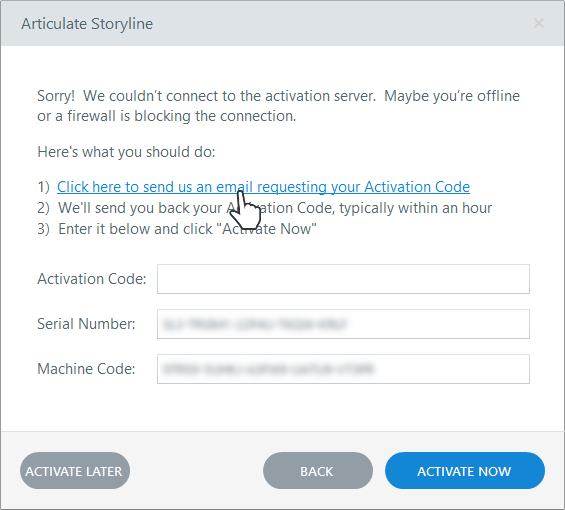
Uma nova mensagem de e-mail deve ser aberta em seu programa de e-mail padrão. Basta clicar em Enviar e prosseguir para a etapa 3 abaixo.No entanto, se uma nova mensagem de e-mail não aparecer, crie uma nova mensagem de e-mail no seu aplicativo de e-mail e envie-a para manualactivation@articulate.com. Em seguida, copie o número de série e o código da máquina do formulário de ativação acima e cole-os no corpo do seu e-mail.
IMPORTANTE: O texto
Serial Number:eMachine Code:, com dois pontos, devem ser incluídos em seu e-mail conforme mostrado abaixo. Você só pode enviar um número de série e código de máquina por e-mail.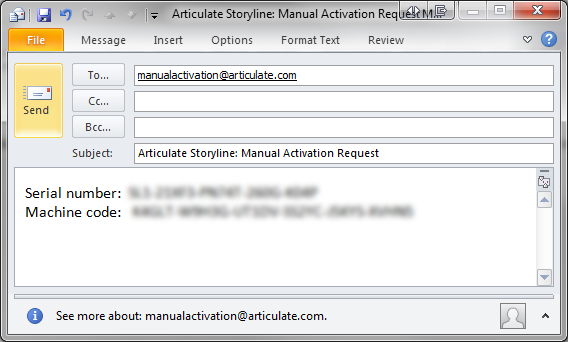
Clique no link que diz Entre em contato com o Suporte do Articulate para obter um código de ativação.

Nosso formulário de contato será aberto em seu navegador padrão, e seu número de série e código da máquina serão adicionados automaticamente ao formulário.Basta inserir suas informações de contato, clicar em Enviar caso e prosseguir para a próxima etapa.

- Você deve receber uma resposta por e-mail em até 1 dia útil. Ao recebê-lo, vá para a próxima etapa. Se você não receber uma resposta por e-mail:
- Verifique sua pasta de lixo eletrônico ou sua pasta de spam e certifique-se de receber e-mails de support@articulate.com.
- Se você ainda não conseguir localizar a resposta, envie sua solicitação com o número de série e o código da máquina para support@articulate.com e entraremos em contato com você imediatamente.
- Ao receber o e-mail com seu código de ativação de 33 dígitos, copie e cole no formulário de ativação manual, onde indicado, e clique em Ativar agora.

- Ao ver a caixa de diálogo Ativação bem-sucedida, clique em Registrar agora para registrar seu software. O registro torna mais fácil para nós ajudá-lo quando você precisar de suporte. Se você já se registrou, clique em Registrar mais tarde.
Se você não conseguir ativar seu software, entre em contato conosco.