
Busca de Artigos
Selecione um Produto
Diretório de suporte de null
Explore todos os artigos de null (Last Updated
Nenhum artigo encontrado.
Resultados da pesquisa
Nenhum artigo encontrado.
Como redimensionar questionários incorporados após atualizar os cursos do Studio '09 para o Studio 360
Artigo atualizado pela última vez em 24 de jan. de 2024
Ao atualizar um curso do Studio '09 para o Studio 360, você pode descobrir que os questionários incorporados não preenchem completamente seus slides.
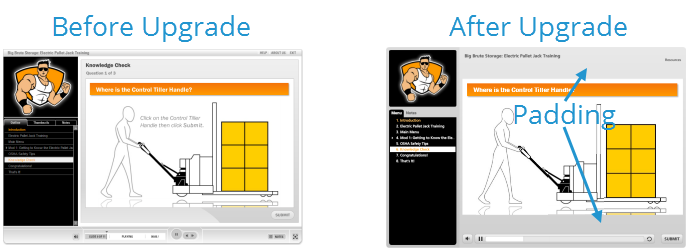
O Studio 360 usa um player simplificado e unificado para cursos com questionários incorporados, enquanto o Studio '09 aninhou o reprodutor de questionários dentro do reprodutor geral do curso. Como resultado, você verá um pouco de preenchimento em seu curso do Studio 360, onde o reprodutor de questionários costumava estar no Studio '09.
A boa notícia é que você pode redimensionar seus questionários incorporados para aproveitar o espaço adicional após a atualização para o Studio 360. Veja como:
- Vá para o slide do espaço reservado do questionário no PowerPoint e clique em Editar no Quizmaker.
- Quando o questionário abrir no Quizmaker 360, vá até a guia Design na faixa de opções e clique em Tamanho do questionário.
- Verifique se a caixa Bloquear proporção da tela está marcada.
- Altere a largura para 720 e use a tecla Tab para o próximo campo. (A altura se ajustará automaticamente para 445 para manter a proporção da tela.)
- Selecione Dimensionar para caber na seção Se o novo tamanho for maior e clique em OK.
- Vá até a guia Design e clique em Tamanho do questionário novamente.
- Desta vez, desmarque a opção Bloquear proporção da tela.
- Altere a altura para 540. (Deixe a largura em 720.)
- Na seção Se o novo tamanho for maior, selecione Preencher plano de fundo e defina a posição do questionário como centro central.
- Clique em OK e, em seguida, clique em Salvar e retornar ao Presenter.