
Busca de Artigos
Selecione um Produto
Diretório de suporte de null
Explore todos os artigos de null (Last Updated
Nenhum artigo encontrado.
Resultados da pesquisa
Nenhum artigo encontrado.
Como atualizar um curso para o Storyline 360
Artigo atualizado pela última vez em 4 de ago. de 2026
É fácil atualizar um curso do Storyline 2 para o Storyline 360. Clique duas vezes no arquivo do projeto (ou seja, o arquivo*.story) para abri-lo e clique em Atualizar quando solicitado.
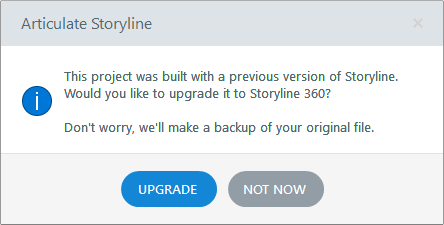
Seu curso será atualizado automaticamente e uma cópia de backup do arquivo original do projeto será criada caso você precise voltar a ele mais tarde.
Tenha em mente:
- Os projetos do Storyline 3 não precisam ser atualizados porque são compatíveis com o Storyline 360.
- Os projetos do Storyline 360 não podem ser abertos ou editados nas versões anteriores do Storyline.
Alguma coisa será diferente depois de atualizar um curso do Storyline 2 para o Storyline 360?
Na maioria das vezes, seus cursos existentes terão a aparência e o comportamento de antes. No entanto, você notará algumas melhorias e mudanças.
| Pré-visualização | Você verá conteúdo HTML5 em vez de Flash ao visualizar seu curso no Storyline 360. |
| Player móvel responsivo | O player móvel responsivo será exibido automaticamente ao visualizar a saída HTML5 em um tablet ou smartphone. Ele se adapta ao tamanho da tela e à orientação de qualquer dispositivo móvel para a melhor experiência de visualização. Para saber mais sobre o player responsivo, consulte estas Perguntas Frequentes. |
| Gestos HTML5 | Os novos gestos HTML5 para dispositivos com tela sensível ao toque são ativados por padrão. Saiba mais sobre gestos móveis. |
| Rótulos de texto | Existem alguns novos rótulos de texto para jogadores no Storyline 360. Se você personalizou ou traduziu rótulos de texto em cursos existentes, talvez queira percorrê-los após a atualização para garantir que os novos rótulos sejam adequados ao design do seu curso. Leia este guia do usuário para saber mais sobre como trabalhar com rótulos de texto. |
| Texto da direita para a esquerda | Os elementos do jogador trocam de posição nos idiomas da direita para a esquerda para proporcionar aos alunos uma experiência mais intuitiva. |
| Engage Interactions | Para aproveitar o novo suporte de HTML5 para interações incorporadas, clique em Editar no Engage na faixa Storyline 360 para cada interação e, em seguida, clique em Salvar e retornar ao enredo na faixa Engage 360. |
| Vídeos do YouTube | Os vídeos do YouTube se comportarão de maneira um pouco diferente do que antes. |
| Publicar | Você pode publicar cenas ou slides individuais sem publicar o curso inteiro. |
Saiba mais sobre todos os recursos novos e aprimorados do Storyline 360.