
Busca de Artigos
Selecione um Produto
Diretório de suporte de null
Explore todos os artigos de null (Last Updated
Nenhum artigo encontrado.
Resultados da pesquisa
Nenhum artigo encontrado.
Localização Articulada: Usando glossários de tradução
Artigo atualizado pela última vez em 10 de set. de 2026
Os glossários permitem que você influencie a forma como a Articulate Localization traduz certas palavras e frases. Você pode especificar:
- Palavras e frases que exigem traduções específicas, como nomes de produtos
- Termos da interface do usuário, como “bolsa” ou “carrinho”
- Palavras e frases que você não quer traduzir, como o nome da sua empresa
Observação: a tradução por IA prioriza a saída gramatical natural no idioma de destino. Ele usa termos do glossário quando apropriado, ajustando a forma conforme necessário com base no contexto (por exemplo, tempo verbal ou singular/plural). Espera-se que os termos do glossário que são idênticos nos idiomas de origem e de destino permaneçam inalterados em todos os idiomas, com melhorias contínuas para tornar esse comportamento mais consistente.
Ative um plano pago de Localization para compartilhar até 15 glossários separados em sua assinatura. Ao traduzir conteúdo no Rise 360 ou no Storyline 360, os autores podem escolher qual glossário usar para uma execução de tradução específica. Continue lendo para saber como usar a funcionalidade de glossários.
Criação de arquivos de glossário
Cada glossário começa como um único arquivo CSV. A lista de palavras do idioma de origem é inserida na primeira coluna. As traduções correspondentes para diferentes idiomas de destino aparecem nas colunas subsequentes. Continue lendo para obter instruções passo a passo.
- Baixe nosso arquivo CSV de amostra (também disponível na página de assinatura). Abra-o em uma ferramenta de planilhas como o Microsoft Excel ou o Google Sheets. Como alternativa, você pode criar sua própria planilha com uma dessas ferramentas.
- Na primeira linha, insira os códigos de idioma para os idiomas que você usa, por exemplo, “en-us” para inglês (EUA) e “fr-fr” para francês (França). (Veja a lista completa dos códigos de idioma compatíveis abaixo.) Comece com o idioma de origem na primeira coluna e adicione os idiomas de destino nas colunas a seguir.
- Preencha as linhas com os termos do glossário para cada idioma, um termo por linha.
Aqui está um exemplo:

- Baixe ou salve uma cópia da sua planilha no formato.csv.
-
- Planilhas Google: Arquivo > Download > Valores separados por vírgula (.csv)
- MS Excel para Windows: Arquivo > Salvar ou Salvar como > Alterar o tipo de arquivo para CSV UTF-8 (delimitado por vírgula) (.csv)
- MS Excel para Mac: Arquivo > Salvar ou salvar como > Alterar o formato do arquivo para CSV UTF-8 (delimitado por vírgula) (.csv)
Nota: um arquivo.csv de glossário pode ter até 10 MB de tamanho, mas cada entrada individual do glossário deve ter menos de 200 bytes (cerca de 50 a 200 caracteres, dependendo do idioma).
- Se você tiver permissões de administrador principal ou 360, siga estas etapas para adicionar o arquivo CSV como glossário. Se você não tiver essas permissões, precisará pedir a um administrador para adicionar qualquer glossário à assinatura.
Adicionando idiomas
Se você precisar adicionar mais idiomas de destino a um arquivo de glossário, adicione uma coluna à sua planilha com o novo código de idioma na primeira linha para cada idioma adicional.
Use nossa ferramenta de pesquisa de idiomas para ver quais idiomas de destino são compatíveis com seu idioma de origem. Você também pode ver se o par de idiomas é compatível com glossário, formalidade e da direita para a esquerda. Veja como usá-lo:
-
- Inicie a ferramenta de pesquisa de idiomas em uma janela separada do navegador.
- Selecione seu idioma de origem no menu suspenso Selecionar um idioma de origem.
- Uma tabela exibe todos os idiomas de destino suportados para o idioma de origem escolhido com colunas para glossário, formalidade e da direita para a esquerda. Uma marca de seleção verde em uma coluna significa que o idioma de destino correspondente a suporta.
Adicionando termos
- Cada termo em um glossário deve ter sua própria linha. Insira o termo no idioma de origem na primeira coluna. Em seguida, adicionar o termo traduzido preferido para cada idioma em cada uma das colunas rotuladas subsequentes.
- Se dois ou mais termos se sobrepuserem, o termo mais longo (mais específico) será correspondido primeiro. Por exemplo, “treinamento on-line” é comparado antes de “treinamento”.
- Os termos não devem começar com nenhum dos seguintes símbolos: “=”, “+”, “@”, “-”.
- Os termos não devem incluir tags HTML.
Definindo termos para não traduzir
- Para especificar que um termo NÃO deve ser traduzido, use o mesmo termo para todos os idiomas.
Definindo termos a serem ignorados
- Se um termo não precisar de uma tradução específica para um ou mais idiomas de destino, você pode simplesmente deixá-lo em branco para esses idiomas. A tradução da IA traduzirá o termo como uma palavra não glossária para esses idiomas de destino.
Dicas de glossário
(Observação: a função LENB está obsoleta no Microsoft Excel.)
|
Gerenciando glossários
O Articulate Localization suporta vários glossários por assinatura. Membros do Articulate 360 com permissões de administrador principal ou 360 podem adicionar, atualizar e excluir arquivos CSV do glossário por meio da página Gerenciar assinatura do console de gerenciamento de contas, conforme mostrado abaixo. Se você não tiver essas permissões, precisará pedir a um administrador para gerenciar os glossários da assinatura. Saiba mais abaixo.
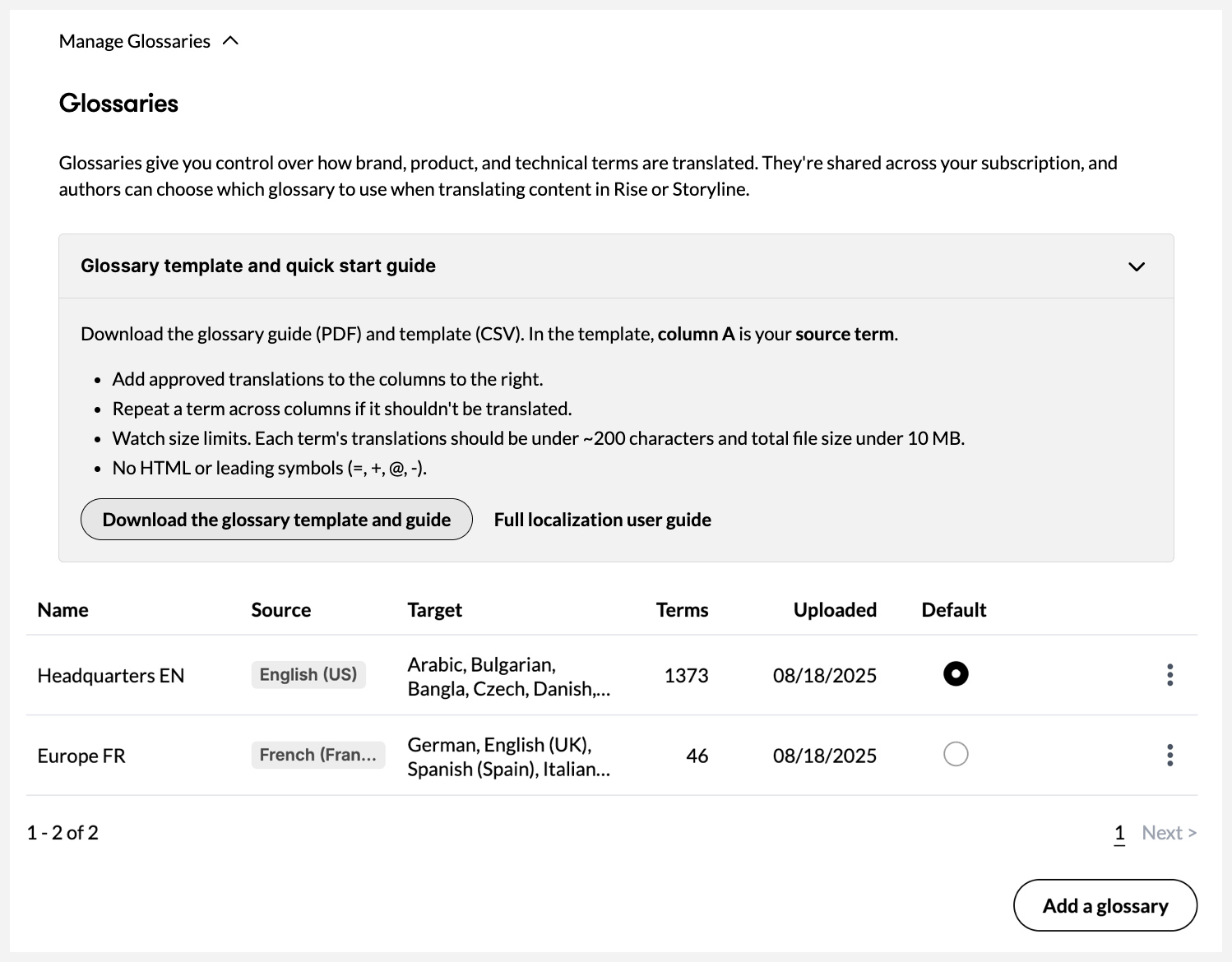
Adicionando glossários
Se vários glossários forem adicionados a uma assinatura, os autores poderão escolher qual deles usar na primeira vez que traduzirem um curso. Esse glossário é usado para todas as traduções futuras do curso, incluindo idiomas adicionais e atualizações do curso.
O primeiro glossário carregado se torna o glossário padrão, mas isso pode ser alterado a qualquer momento. Os administradores podem adicionar até 15 glossários por assinatura. Veja como:
- Abra a página de assinatura do console de gerenciamento de contas.
- Na seção Localização, expanda Gerenciar glossários.
- Clique em Adicionar um glossário.
- Digite um nome de glossário que ajude os autores a identificar facilmente quando usá-lo. Por exemplo, indique a região ou a divisão. Ou, se você tiver idiomas de origem diferentes para cada glossário, inclua o código do idioma fonte no nome.
- Clique em Escolher um arquivo, selecione seu arquivo CSV e clique em Abrir.
- Clique em Adicionar um glossário para carregar o arquivo.
- O processamento do glossário pode levar até 10 minutos após o upload. Ele estará disponível para uso após a conclusão do processamento.
- Se você tiver mais de um glossário, você pode clicar no botão de rádio abaixo da coluna Padrão para escolher o padrão.
- Depois de concluído, os autores podem usar o glossário ao traduzir conteúdo do Rise 360 ou projetos do Storyline 360.
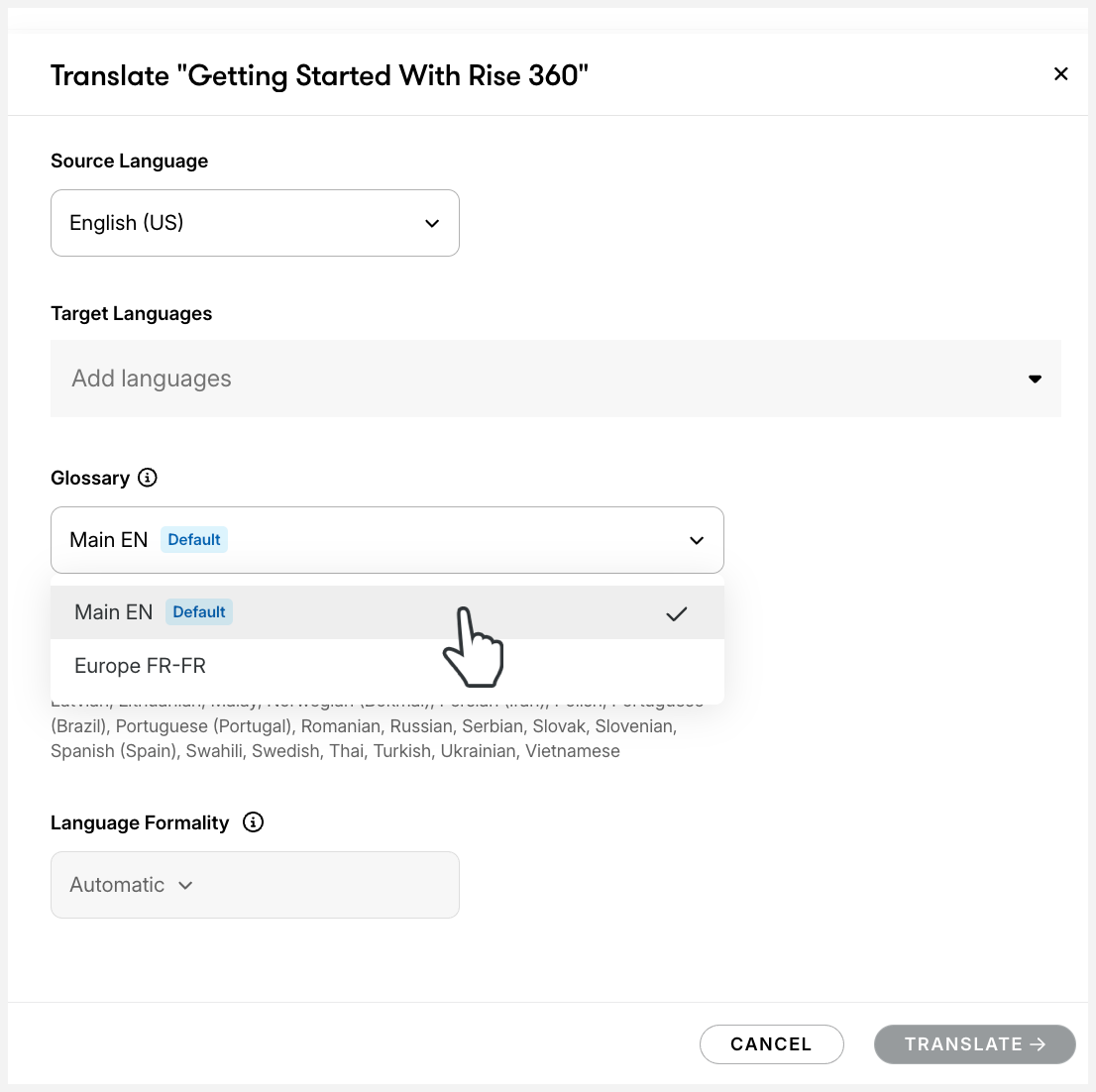
Rise 360
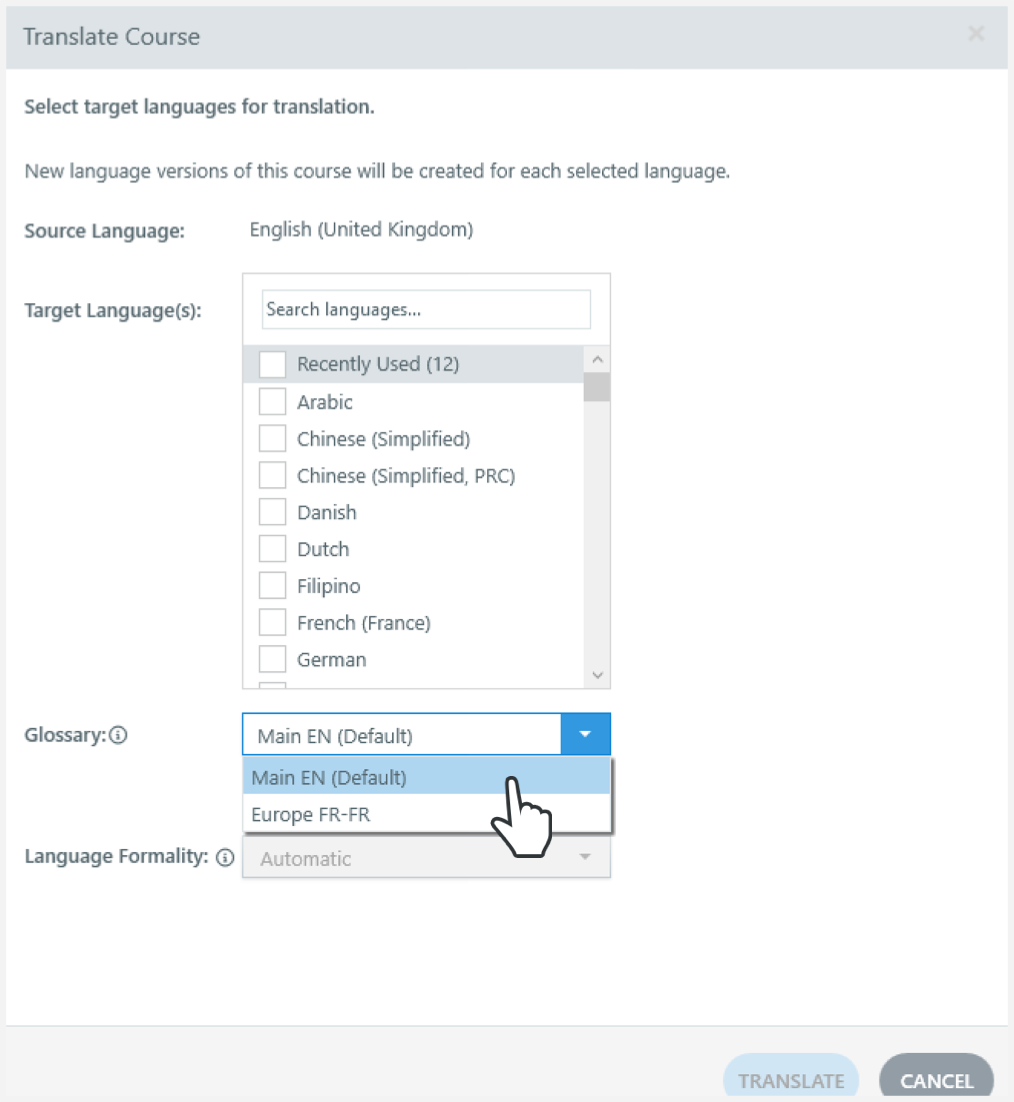
Storyline 360
Atualizando seu glossário
Os arquivos CSV dos glossários existentes podem ser atualizados se você precisar adicionar ou remover termos sem interromper o fluxo de trabalho da equipe. Veja como:
- Abra a página de assinatura do console de gerenciamento de contas.
- Na seção Localização, expanda Gerenciar glossários.
- Se precisar de uma cópia do glossário para começar, clique no ícone de três pontos verticais ao lado do glossário que você deseja atualizar e selecione Baixar.
- Adicione novos termos, idiomas adicionais ou atualize conforme necessário e salve o arquivo.
- Clique novamente no ícone de três pontos verticais e escolha Atualizar.
- Clique em Escolher um arquivo, selecione o arquivo CSV atualizado e clique em Abrir. Verifique se o novo arquivo tem o mesmo idioma de origem do glossário atual que você está atualizando.
- Clique em Atualizar glossário para carregar o arquivo.
- O processamento do glossário pode levar alguns minutos após o upload. Ele estará disponível para uso após a conclusão do processamento.
- Depois de concluído, os autores podem usar o glossário ao traduzir conteúdo do Rise 360 ou projetos do Storyline 360.
Excluindo seu glossário
Se você não quiser mais usar um glossário definido anteriormente, você pode excluí-lo da página Gerenciar assinatura. Você também pode excluir e adicionar novamente um glossário se precisar renomeá-lo. Observe que a exclusão de um glossário o removerá para todos em sua assinatura. Recomendamos baixar uma cópia de backup de qualquer glossário antes de excluí-lo. Siga estas etapas:
- Abra a página de assinatura do console de gerenciamento de contas.
- Na seção Localização, expanda Gerenciar glossários.
- Se o glossário que você planeja excluir for o padrão, escolha um glossário padrão diferente clicando no botão de opção correspondente na coluna Padrão.
- Clique no ícone de três pontos verticais ao lado do glossário que você deseja excluir e selecione Excluir.
Perguntas Frequentes
Os termos do glossário diferenciam maiúsculas de minúsculas?
Recomendamos especificar a maiúscula correta para nomes próprios, como nomes de produtos ou marcas. Para termos gerais, listá-los em letras minúsculas geralmente é suficiente.
Posso optar por não usar nenhum glossário para uma tradução específica?
Não. Se algum glossário tiver sido enviado para sua assinatura, o glossário padrão será usado para combinar pares de idiomas, a menos que você selecione um diferente.
Posso escolher um glossário diferente ao atualizar as traduções?
Não. O glossário que você escolheu ao traduzir um curso pela primeira vez será usado nas atualizações de tradução subsequentes, a menos que tenha sido excluído. Se esse glossário original for excluído, você será solicitado a selecionar um glossário diferente. No entanto, um administrador pode atualizar o arquivo CSV do glossário escolhido na página Gerenciar assinatura.
Como escolho um glossário para traduções que foram executadas antes do lançamento da funcionalidade de vários glossários?
Você será solicitado a selecionar um glossário ao traduzir ou atualizar cursos multilíngues existentes.
Eu escolhi o glossário errado. Como posso corrigir isso?
Você não pode alterar o glossário após a tradução, mas pode retraduzir todos os idiomas existentes no curso multilíngue para escolher um glossário diferente. Observe que isso substitui as traduções existentes, incluindo sugestões de validação importadas. Para continuar, siga as etapas abaixo.
- Inicie a caixa de diálogo de tradução:
- Rise 360: Passe o mouse sobre o bloco de conteúdo do curso em seu painel, clique no ícone mais (...) e selecione Traduzir.
- Storyline 360: Vá para Arquivo > Localização e escolha Traduzir curso.
- Selecione todos os idiomas atualmente no curso multilíngue para ativar o menu suspenso Glossário.
- Selecione o glossário correto e clique em Traduzir.
Posso ter glossários diferentes para cada idioma em um curso multilíngue?
Não. Cada curso multilíngue só pode ter um glossário por vez. Se você tiver arquivos CSV separados para cada par de idiomas, siga este guia para combiná-los em um único arquivo.
Posso renomear um glossário existente?
Você não pode renomear um glossário, mas pode excluir e adicionar o arquivo CSV novamente com um novo nome. Coordene com sua equipe antes de renomear um glossário existente. Qualquer pessoa que traduziu um curso usando o glossário anterior terá que selecionar um novo glossário na próxima vez que traduzir.