
Busca de Artigos
Selecione um Produto
Diretório de suporte de null
Explore todos os artigos de null (Last Updated
Nenhum artigo encontrado.
Resultados da pesquisa
Nenhum artigo encontrado.
Reach 360: Publique o treinamento
Artigo atualizado pela última vez em 16 de jan. de 2026
Para adicionar treinamento à biblioteca da sua conta, ele deve ser publicado. Depois de lançado, você pode matricular alunos e grupos ou os alunos podem descobrir por si mesmos. Continue lendo para ver como colocar o treinamento nas mãos de seus alunos.
Observação: os administradores do Reach 360 podem publicar treinamentos diretamente do Rise 360 se também forem titulares de assentos do Articulate 360 em sua equipe.
Publique um novo treinamento
Na seção Cursos da guia Gerenciar, o conteúdo recém-enviado é listado na parte superior da lista de treinamento com um botão Não publicado. Itens não publicados são sempre listados antes do conteúdo com alterações enviadas.
Não vê seu treinamento listado? Se você for titular do assento do Articulate 360, você também pode clicar em Adicionar cursos e selecionar Publicar cursos do Rise para abrir o Rise 360.
Observação: os criadores de conteúdo do Reach 360 podem selecionar um administrador para notificar por e-mail ao enviar o treinamento do Rise 360. Os envios de treinamento do Storyline 360 enviam automaticamente um e-mail de notificação para todos os administradores.
Clique no item na lista e clique no botão Publicar curso. O autor pode já ter modificado esses valores, mas você pode alterá-los aqui antes de publicar.
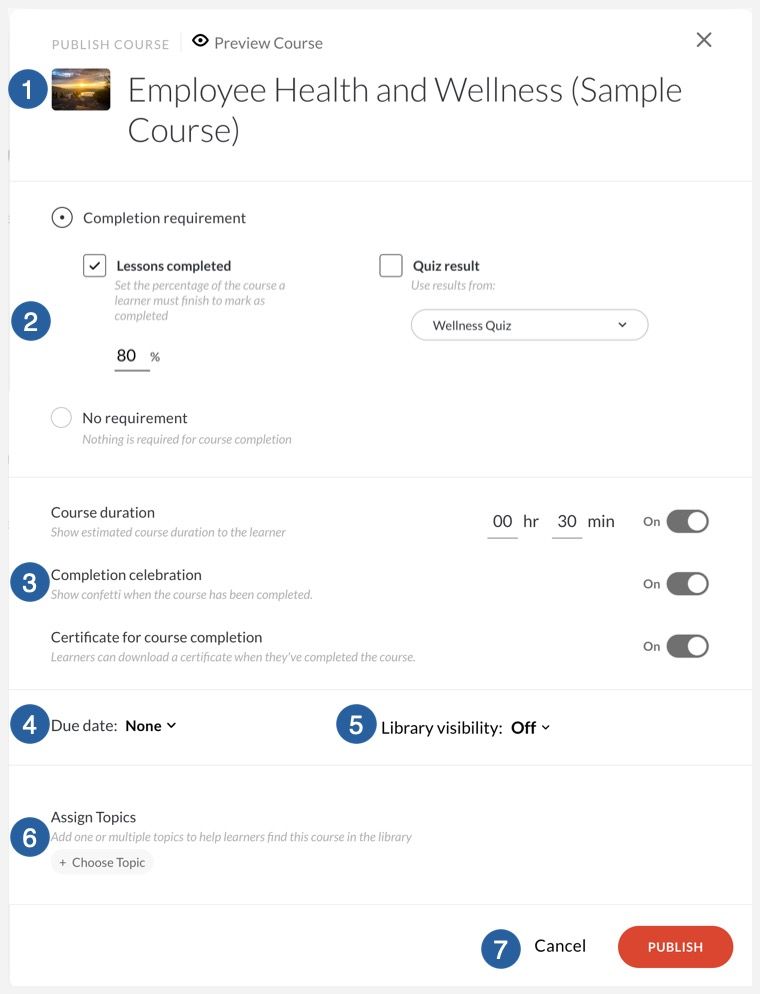
- Acima do título, clique em Visualizar curso para abrir o treinamento enviado em uma nova guia. Isso não conta como um evento ativo para alunos.
- Para os cursos do Rise 360, defina os parâmetros de conclusão do treinamento. Os alunos podem concluir o treinamento visualizando uma porcentagem específica, passando em uma aula do questionário selecionada no treinamento ou em ambas. Você também pode optar por publicar o treinamento sem a exigência de conclusão.
Nota: Se o autor diminuir a pontuação de aprovação de um questionário após a publicação do treinamento, os alunos terão que responder ao questionário novamente no treinamento republicado para obter o benefício da pontuação reduzida, mesmo que sua pontuação anterior seja um sucesso com os novos parâmetros. - O valor da duração do treinamento é quanto tempo o aluno médio leva para concluir o treinamento. O valor padrão é 30 minutos e pode ser sobrescrito.
Selecione a opção Comemoração de conclusão para exibir uma comemoração animada para os alunos quando eles atenderem aos parâmetros de conclusão. Você também pode fornecer aos alunos um certificado de conclusão que pode ser baixado.
Observação: se um usuário fizer o treinamento como parte de um plano de aprendizado que tenha um certificado de conclusão, ele só poderá baixar um certificado para esse plano de aprendizado, não os certificados individuais de seus itens compostos. - Defina quanto tempo um aluno tem para concluir o treinamento depois de se matricular. Você pode definir uma data específica, sem data de vencimento ou um prazo personalizado de sua escolha. Ao selecionar um intervalo de um determinado número de dias, o período começa quando o aluno está matriculado no treinamento.
- Se você quiser que os alunos possam encontrar esse treinamento na biblioteca da sua conta, defina Visibilidade da biblioteca como Ativada. Se definido como Desativado, somente os alunos matriculados no treinamento poderão frequentá-lo. Além disso, recomendamos desativar a visibilidade da biblioteca se o treinamento fizer parte de um plano de aprendizado. Depois que a visibilidade da biblioteca estiver ativada, você poderá selecionar a biblioteca onde os usuários poderão encontrá-la.
- Clique no botão Escolher tópico e selecione quantos tópicos forem aplicados no menu pop-up. Use a barra de pesquisa para filtrar a lista de tópicos. Clique no X quando terminar. Remova um tópico já adicionado clicando em seu ícone X.
- Clique em Publicar para concluir o processo de publicação e retornar aos detalhes do treinamento.
Publique atualizações do treinamento existente
Quando um autor envia alterações no treinamento, ele se move para o topo da lista de treinamento em qualquer treinamento não publicado e exibe um botão Novas alterações.
- Clique no treinamento para acessar os detalhes do treinamento.
- Clique no botão Publicar atualizações para abrir a janela Publicar curso.
- Revise as configurações de publicação conforme detalhado na seção anterior, fazendo as alterações necessárias.
Observação: ao republicar um treinamento existente em que cada lição foi atualizada, o valor da duração do treinamento modificado manualmente será substituído. - Clique em Publicar.
Os alunos não são notificados quando o treinamento é atualizado. Você precisará informá-los de que há mudanças. Eles verão seu conteúdo atualizado se estiverem atualmente fazendo ou refazendo o treinamento. Se eles já concluíram a versão anterior do treinamento, o progresso deles não será reiniciado.
Dica profissional: Quer remover o acesso ao treinamento, torná-lo invisível para os alunos ou removê-lo totalmente da sua biblioteca? Clique aqui para obter mais informações.