
Busca de Artigos
Selecione um Produto
Diretório de suporte de null
Explore todos os artigos de null (Last Updated
Nenhum artigo encontrado.
Resultados da pesquisa
Nenhum artigo encontrado.
Review 360: Convide as partes interessadas a revisar o conteúdo
Artigo atualizado pela última vez em 16 de jan. de 2026
Depois de publicar ou fazer o upload de um item no Review 360, você pode usar um link de compartilhamento ou uma solicitação de revisão para convidar as partes interessadas a revisar o item e publicar seus comentários. Saiba mais sobre cada processo abaixo.
Use um link de compartilhamento
Para compartilhar seu conteúdo e coletar feedback, envie às partes interessadas um link direto para seu item do Review 360.
- No seu painel, passe o mouse sobre um item e clique no botão Mais (... ) ícone que aparece. Em seguida, escolha Configurações de compartilhamento. Ou marque a caixa de seleção no canto superior esquerdo do cartão e escolha o ícone do elo da cadeia na barra de ferramentas de ação na parte superior. Você também pode abrir um item do Review 360 no painel e clicar em Compartilhar no canto superior direito da tela.
- Em seguida, escolha quem pode ver seu item usando o menu suspenso Acesso ao item. Você pode selecionar Qualquer pessoa com o link ou Somente usuários convidados. A caixa de diálogo mostra opções diferentes, dependendo da sua escolha:
Qualquer pessoa com o link
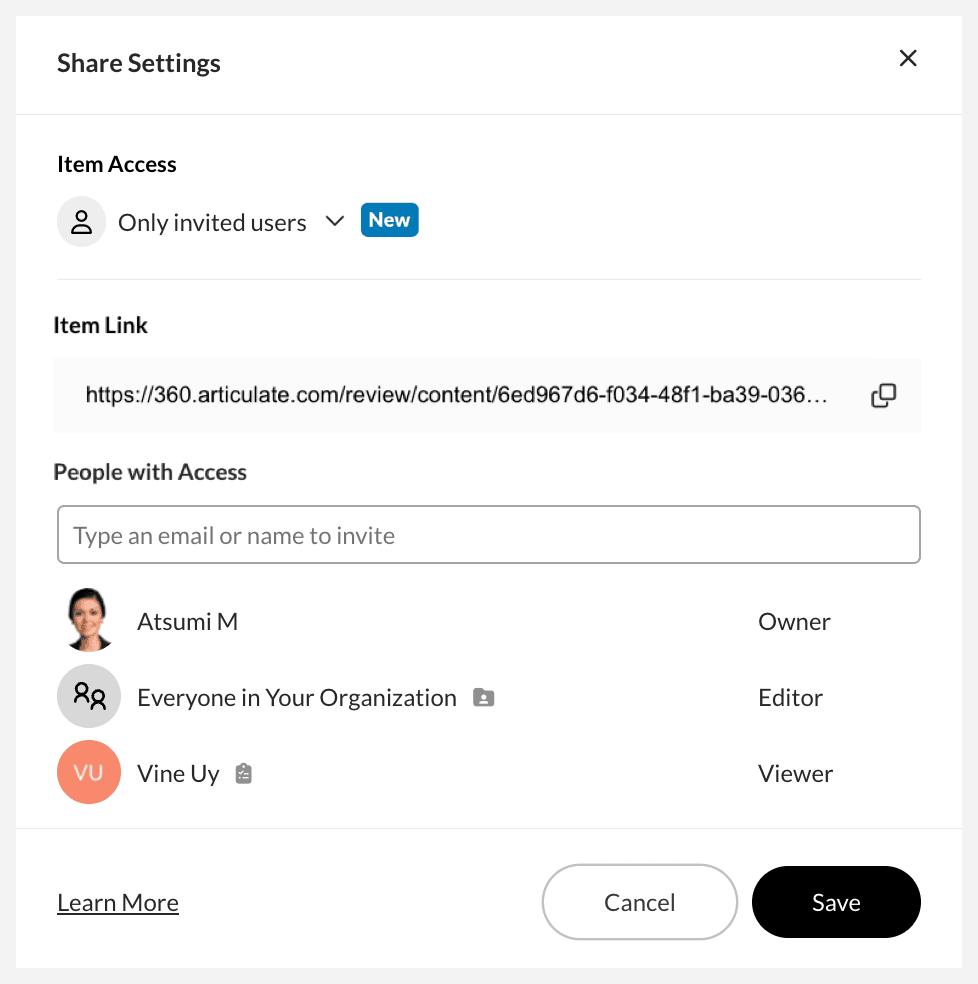
Somente usuários convidados
Qualquer pessoa com o linkSelecione Qualquer pessoa com o link no menu suspenso para compartilhar seu conteúdo de forma mais ampla. Em seguida, decida se você precisa dessas configurações opcionais:
- Se seus revisores não tiverem contas do Articulate, selecione Permitir que usuários sem IDs do Articulate comentem. As partes interessadas devem inserir seus endereços de e-mail para que você possa identificar seus comentários e receber notificações de discussão.
Recomendamos incentivar as partes interessadas a se inscreverem com um Articulate ID para obter a melhor experiência. Por exemplo, os revisores que fizerem login podem ver emblemas de comentários não lidos e alterar suas configurações de notificação por e-mail. Peça que eles criem uma conta gratuita aqui. -
Para proteger seu conteúdo com senha para obter mais segurança, marque a caixa de seleção Definir uma senha e insira uma senha no campo exibido. Desative a senha a qualquer momento simplesmente desmarcando-a. (Somente o proprietário do conteúdo e os editores da pasta da equipe podem adicionar e remover senhas.)
Notas: - Embora os links de compartilhamento sejam públicos, evitamos que os mecanismos de pesquisa indexem nosso site para que não possam ser pesquisados. No entanto, se você publicar esses links em uma página pública da web, eles poderão ser indexados por um mecanismo de pesquisa. Para proteger informações confidenciais, defina uma senha ou limite o acesso a usuários específicos.
- Quando você compartilha arquivos de projeto do Storyline com colaboradores, eles podem acessar quaisquer comentários integrados vinculados aos slides, a menos que você proteja com senha o item do Review 360.
Escolha Somente usuários convidados no menu suspenso se quiser ter mais controle sobre quem pode ver o link. Os usuários convidados devem ter um Articulate ID para acessar o item que você está compartilhando. (Se a parte interessada que você deseja convidar não tiver um Articulate ID, peça que ela crie uma conta gratuita aqui.) Em seguida, siga estas etapas para gerenciar o acesso:
- Para adicionar usuários, digite o endereço de e-mail da pessoa no campo Pessoas com acesso e pressione Enter ou selecione-o na lista suspensa. Ou copie uma lista de endereços de e-mail (use qualquer forma de separador — vírgulas, ponto e vírgula, espaços, células em planilhas) e cole-a no campo Pessoas com Acesso para adicioná-los automaticamente. Você pode adicionar qualquer pessoa da sua equipe ou de fora da organização, desde que ela tenha um Articulate ID.
- Remova usuários clicando no ícone X ao lado do nome deles.
- Clique em Salvar para confirmar as alterações.
Dicas para tornar seu item privado:
- Se o seu item estiver em uma pasta da equipe, você verá os editores de pastas listados em “Pessoas com acesso” com um ícone de pasta ao lado de seus nomes. Você pode removê-los por meio das configurações de compartilhamento de pastas.
- Embora você possa adicionar revisores sem o Articulate IDs por meio da solicitação de revisão, somente aqueles com contas são incluídos automaticamente. Você os verá em “Pessoas com acesso” com um ícone de prancheta ao lado de seus nomes. Aqueles sem o Articulate IDs devem criar uma conta gratuita usando o mesmo endereço de e-mail do revisor para obter acesso ao Viewer.
- Se você quiser que os colaboradores vejam comentários integrados vinculados a slides em seus arquivos de projeto do Storyline, você deve conceder a eles acesso ao item do Review 360 que você deseja compartilhar.
- Confira este FAQ para obter mais informações.
- Se seus revisores não tiverem contas do Articulate, selecione Permitir que usuários sem IDs do Articulate comentem. As partes interessadas devem inserir seus endereços de e-mail para que você possa identificar seus comentários e receber notificações de discussão.
- Copie o link compartilhável da caixa de diálogo e envie-o aos seus revisores. Certifique-se de fornecer a senha a eles, caso tenha adicionado uma. E se seus revisores nunca usaram o Review 360 antes, sinta-se à vontade para compartilhar este guia do usuário ou este PDF para download sobre a revisão de conteúdo no Review 360.

Criar uma solicitação de revisão
Para definir uma data de vencimento e acompanhar o progresso das partes interessadas, crie uma solicitação de revisão seguindo as etapas abaixo.
- Abra o item Review 360 e clique no botão Solicitar revisão no canto superior direito.
- Adicione revisores clicando nos campos Revisores atribuídos e escolhendo qualquer um dos seguintes métodos:
- Selecione-os na lista suspensa que aparece clicando na caixa de seleção ao lado de seus nomes. A lista inicial mostra os últimos cinco revisores adicionados, seguidos pelos nomes ou endereços de e-mail dos revisores recentes que você adicionou e dos membros da sua assinatura.
- Digite o endereço de e-mail do revisor e selecione-o na lista suspensa.
- Copie uma lista de endereços de e-mail de revisores formatados com qualquer tipo de separador — vírgulas, ponto e vírgula, espaços ou células em planilhas — e cole-a no campo Revisores atribuídos para adicionar automaticamente.
- Insira uma mensagem personalizada para seus revisores, se quiser. Por exemplo, se seu conteúdo estiver protegido por senha, inclua a senha em sua mensagem.
Facilite a leitura das mensagens usando as opções de formatação na barra de ferramentas na parte superior. Ou use os atalhos de teclado abaixo.
Ícone
Função
Chave (s) Window/macOS
Ousado
Ctrl+B/Cmd+B
Itálico
Ctrl+I/Cmd+I
Strikethrough
Ctrl+Shift+X/Cmd+Shift+X
Hiperlink
Ctrl+C/Cmd+C para copiar o URL Ctrl+V/Cmd+V para criar um hiperlink para o texto
selecionadoLista ordenada
Ctrl+Shift+8/Cmd+Shift+8
Lista de marcadores
Ctrl+Shift+7/Cmd+Shift+7
Formatação clara
N/A
Adicionar uma quebra de linha
Shift+Enter ou
Control+Enter/Cmd+Enter - Defina uma data limite para o envio de lembretes por e-mail aos revisores, caso eles não tenham concluído a avaliação. Os lembretes são enviados no dia anterior, na data de vencimento e no dia seguinte.
- Confirme se todos os detalhes estão corretos e clique em Enviar solicitação.


O texto no botão de revisão da solicitação reflete o status da solicitação, que pode ser um dos seguintes:
|
Texto do botão |
Descrição |
|
Solicitar revisão |
Você não designou nenhum revisor. |
|
Em Review |
Você atribuiu revisores que não concluíram a revisão. |
|
Revisão atribuída a você |
Os revisores designados veem esse texto quando usam seu URL personalizado ou estão conectados com seu Articulate ID. Mais detalhes abaixo. |
|
Revisão concluída |
Todos os revisores designados concluíram sua análise. |
Experiência do revisor
Os revisores recebem uma notificação por e-mail com uma URL personalizada para acessar o item do Review 360. Usando esse URL, eles verão o botão Solicitar revisão definido como Review Assigned to You no canto superior direito. Clicar nesse botão permite que eles:
- Visualize os detalhes da solicitação, incluindo a pessoa que fez a solicitação, a data de vencimento e uma lista de revisores designados.
- Clique no botão Finalizar revisão para definir seu status como “Revisão concluída” e notificar a pessoa que fez a solicitação.
- Redefina o status se eles tiverem concluído a análise e quiserem fazer alterações adicionais usando o link Re-Open Review no canto inferior direito.
Nota: Se o link de compartilhamento do item do Review 360 for privado, os revisores devem ter um Articulate ID para visualizá-lo. Peça que eles criem uma conta gratuita aqui, caso não tenham uma.
Atualize sua solicitação
Modifique sua solicitação após enviá-la.
|
Alterar a data de vencimento |
Clique no botão In Review, selecione uma nova data na lista suspensa de datas de vencimento e clique em Salvar. Todos os revisores receberão notificações por e-mail sobre a nova data de entrega. O status deles não muda. |
|
Adicionar revisores |
Convide mais revisores para ver seu conteúdo:
|
|
Remover revisores |
Para remover um revisor, clique no botão Em Revisão, passe o mouse sobre o nome dele, clique no X que aparece e selecione Remover. |
|
Excluir |
Para cancelar sua solicitação, clique no botão In Review e depois no ícone da lixeira ao lado do cabeçalho “Request Review”. Selecione Sim para confirmar. Observe que você não pode desfazer essa ação. |
|
Reinicie o processo de revisão quando você tiver atualizado o conteúdo para análise:
|
Status do monitor
Acompanhe o progresso de suas partes interessadas. Consulte a tabela abaixo para obter mais detalhes sobre cada status:
|
Status |
Descrição |
|
Enviado por e-mail |
O revisor não visualizou o item do Review 360. |
|
Item visualizado |
O revisor lançou o item Review 360 ou reabriu a avaliação. |
|
Em andamento |
O revisor postou seu primeiro comentário. |
|
Concluído |
O revisor marcou a solicitação de revisão como concluída. |
Dicas:
- Se seus revisores são novos no Review 360, encaminhe-os para este guia do usuário para as partes interessadas ou compartilhe esse documento de guia de início rápido (PDF) em sua mensagem personalizada.
- Todos os titulares de assentos podem criar ou editar uma solicitação para qualquer item do Review 360 ao qual tenham acesso dentro da assinatura. Somente o proprietário da solicitação será notificado quando os revisores definirem seu status como concluído.
- Se um revisor tiver uma conta do Articulate ID vinculada ao seu endereço de e-mail, ele deverá entrar com sua senha antes de postar um comentário.
- Qualquer pessoa que visualize o item do Review 360 usando o link público pode ver os detalhes do Request Review. Os revisores designados com Articulate IDs verão a seção Sua Avaliação usando este link quando estiverem conectados.
- Selecione Permitir que usuários sem IDs Articulados comentem se quiser que revisores designados sem IDs Articulados publiquem comentários.