
Busca de Artigos
Selecione um Produto
Diretório de suporte de null
Explore todos os artigos de null (Last Updated
Nenhum artigo encontrado.
Resultados da pesquisa
Nenhum artigo encontrado.
Review 360: Organize itens em seu Painel
Artigo atualizado pela última vez em 10 de set. de 2026
Para acessar seu painel do Review 360 (imagem abaixo), faça login no Articulate 360 usando um desses navegadores da web e selecione a guia Review 360 na parte superior.
Use seu painel para gerenciar o conteúdo de e-learning e o feedback das partes interessadas. Um cartão aparece em seu painel para cada item que você publica no Review 360. Cada cartão exibe um título, a data de publicação mais recente, um ícone indicando o tipo de conteúdo e um menu suspenso com várias opções para gerenciar o item.
Itens de pesquisa
Precisa de ajuda para encontrar um item específico do Review 360? Use o campo de pesquisa no canto superior direito do seu painel para encontrar rapidamente itens por título ou data, por exemplo, integração ou 2 de novembro. Os resultados da pesquisa são atualizados dinamicamente à medida que você digita.
Faça uma pesquisa em qualquer pasta no seu painel. O Review 360 sempre pesquisa todo o seu conteúdo em todas as suas pastas (exceto itens excluídos).
Filtrar itens
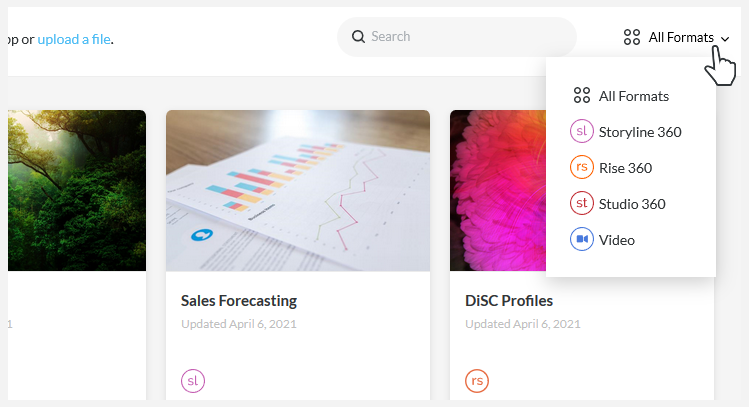
Use os filtros de produto no canto superior direito da tela para encontrar facilmente o que você está procurando. Filtre seus itens para Storyline 360, Rise 360, Studio 360 ou conteúdo de vídeo, conforme mostrado abaixo. O conteúdo de vídeo inclui vídeos do Peek 360, vídeos do Replay 360 e arquivos de vídeo que você enviou para sua conta.
Filtre suas pastas Particulares, de Equipe ou Itens Excluídos, o conteúdo de uma pasta específica ou os resultados da pesquisa. Quando você seleciona um filtro de produto, ele permanece ativo à medida que você troca de pastas e insere novos termos de pesquisa. Para remover um filtro, escolha Todos os formatos na lista de filtros de produtos.
Gerenciar itens
Há muita coisa que você pode fazer diretamente do painel do Review 360. Passe o mouse sobre um item e clique no botão Mais (... ) ícone que aparece para mostrar uma lista suspensa de ações disponíveis. Ou marque a caixa de seleção no canto superior esquerdo para mostrar a barra de ferramentas de ação na parte superior (observe que isso também desativa a opção Mais (... ) ícone). Dependendo do tipo de conteúdo selecionado, você verá as seguintes opções:
|
Exportar para LMS |
Hospede vídeos em seu LMS para acompanhar o progresso dos alunos. Depois de selecionado, siga estas etapas para exportar seu conteúdo de vídeo como pacotes LMS do Review 360:
Ou exporte vídeos abrindo o conteúdo do vídeo e clicando no botão Mais (... ) ícone no canto superior direito da tela e escolha Exportar para LMS. Para publicar conteúdo do Rise 360, Storyline 360 e Studio 360 para distribuição de LMS, consulte estes guias do usuário: |
|
(Barra de ferramentas: ícone de lápis) |
Dê um novo nome ao seu conteúdo e clique em Salvar. |
|
Carregar nova versão (Barra de ferramentas: ícone de seta para cima) |
Faça upload de uma nova versão do seu conteúdo de vídeo carregado manualmente ou do projeto Storyline 360 publicado para upload manual. Selecione o vídeo ou a saída publicada compactada e clique em Abrir. |
|
Duplicado (Barra de ferramentas: ícone Papers) |
Duplique um item quando precisar compartilhá-lo com um grupo diferente de partes interessadas ou apenas começar do zero. Dê um nome à cópia e clique em Duplicar. O novo item não terá nenhum comentário ou histórico de versões do original. |
|
Mover para (Barra de ferramentas: pasta com ícone de seta) |
Mova seu item para uma pasta nova ou existente. Selecione uma pasta na lista ou clique no ícone Criar nova pasta, dê um nome a ela e clique em Mover. |
|
Baixe arquivos MP4 do seu conteúdo de vídeo. Ou acesse essa opção abrindo o conteúdo do vídeo e clicando no botão Mais (... ) ícone no canto superior direito da tela e escolha Baixar. Você não pode baixar conteúdo do Storyline 360, Rise 360 ou Studio 360 do Review 360. | |
|
(Barra de ferramentas: ícone da lixeira) |
Exclua itens quando terminar de usá-los, mas não se preocupe! Você sempre pode restaurá-los se necessário. Eles permanecem na pasta Itens Excluídos até que você os exclua ou restaure permanentemente. Clique no botão Excluir no prompt da janela para confirmar que você deseja mover o item do Review 360 para os Itens Excluídos. |
Quando uma pasta estiver nos Itens excluídos, você verá as seguintes opções:
|
Remover do lixo (Barra de ferramentas: ícone de seta para cima para a esquerda) |
Se o item estava em uma pasta quando você o excluiu, ele será restaurado na mesma pasta (a menos que a própria pasta também tenha sido excluída). O histórico de versões e o feedback permanecem intactos, então o conteúdo fica exatamente como estava quando foi excluído. Você não pode abrir ou visualizar o conteúdo enquanto ele estiver na pasta Itens Excluídos. Você precisará restaurá-lo antes de poder abri-lo. |
|
Excluir para sempre (Barra de ferramentas: ícone da lixeira) |
Exclua permanentemente um item escolhendo Excluir para sempre. |
Para remover permanentemente todos os itens excluídos de uma só vez, passe o mouse sobre a pasta Itens Excluídos na barra lateral e clique em Esvaziar.
Gerenciar pastas
Use pastas para organizar seus itens do Review 360 e encontrar rapidamente o que você precisa. Suas pastas são listadas na barra lateral e automaticamente em ordem alfabética. Há duas pastas permanentes para planos pessoais e três para o Articulate 360 Teams.
- O diretório de pastas privadas, a primeira pasta na parte superior, é a visualização padrão quando você abre o Review 360. É também onde seus itens são armazenados quando você publica pela primeira vez no Review 360 diretamente dos aplicativos de criação de conteúdo.
- O Articulate 360 Teams tem um diretório de equipes para gerenciar e colaborar em itens compartilhados do Review 360 usando pastas de equipe.
- A pasta Itens Excluídos pode ser encontrada na parte inferior da lista.
Você tem três opções para criar uma nova pasta ou subpasta, incluindo até cinco níveis de subpasta:
-
Navegue até onde você gostaria de criar a pasta, clique em Nova pasta na parte superior do painel, dê um nome à pasta e clique em Salvar.
- Passe o mouse sobre uma pasta na barra lateral, clique no botão Mais (... ) ícone que aparece e escolha Nova pasta.
- Passe o mouse sobre um item, clique no botão Mais (... ) ícone que aparece e escolha Mover para. Quando a caixa de diálogo da pasta for exibida, clique no ícone Criar nova pasta no canto inferior direito, dê um nome à pasta e clique em Mover.
Para fazer alterações em uma pasta, passe o mouse sobre uma pasta na barra lateral ou na barra de navegação da pasta na parte superior e clique no botão Mais (... ) ícone que aparece. Ou marque a caixa de seleção no canto superior esquerdo para mostrar a barra de ferramentas de ação na parte superior (observe que isso também desativa o Mais (... ) ícone). Em seguida, selecione uma das seguintes ações:
|
Renomear |
Insira um novo nome para a pasta e clique em Salvar para renomeá-la. |
|
Mover pasta |
Mova sua pasta para uma pasta nova ou existente. Selecione uma pasta na lista ou clique no ícone Criar nova pasta, dê um nome à sua nova pasta e clique em Mover para mover a pasta para esse local. Quando você move uma pasta, a estrutura da pasta é preservada em até seis níveis. Se houver mais de seis níveis, tudo além do sexto nível será movido para a pasta do sexto nível. |
|
Excluir (Barra de ferramentas: ícone da lixeira) |
Exclua pastas desnecessárias para abrir espaço para novas. Clique no botão Excluir quando solicitado para confirmar que você deseja mover a pasta e todos os seus itens para os Itens Excluídos. Eles permanecem na pasta Itens Excluídos até que você os exclua ou restaure permanentemente. |
Quando uma pasta está nos Itens excluídos, você pode fazer o seguinte:
|
Remover do lixo (Barra de ferramentas: ícone de seta para cima para a esquerda) |
Restaure uma pasta e todos os seus itens no local original. Clique na opção Exibir que aparece no canto inferior esquerdo da tela para ir até esse local. |
|
Excluir para sempre (Barra de ferramentas: ícone da lixeira) |
Quando solicitado, clique no botão Excluir para sempre para excluir permanentemente a pasta e todos os seus itens. Você não pode desfazer essa ação. |
Dica: clique e arraste o divisor da barra lateral para a direita para ver melhor sua estrutura de pastas.
Organize itens e pastas
Mova ou exclua itens e pastas com facilidade. Selecione itens e pastas de três maneiras:
- Clique e arraste o mouse sobre os itens e pastas que você deseja incluir na seleção. Pressione Shift+clique+arraste ou CTRL/CMD+clique+arraste para incluir itens em seções ou páginas separadas na mesma pasta.
- Passe o mouse sobre cada item ou pasta e clique nas caixas de seleção no canto superior esquerdo do cartão.
- Pressione Ctrl+A para selecionar todos os itens e pastas na página atual. Você pode usar esse atalho de teclado em várias páginas na mesma pasta.
Para alterar a localização, clique e arraste os itens selecionados para a pasta de destino na barra lateral ou por meio da navegação na parte superior. Ou use o ícone Mover na barra de ferramentas de ação dinâmica na parte superior para escolher um novo local e clique em Mover. Quando você move uma pasta, a estrutura da pasta é preservada em até seis níveis. Se houver mais de seis níveis, tudo além do sexto nível será movido para a pasta do sexto nível.
Para mover itens e pastas para Itens Excluídos, clique e arraste os itens selecionados para a pasta ou escolha o ícone Excluir na barra de ferramentas de ação.
Para excluí-los permanentemente, selecione os itens e as pastas da pasta Itens Excluídos, clique no ícone Excluir na barra de ferramentas de ação e escolha Excluir para sempre no prompt.