
Busca de Artigos
Selecione um Produto
Diretório de suporte de null
Explore todos os artigos de null (Last Updated
Nenhum artigo encontrado.
Resultados da pesquisa
Nenhum artigo encontrado.
Revisão 360: Solicitar revisão
Artigo atualizado pela última vez em 16 de jan. de 2026
Conseguir a aprovação das partes interessadas ficou mais fácil! Mantenha sua equipe sob controle sem o incômodo de planilhas ou telefonemas. Envie e acompanhe solicitações para partes interessadas específicas revisarem um item de conteúdo diretamente do Review 360. Com notificações por e-mail, prazos, status visíveis e botões de conclusão, você nunca perderá outro prazo.
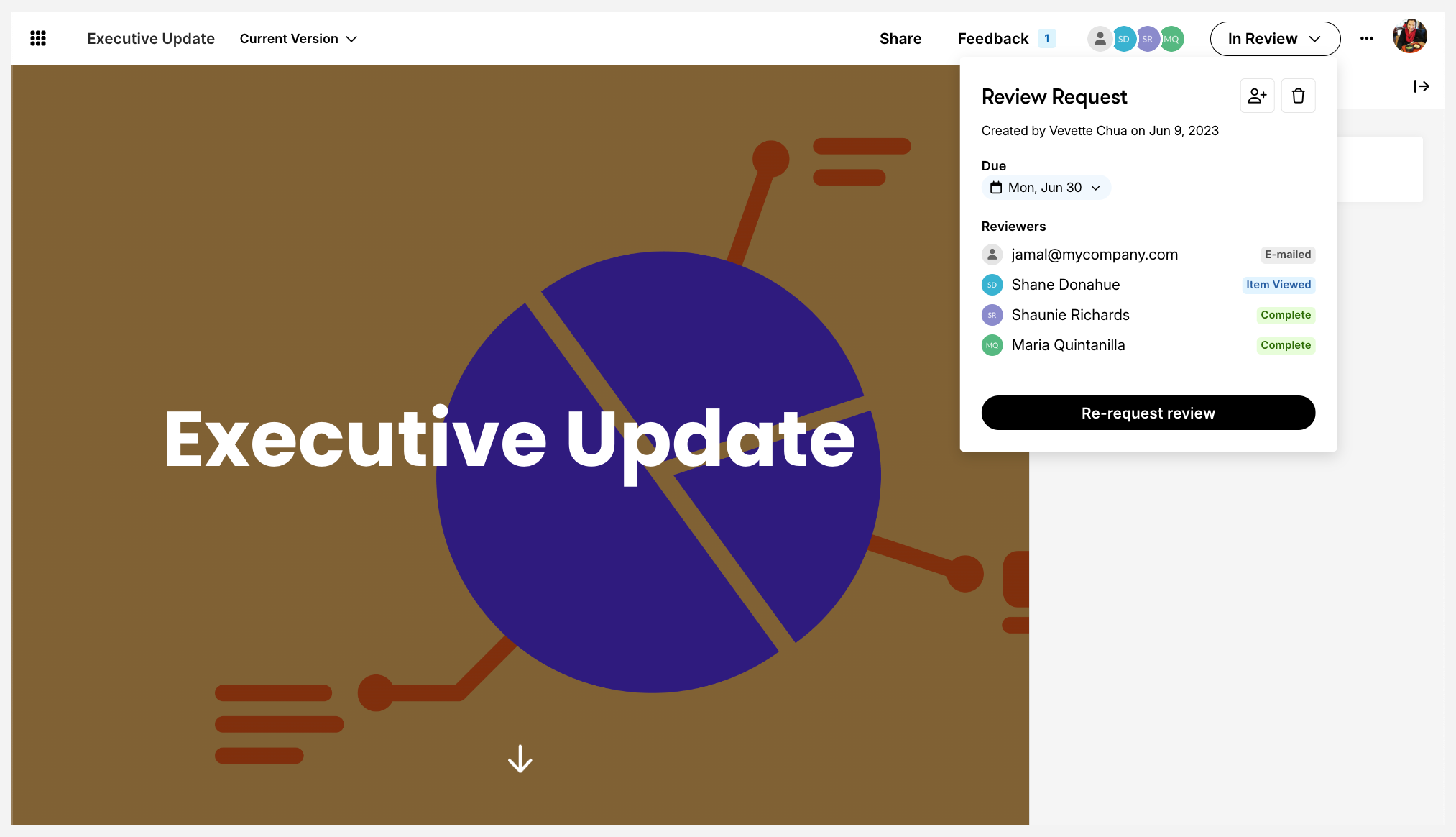
Solicite uma revisão
Publique seu conteúdo no Review 360 e siga estas etapas para começar.
- Abra o item Review 360 e clique no botão Review Request no canto superior direito.
- Adicione revisores clicando nos campos Revisores atribuídos e escolhendo qualquer um dos seguintes métodos:
- Selecione-os na lista suspensa que aparece clicando na caixa de seleção ao lado de seus nomes. A lista inicial mostra os últimos cinco revisores adicionados, seguidos pelos nomes ou endereços de e-mail dos revisores recentes que você adicionou e dos membros da sua assinatura.
- Digite o endereço de e-mail do revisor e selecione-o na lista suspensa.
- Copie uma lista de endereços de e-mail de revisores formatados com qualquer tipo de separador — vírgulas, ponto e vírgula, espaços, células em planilhas — e cole-a no campo Revisores atribuídos para adicioná-los automaticamente.
- Insira uma mensagem personalizada para seus revisores, se quiser. Por exemplo, se seu conteúdo estiver protegido por senha, inclua a senha em sua mensagem.
Facilite a leitura das mensagens usando as opções de formatação na barra de ferramentas na parte superior. Ou use os atalhos de teclado abaixo.Ícone
Função
Teclas Windows//macOS

Ousado
Ctrl+B/Cmd+B

Itálico
Ctrl+I/Cmd+I

Strikethrough
Ctrl+Shift+X/Cmd+Shift+X

Hiperlink
Ctrl+C/Cmd+C para copiar o URL Ctrl+V/Cmd+V para criar um hiperlink para o texto
selecionado
Lista ordenada
Ctrl+Shift+8/Cmd+Shift+8

Lista de marcadores
Ctrl+Shift+7/Cmd+Shift+7

Limpar toda a formatação
N/A
Adicionar uma quebra de linha
Shift+Enter ou
Control+Enter/Cmd+Enter - Defina uma data limite para o envio de lembretes por e-mail aos revisores, caso eles não tenham concluído a avaliação. Os lembretes são enviados no dia anterior, na data de vencimento e no dia seguinte.
- Confirme se todos os detalhes estão corretos e clique em Enviar solicitação.
O texto no botão de revisão da solicitação reflete o status da solicitação, que pode ser um dos seguintes:
|
Texto do botão |
Descrição |
|
Solicitar revisão |
Você não designou nenhum revisor. |
|
Em Review |
Você atribuiu revisores que não concluíram a revisão. |
|
Revisão atribuída a você |
Os revisores designados veem esse texto quando usam seu URL personalizado ou estão conectados com seu Articulate ID. Mais detalhes abaixo. |
|
Revisão concluída |
Todos os revisores designados concluíram sua análise. |
Experiência do revisor
Os revisores recebem uma notificação por e-mail com uma URL personalizada para acessar o item do Review 360. Usando esse URL, eles verão o botão Solicitar revisão definido como Review Assigned to You no canto superior direito. Clicar nesse botão permite que eles:
- Visualize os detalhes da solicitação, incluindo a pessoa que fez a solicitação, a data de vencimento e uma lista de revisores designados.
- Clique no botão Finalizar revisão para definir seu status como “Revisão concluída” e notificar a pessoa que fez a solicitação.
- Redefina o status se eles tiverem concluído a análise e quiserem fazer alterações adicionais usando o link Re-Open Review no canto inferior direito.
Dicas:
- Se seus revisores são novos no Review 360, encaminhe-os para este guia do usuário para as partes interessadas ou compartilhe esse documento de guia de início rápido (PDF) em sua mensagem personalizada.
- Todos os titulares de assentos podem criar ou editar uma solicitação para qualquer item do Review 360 ao qual tenham acesso dentro da assinatura. Somente a pessoa que fez a solicitação será notificada quando os revisores definirem seu status como concluído.
- Se um revisor tiver uma conta do Articulate ID, ele deverá entrar com sua senha antes de publicar um comentário.
- Qualquer pessoa que visualize o item do Review 360 por meio do link de compartilhamento pode ver os detalhes do Request Review. Os revisores designados com Articulate IDs também verão a seção Sua solicitação usando o link público quando estiverem conectados.
- Selecione Permitir que usuários sem IDs Articulados comentem se quiser que revisores designados sem IDs Articulados publiquem comentários.
- Se o link de compartilhamento do seu item do Review 360 for privado, os revisores devem ter um Articulate ID para visualizá-lo. Se eles não tiverem uma, peça que criem uma conta gratuita usando o mesmo endereço de e-mail.
Atualize sua solicitação
Modifique sua solicitação após enviá-la.
Alterar a data de vencimento
Clique no botão In Review, selecione uma nova data na lista suspensa de datas de vencimento e clique em Salvar. Todos os revisores receberão notificações por e-mail sobre a nova data de entrega. O status deles não muda.
Adicionar revisores
Convide mais revisores para analisar seu conteúdo. Clique no botão Em revisão e selecione o ícone Adicionar revisores ao lado do cabeçalho “Solicitar revisão”. Escolha revisores no menu suspenso e digite o e-mail deles se você não os encontrar listados. Clique em Atualizar revisores quando terminar.
Observação: Para remover um revisor, passe o mouse sobre o nome dele, clique no X exibido e selecione Remover.
Excluir
Para cancelar sua solicitação, clique no botão In Review e depois no ícone da lixeira ao lado do cabeçalho “Request Review”. Selecione Sim para confirmar. Observe que você não pode desfazer essa ação.
Solicitar revisão novamente
Reinicie o processo de revisão quando você tiver atualizado o conteúdo para análise:
- Clique em In Review e, em seguida, no botão Re-request Review na parte inferior.
- Verifique o novo formulário de solicitação de revisão que está pré-preenchido com os revisores anteriores.
- Adicione mais revisores e uma mensagem personalizada, se quiser.
- Clique em Enviar solicitação para notificar todos os revisores por e-mail e atualizar o status da avaliação para “Enviado por e-mail”.
Status do monitor
Consulte esta tabela para obter mais detalhes sobre o progresso de seus revisores.
|
Status |
Descrição |
|
Enviado por e-mail |
O revisor não visualizou o item do Review 360. |
|
Item visualizado |
O revisor lançou o item Review 360 ou reabriu a avaliação. |
|
Em andamento |
O revisor postou seu primeiro comentário. |
|
Concluído |
O revisor marcou a solicitação como concluída. |