
Busca de Artigos
Selecione um Produto
Diretório de suporte de null
Explore todos os artigos de null (Last Updated
Nenhum artigo encontrado.
Resultados da pesquisa
Nenhum artigo encontrado.
Review 360: Controles de reprodução de vídeo
Artigo atualizado pela última vez em 16 de jan. de 2026
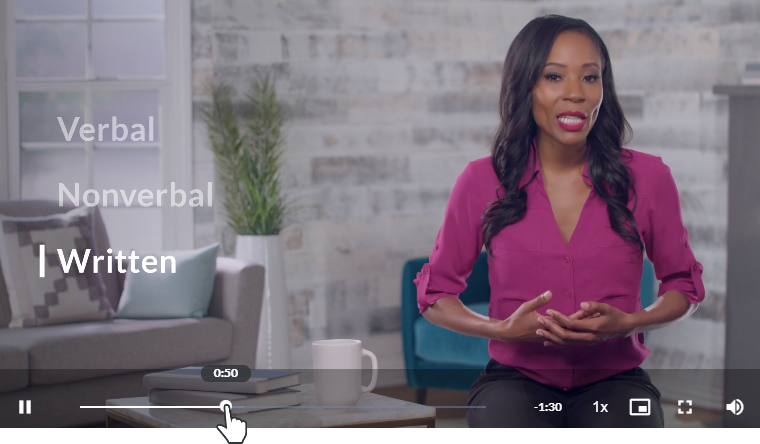
No Review 360, você pode coletar feedback das partes interessadas sobre projetos de vídeo, incluindo vídeos do Peek 360, vídeos do Replay 360 e arquivos de vídeo enviados. Use os controles a seguir para interagir com os vídeos.
Reproduzir/Pausar
Essa é óbvia — e a mais importante! Clique ou toque no botão na borda esquerda da barra de controle ou no próprio vídeo para reproduzir e pausar o vídeo.
Barra de busca
A barra de busca fornece um indicador visual de quanto tempo passou durante a visualização de um vídeo. Arraste a barra de busca para a esquerda e para a direita para retroceder e avançar o vídeo. Você também pode pressionar as setas esquerda e direita do teclado para pular rapidamente para trás e para frente em incrementos de 5 segundos.
Tempo restante
Na extremidade direita da barra de busca, você verá quanto tempo resta. Ele faz a contagem regressiva à medida que o vídeo é reproduzido.
Velocidade de reprodução
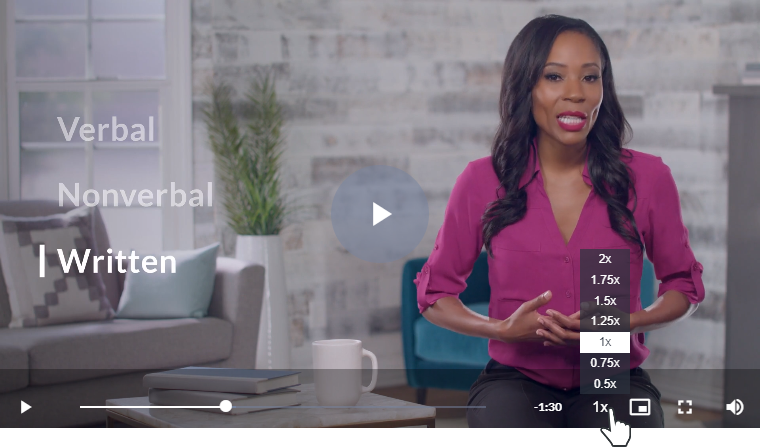
Em computadores desktop e laptop, passe o mouse sobre o botão 1x para ajustar a velocidade de reprodução e escolha qualquer velocidade entre 0,5x e 2x. Em tablets e smartphones, toque no botão 1x para percorrer as opções de velocidade.
Modo Picture-in-Picture
Clique no botão Picture-in-Picture para mover o vídeo para uma janela flutuante para que você possa assisti-lo enquanto interage com o Review 360. Você pode até mesmo abrir a página de feedback enquanto o vídeo é reproduzido em uma janela flutuante (talvez seja necessário clicar no botão de reprodução novamente para continuar o vídeo depois de alternar as visualizações).
No modo picture-in-picture, você pode reproduzir/pausar o vídeo, redimensioná-lo e movê-lo pela tela (ou para outro monitor). Para retornar ao modo de visualização normal, clique novamente no botão Picture-in-Picture ou clique no X no vídeo flutuante.
O modo Picture-in-Picture está disponível em navegadores de desktop compatíveis com ele, como Google Chrome, Microsoft Edge e Safari. No Firefox, o botão aparece no lado direito do vídeo quando você passa o mouse sobre ele, conforme mostrado abaixo.
 Google Chrome, Microsoft Edge, Safári |  Firefox |
Ecrã inteiro
Clique ou toque no botão Tela cheia para dimensionar o vídeo para preencher sua tela. Clique novamente para retornar ao modo de visualização normal. Em dispositivos móveis, você também pode usar um gesto de pinça para sair do modo de tela cheia.
Volume
Em navegadores de desktop, passe o mouse sobre o ícone de volume e arraste o slide para aumentar ou diminuir o volume. Em dispositivos móveis, use os botões de volume para ajustar o volume.