
Busca de Artigos
Selecione um Produto
Diretório de suporte de null
Explore todos os artigos de null (Last Updated
Nenhum artigo encontrado.
Resultados da pesquisa
Nenhum artigo encontrado.
Rise 360: fazendo com que os blocos de Storyline se comportem de forma consistente
Artigo atualizado pela última vez em 16 de jan. de 2026
Se os designers instrucionais valorizam alguma coisa, é a consistência, e é por isso que é frustrante que o comportamento de reprodução dos blocos do Storyline no Rise 360 mude dependendo de como os cursos são visualizados. Às vezes, Storyline bloqueia a reprodução automática. Às vezes, eles não.
Comportamento do dispositivo móvel
Em dispositivos móveis, os blocos do Storyline ocupam a maior parte da tela quando lançados. Por isso, fornecemos aos alunos um botão play para controlar a reprodução. Você pode personalizar a tela do botão play adicionando uma foto da capa do curso.

Comportamento do computador desktop
Em desktops e laptops, os blocos do Storyline são reproduzidos automaticamente por design, mas as restrições do navegador podem impedir isso quando o primeiro slide tem áudio ou vídeo. Atualmente, descobrimos que apenas o Firefox permite consistentemente que os blocos do Storyline sejam reproduzidos automaticamente. Às vezes, o Google Chrome, o Microsoft Edge e o Safari não reproduzem conteúdo automaticamente. É claro que isso também pode mudar com o tempo.
Torne-os consistentes
Embora você não possa controlar como seus alunos veem seus cursos, você tem o poder de criar blocos de Storyline que proporcionem uma experiência mais consistente. Como? Ao impedir completamente a reprodução automática de seus blocos de Storyline. Não deixá-los jogar automaticamente proporciona uma experiência mais focada, especialmente se você tiver vários blocos de Storyline em uma aula do Rise 360. A não reprodução automática dos blocos do Storyline também dá aos alunos mais flexibilidade e torna seu curso mais acessível. Aqui estão duas maneiras de fazer exatamente isso.
O primeiro slide não tem áudio nem vídeo
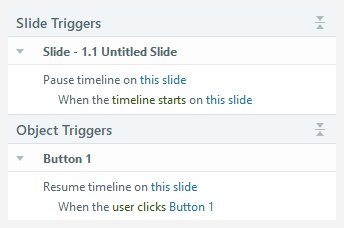
Se o seu bloco Storyline não tiver áudio ou vídeo no primeiro slide, crie um botão de reprodução personalizado para iniciar o curso. Veja como:
- Adicione um gatilho no primeiro slide para pausar a linha do tempo quando a linha do tempo do slide começar.
- Insira um botão ou escolha um dos ícones da Content Library 360.
- Adicione um gatilho para retomar a linha do tempo do slide quando o usuário clicar no botão ou ícone.
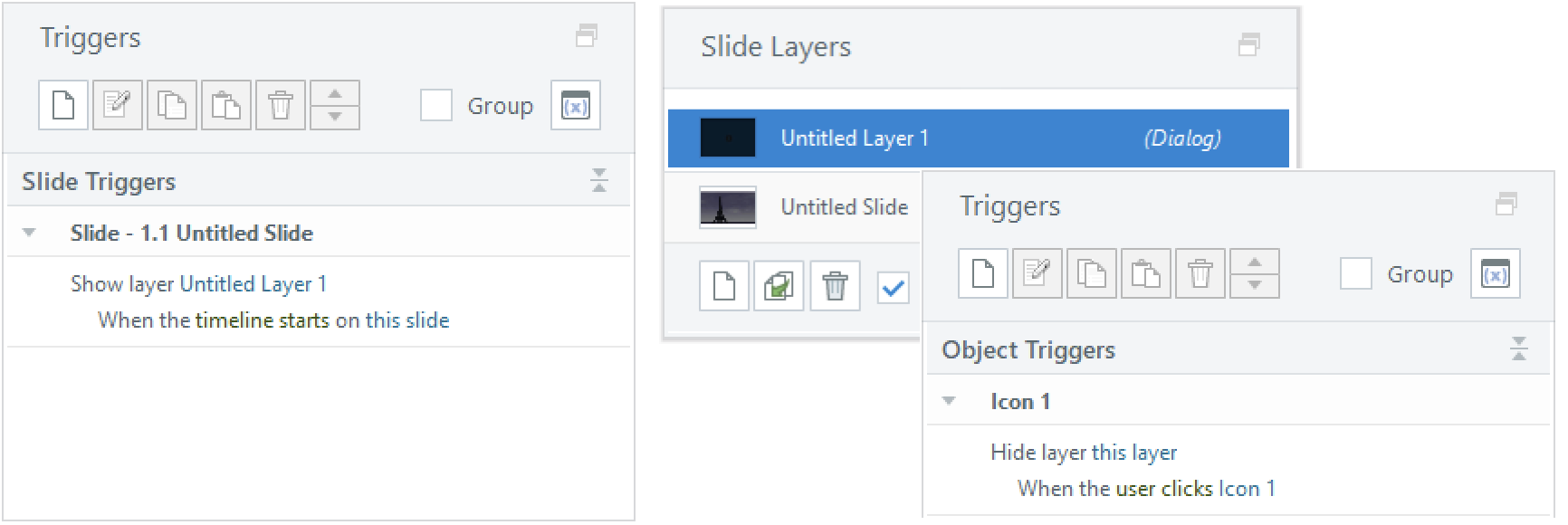
Você também pode usar uma camada de diálogo para pausar seu slide. Adicione um gatilho para mostrar essa camada quando a linha do tempo do slide começar, coloque o botão de reprodução na camada e adicione um gatilho para ocultar a camada quando o usuário clicar no botão reproduzir.
O primeiro slide tem áudio ou vídeo
Se o seu bloco Storyline tiver áudio ou começar com um vídeo, o botão de reprodução integrado será exibido em alguns navegadores. Para evitar isso em computadores desktop, insira um slide em branco com um botão de reprodução como primeiro slide. Em seguida, siga estas etapas:
- No novo slide, insira um botão ou escolha um ícone na Content Library 360.
- Adicione um gatilho para ir para o próximo slide quando o usuário clicar no botão/ícone.
Conclusão
Embora evitar a reprodução automática possa parecer contra-intuitivo, em última análise, proporciona uma experiência melhor para seus alunos. Além disso, você pode ficar tranquilo sabendo que os alunos vivenciam seu treinamento exatamente como você o projetou.
Veja também:
- Storyline and Studio: os vídeos não são reproduzidos automaticamente no Google Chrome
- Storyline and Studio: o áudio pode não ser reproduzido no Google Chrome
- Storyline and Studio: a mídia não é reproduzida automaticamente no Safari
- Storyline and Studio: a mídia não é reproduzida automaticamente quando os slides avançam automaticamente