
Busca de Artigos
Selecione um Produto
Diretório de suporte de null
Explore todos os artigos de null (Last Updated
Nenhum artigo encontrado.
Resultados da pesquisa
Nenhum artigo encontrado.
Rise 360: descreva um curso com cabeçalhos de seção e títulos de aulas
Artigo atualizado pela última vez em 7 de mai. de 2026
Antes de adicionar conteúdo a um curso do Rise 360, você precisa delinear o curso com os títulos das aulas e organizar as aulas em seções. Neste guia do usuário, você aprenderá a delinear um curso.
Um curso deve ter pelo menos uma aula e não há limite para o número de lições que você pode adicionar.
O esboço, ou menu, que você cria com os cabeçalhos das seções e títulos das aulas aparece na capa do seu curso e também está disponível na barra lateral à medida que os alunos analisam o conteúdo do curso. Os alunos podem recolher e expandir as seções na barra lateral para ocultar os títulos das aulas e ver a estrutura geral do curso. (Dica: os alunos podem mostrar ou ocultar a barra lateral clicando no ícone de hambúrguer (☰) no canto superior esquerdo do curso.)
- Ações de desfazer/refazer
- Adicionar seções e aulas
- Reorganizar seções e aulas
- Renomear seções e aulas
- Excluir seções e aulas
- Aulas duplicadas
- Copiar aulas para outros cursos
- Alterar ícones da lição
- Adicionar conteúdo às aulas
- Mudança rápida para outra lição
Ações de desfazer/refazer
No esboço do curso, os botões de desfazer e refazer aparecem na parte superior da interface do Rise 360 e ficam acinzentados até que você realize uma ação (como adicionar conteúdo ou excluir aulas/blocos). Depois de realizar uma ação, o botão de desfazer é ativado e, quando você executa uma ação de desfazer, o botão refazer é ativado. O histórico de desfazer/refazer permite desfazer ou repetir até 50 ações subsequentes.
As ações de desfazer/refazer estão disponíveis somente para o criador atual e na tela atual. Se você sair ou recarregar a tela, o histórico de ações será redefinido.
Observação: ao trabalhar em cursos localizados, o histórico de desfazer/refazer persiste em vários idiomas e muda automaticamente para o idioma em que a ação foi realizada.
Adicionar seções e aulas
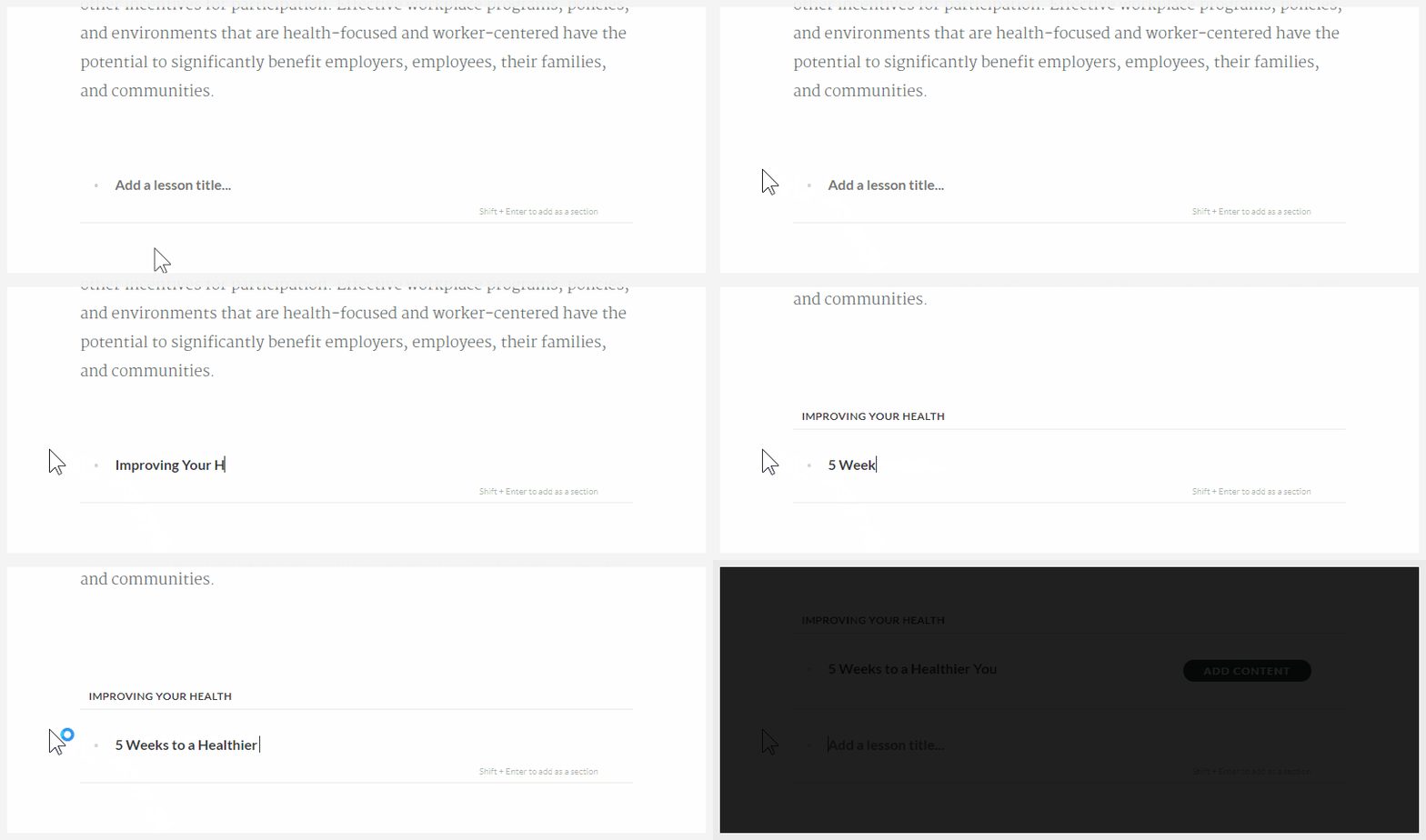
Digite um cabeçalho de seção ou título de lição no espaço reservado Adicionar um título de aula e pressione Shift+Enter para torná-lo um cabeçalho de seção ou simplesmente pressione Enter para torná-lo um título de lição.
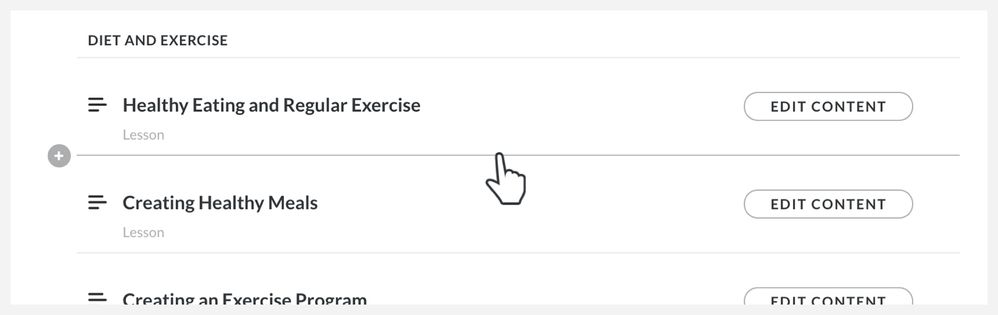
Para inserir uma nova seção ou lição entre os itens existentes, clique na divisória onde você deseja adicioná-la (um sinal de adição aparecerá quando você passar o mouse sobre ela). Um espaço reservado será inserido entre os dois itens, onde você poderá digitar o cabeçalho da seção ou o título da lição.
Reorganizar seções e aulas
É fácil reorganizar as seções e as lições. Basta arrastá-los para cima ou para baixo na lista e soltá-los onde quiser que apareçam.
Renomear seções e aulas
Para renomear uma seção ou lição, basta clicar no título e digitar um novo. Suas alterações serão salvas imediatamente.
Excluir seções e aulas
Para excluir o cabeçalho de uma seção ou uma lição vazia, passe o mouse sobre ele e clique no ícone da lixeira que aparece.
Se uma lição já tiver conteúdo, passe o mouse sobre ela, clique nas reticências que aparecem e escolha Excluir.
Quando você exclui o cabeçalho de uma seção ou uma lição, uma opção de desfazer será exibida temporariamente no canto inferior esquerdo da tela, caso você mude de ideia. Clique em Desfazer para restaurá-lo.
Aulas duplicadas
Você pode duplicar uma aula quando precisar de uma estrutura de aula semelhante e só precisar trocar o conteúdo. Passe o mouse sobre a lição, clique nas reticências que aparecem e escolha Duplicar.
A lição duplicada aparecerá imediatamente abaixo da lição original no esboço do seu curso.
Copiar aulas para outros cursos
Você pode reutilizar o conteúdo existente e criar cursos com mais rapidez copiando as lições entre os cursos. (Clique aqui para ver um vídeo de demonstração.)
- No esboço do curso, passe o mouse sobre a lição que você deseja copiar, clique nas reticências que aparecem e escolha Copiar para outro curso.
- Quando o seletor de curso aparecer, clique no curso para o qual você deseja copiar a lição.
- Você verá uma mensagem de confirmação no canto inferior esquerdo informando que a lição foi copiada com sucesso. Clique no botão Visualizar para ir diretamente para o curso em que a lição foi copiada.
A lição copiada aparecerá na parte inferior do esboço do novo curso. Você pode alterar a ordem arrastando a lição para outro local no esboço.
Alterar ícones da lição
Cada lição que tem conteúdo também tem um ícone associado a ela. O ícone aparece à esquerda do título da lição no esboço do curso.
Você pode alterar o ícone padrão de cada lição passando o mouse sobre a lição, clicando nas reticências que aparecem, escolhendo Alterar ícone e selecionando um ícone na lista.
Adicionar conteúdo às aulas
Depois de delinear seu curso (veja acima), escolha um tipo para cada aula (aula ou questionário) e adicione conteúdo. Consulte esses guias do usuário para saber mais:
Mudança rápida para outra lição
Ao editar uma aula, use o menu suspenso no canto superior esquerdo para mudar rapidamente para outra lição ou retornar ao resumo do curso.