
Busca de Artigos
Selecione um Produto
Diretório de suporte de null
Explore todos os artigos de null (Last Updated
Nenhum artigo encontrado.
Resultados da pesquisa
Nenhum artigo encontrado.
Rise 360: atualize o conteúdo com IA
Artigo atualizado pela última vez em 16 de set. de 2026
A atualização de conteúdo com IA está atualmente na versão beta pública. A funcionalidade evoluirá e os recursos poderão ser modificados ou removidos com base no feedback e na estabilidade do usuário.
Editar e refinar o texto de forma consistente em uma aula ou curso pode dar muito trabalho. Com a nova funcionalidade Atualizar conteúdo com IA no Rise 360, você pode fazer atualizações por meio de um simples bate-papo. Descreva a alteração em linguagem simples, confirme o escopo e aplique-a em uma única etapa. Em seguida, revise ou desfaça conforme necessário. Continue lendo para saber mais.
- Entenda a atualização de conteúdo com IA
- Atualizar conteúdo usando prompts
- Melhore seus resultados
- Perguntas Frequentes
- Forneça feedback
Entenda a atualização de conteúdo com IA
A IA facilita a aplicação de atualizações amplas e consistentes ao texto da aula ou do curso usando um fluxo de trabalho simples de bate-papo. Descreva a alteração uma vez em linguagem simples e aplique-a em blocos e elementos de texto compatíveis. Use-o quando a mesma atualização precisar aparecer em vários lugares: substitua termos, ajuste o tom ou o público, melhore a clareza e muito mais.
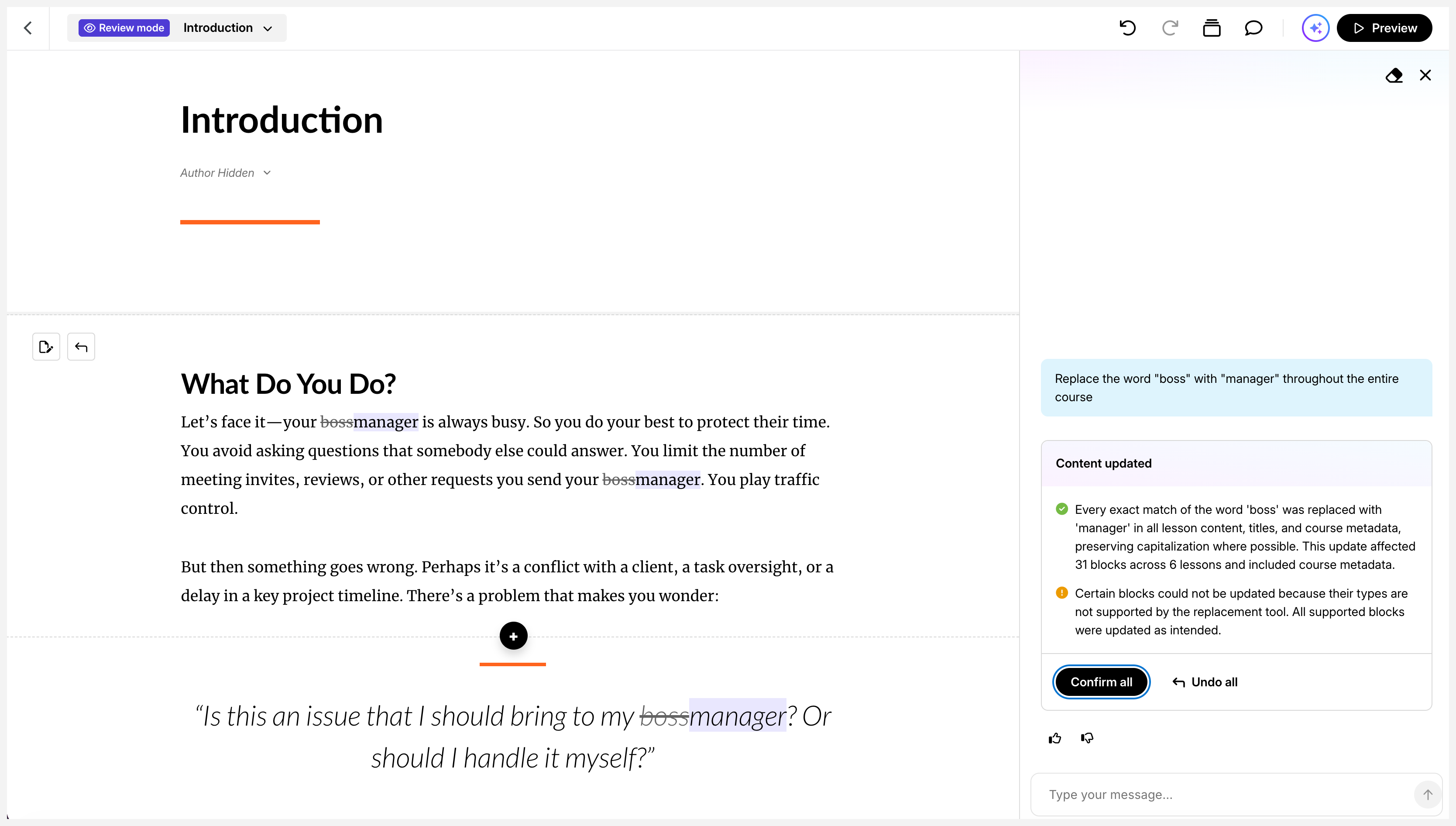
Atualizar conteúdo com IA funciona nos títulos, descrições, seções e na maioria dos blocos de cursos, aulas e questionários. A tabela a seguir mostra quais blocos e elementos de texto não são compatíveis atualmente:
| Blocos | Elementos de texto |
|---|---|
|
|
Atualizar conteúdo usando prompts
Veja como atualizar o conteúdo conversando com a IA:
- Na página de visão geral do curso ou da lição, clique no ícone do AI Assistant no canto superior direito.
- Selecione Atualizar conteúdo para abrir a barra lateral do bate-papo.
- Insira sua solicitação na caixa de bate-papo ou use um dos prompts pré-criados.
- Revise o entendimento da IA sobre sua solicitação e confirme se você deseja continuar.
- Clique em Review changes no resumo da ação para ver as atualizações na página.
- Passe o mouse sobre um bloco para acessar as opções à esquerda para manter as alterações, editar atualizações ou reverter as alterações nesse bloco.
- Clique em Confirmar tudo para manter as alterações ou em Desfazer tudo para revertê-las.
- Se você fechar o bate-papo sem escolher uma opção, as alterações serão confirmadas por padrão.
Melhore seus resultados
Siga estas dicas para obter melhores resultados:
- Seja específico sobre o que você quer mudar. Indique claramente o texto de origem e de destino.
- Adicione restrições se a precisão for importante, como correspondência de palavra inteira, palavra parcial ou distinção entre maiúsculas e minúsculas.
- Indique o escopo quando necessário, por exemplo, “nesta lição” ou “durante todo o curso”.
- Divida atualizações grandes ou complexas em solicitações menores e focadas se os resultados não forem os esperados.
Experimente estes exemplos de prompts:
- “Encontre todas as instâncias de 'utilizar' e substitua-as por 'use'.”
- “Substitua maiúsculas e minúsculas por maiúsculas e minúsculas em todos os títulos das minhas aulas.”
- “Faça com que o tom seja amigável em vez de formal.”
- “Ajuste o nível de leitura para um público da terceira série.”
Perguntas Frequentes
Existe um modo “Somente busca” para pré-visualizar todas as partidas sem alterar nada?
Embora não exista um modo “Somente busca” dedicado, você pode pedir à IA que liste todas as instâncias de um termo específico e onde elas aparecem em seu curso.
Posso editar as substituições sugeridas na etapa de revisão (ajustar algumas instâncias) sem cancelar e reiniciar?
Sim. Passar o mouse sobre um bloco para manter as alterações e tornar o bloco editável ou reverter as alterações desse bloco específico.
A IA preservará a formatação de rich text?
Sim. A formatação rich text é preservada após a aplicação das alterações.
Vários autores podem colaborar com segurança? E se outra pessoa editar meu curso enquanto minha solicitação de atualização de conteúdo estiver em andamento?
Estamos trabalhando para resolver isso em versões futuras, mas, por enquanto, o Update Content with AI não foi projetado para permitir que vários criadores façam edições simultâneas no mesmo curso.
A atualização de conteúdo com IA está disponível no Storyline 360?
Não. No momento, essa funcionalidade está disponível somente no Rise 360.
Forneça feedback
Adoraríamos receber seus comentários sobre a funcionalidade Atualizar conteúdo com IA para que possamos continuar fazendo melhorias! Depois que a IA aplica as atualizações, os ícones de polegar para cima e para baixo aparecem no canto inferior esquerdo da resposta. Clique no ícone de polegar para cima se os resultados funcionaram bem, ou clique no ícone de polegar para baixo para compartilhar o que não funcionou ou o que poderia ser melhor. Seu feedback vai diretamente para nossas equipes de produto e engenharia para ajudar a melhorar a experiência.