Busca de Artigos
Selecione um Produto
Diretório de suporte de null
Explore todos os artigos de null (Last Updated
Nenhum artigo encontrado.
Resultados da pesquisa
Nenhum artigo encontrado.
Articulate 360: Como adicionar texto alternativo às imagens
Artigo atualizado pela última vez em 16 de jan. de 2026
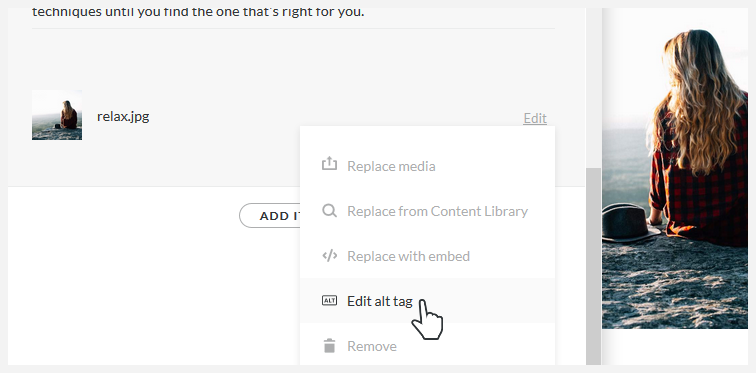
Melhore a acessibilidade dos alunos com leitores de tela adicionando texto alternativo (texto alternativo) às imagens. É fácil. Depois de adicionar uma imagem ao seu curso no Rise 360 ou à sua página de rosto no Reach 360, clique no link Editar da imagem e escolha Editar tag alternativa no menu exibido.
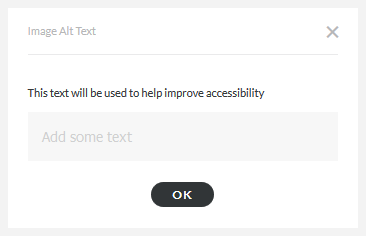
Em seguida, insira o texto descritivo na janela que aparece e clique em OK. Nosso webinar sob demanda, Como escrever texto alternativo para e-learning, oferece estratégias específicas para escrever um bom texto alternativo. As imagens são marcadas como decorativas por padrão para ocultá-las dos leitores de tela. Deixe o campo em branco ou adicione duas aspas duplas (“”) ao texto da tag alternativa para torná-lo nulo, e os leitores de tela o ignorarão (não se preocupe com as fotos da capa, criamos para que os leitores de tela as ignorem).
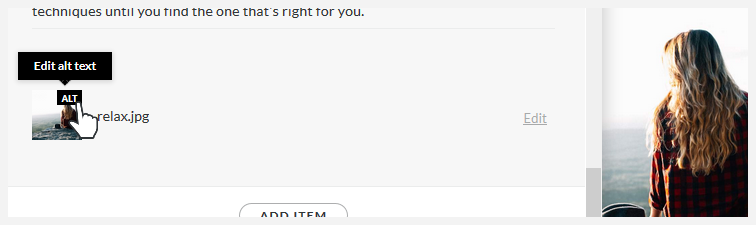
Ao adicionar texto alternativo a uma imagem, um rótulo de ALT tag é exibido no canto da imagem (no editor, não na saída publicada) como um indicador visual de que o texto alternativo existe. Clique na ALT tag para editar seu texto alternativo.