
Busca de Artigos
Selecione um Produto
Diretório de suporte de null
Explore todos os artigos de null (Last Updated
Nenhum artigo encontrado.
Resultados da pesquisa
Nenhum artigo encontrado.
Rise 360: Como personalizar rótulos de texto
Artigo atualizado pela última vez em 16 de jan. de 2026
Faça com que elementos integrados do curso, como botões e cabeçalhos de aula, digam o que você quer que eles digam personalizando os rótulos de texto padrão no Rise 360. Você pode editar etiquetas do Rise 360 usando o editor de etiquetas na tela ou exportar um conjunto de etiquetas, personalizá-lo com um editor XLIFF e importá-lo de volta para o Rise 360. Você aprenderá os dois métodos nesta lição.
- Personalize suas etiquetas usando o editor na tela
- Exportar, personalizar e importar conjuntos de etiquetas XLIFF
Personalize suas etiquetas usando o editor na tela
Etapa 1: Abra o editor de etiquetas
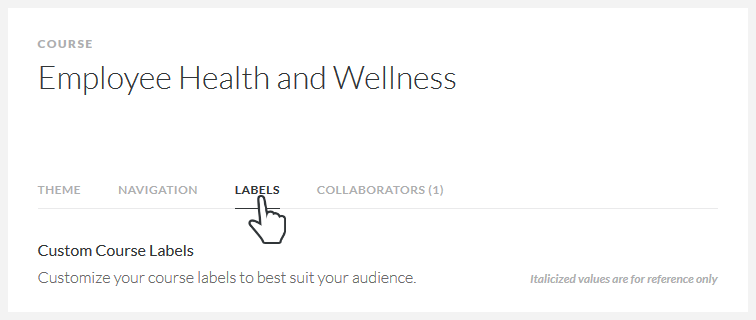
Abra o curso que você deseja editar, clique em Configurações no canto superior direito da tela e selecione a guia Etiquetas.
Etapa 2: escolha um conjunto de etiquetas ou crie um novo
Para mudar todos os rótulos de texto para um idioma diferente ou para um conjunto de rótulos personalizado, use a lista suspensa na parte superior do editor para fazer uma seleção.
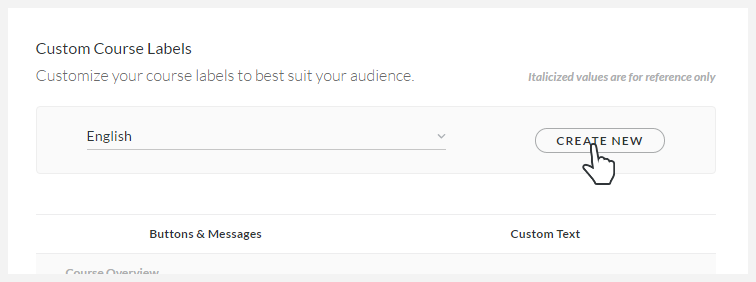
Ou, para personalizar rótulos de texto individuais, clique em Criar novo na parte superior do editor para criar um novo conjunto de rótulos de texto, insira um nome para seus rótulos personalizados quando solicitado e clique em OK.
Observação: se você selecionar um idioma na lista suspensa ou importar rótulos de texto para um dos idiomas compatíveis, ele também localizará seu player de vídeo.
Dica: crie um novo conjunto de etiquetas quando precisar personalizar etiquetas de texto

 Ao editar etiquetas de texto, as alterações afetam todos os seus cursos do Rise 360 que usam o mesmo conjunto de etiquetas.

Por exemplo, se você editar o conjunto de etiquetas em inglês incorporado, cada curso que usa esse conjunto de etiquetas receberá automaticamente as mesmas alterações.

Recomendamos criar um novo conjunto de etiquetas quando você precisar personalizar etiquetas de texto para não alterá-las acidentalmente em outros cursos do Rise 360.

Para alterar o nome de um conjunto de etiquetas, basta passar o mouse sobre ele na lista suspensa e clicar no ícone de lápis que aparece.

Para excluir um conjunto de etiquetas, passe o mouse sobre ele e clique no ícone da lixeira.
Etapa 3: personalizar etiquetas individuais
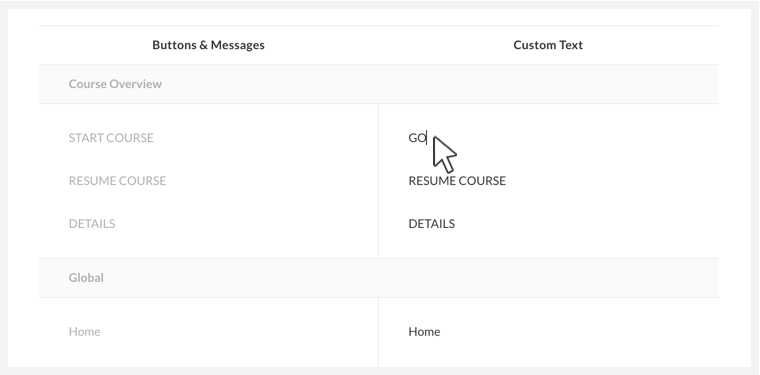
Insira um novo texto na coluna Texto personalizado para cada etiqueta que você deseja alterar.

Etapa 4: fechar o editor de etiquetas
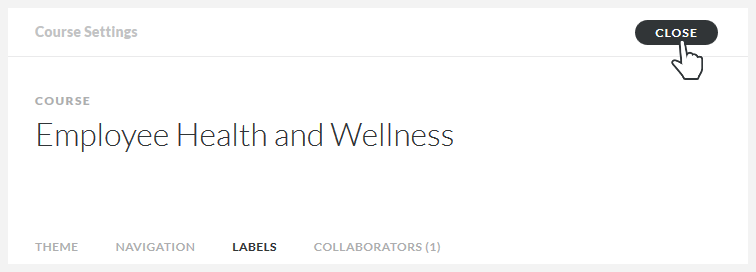
Quando terminar, clique em Fechar no canto superior direito para retornar ao resumo do curso.
Exportar, personalizar e importar conjuntos de etiquetas XLIFF
Essa é uma ótima opção se você usa tradutores profissionais, um serviço de tradução on-line ou um programa de computador para localizar conteúdo. Exporte um conjunto de etiquetas, personalize-o e importe-o novamente para o Rise 360.
Etapa 1: Exportar
Abra o curso que você deseja editar, clique em Configurações no canto superior direito da tela e selecione a guia Etiquetas.
Vá até a lista suspensa na parte superior do editor de etiquetas, passe o mouse sobre um conjunto de etiquetas e clique no ícone de download para exportar o conjunto de etiquetas para o seu computador.
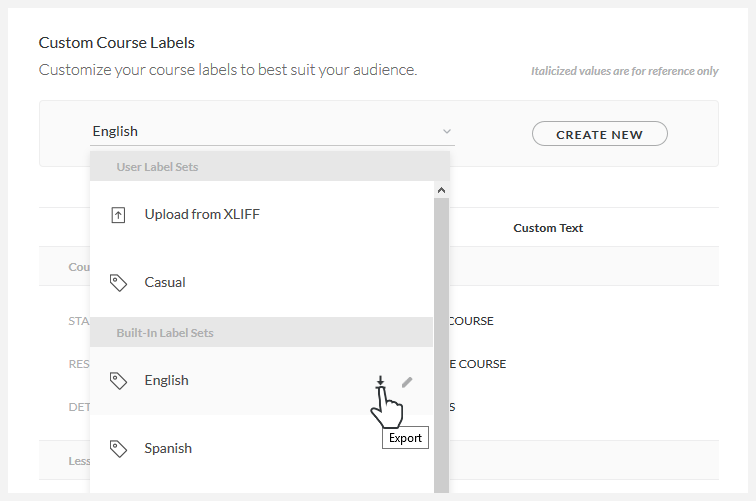
Dica: Rise 360 usa XLIFF 1.2 O

 Rise 360 exporta arquivos XLIFF, que são arquivos XML especiais comumente usados para traduzir conteúdo.

O Rise 360 usa o XLIFF versão 1.2.
Etapa 2: personalizar
Depois de exportar um conjunto de etiquetas, use um aplicativo web, um programa de computador ou um serviço de tradução profissional para editar seu arquivo XLIFF.
Etapa 3: Importar
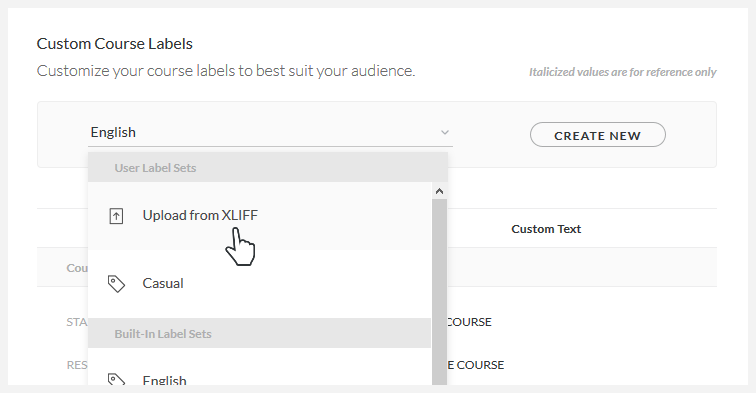
Para importar suas etiquetas personalizadas de volta para o Rise 360, acesse a lista suspensa na parte superior do editor de etiquetas, clique em Carregar do XLIFF e navegue até o conjunto de etiquetas modificado em seu computador.
Quando solicitado, dê um nome ao conjunto de etiquetas personalizadas e clique em OK.
Seu novo conjunto de etiquetas aparecerá na lista suspensa em Conjuntos de etiquetas de usuário e estará disponível em qualquer curso Rise 360 que você criar.
Etapa 4: fechar o editor de etiquetas
Quando terminar, clique em Fechar no canto superior direito para retornar ao resumo do curso.