
Busca de Artigos
Selecione um Produto
Diretório de suporte de null
Explore todos os artigos de null (Last Updated
Nenhum artigo encontrado.
Resultados da pesquisa
Nenhum artigo encontrado.
Rise 360: Como exigir que os alunos concluam um bloco de Storyline
Artigo atualizado pela última vez em 16 de jan. de 2026
Os blocos Storyline são ótimos para adicionar interações personalizadas aos cursos do Rise 360. E agora eles estão ainda mais poderosos. Você pode exigir que os alunos concluam um bloco de Storyline antes de prosseguir, dando a você mais controle sobre a navegação do curso. Basta adicionar um bloco contínuo à sua aula do Rise 360. Veja como.
- Publique seu curso Storyline para revisar o 360 e escolher uma opção de rastreamento
- Adicione um bloco de enredo à sua aula do Rise 360
- Adicione um bloco de continuação à sua aula do Rise 360
Etapa 1: Publique seu curso Storyline para revisar o 360 e escolher uma opção de rastreamento
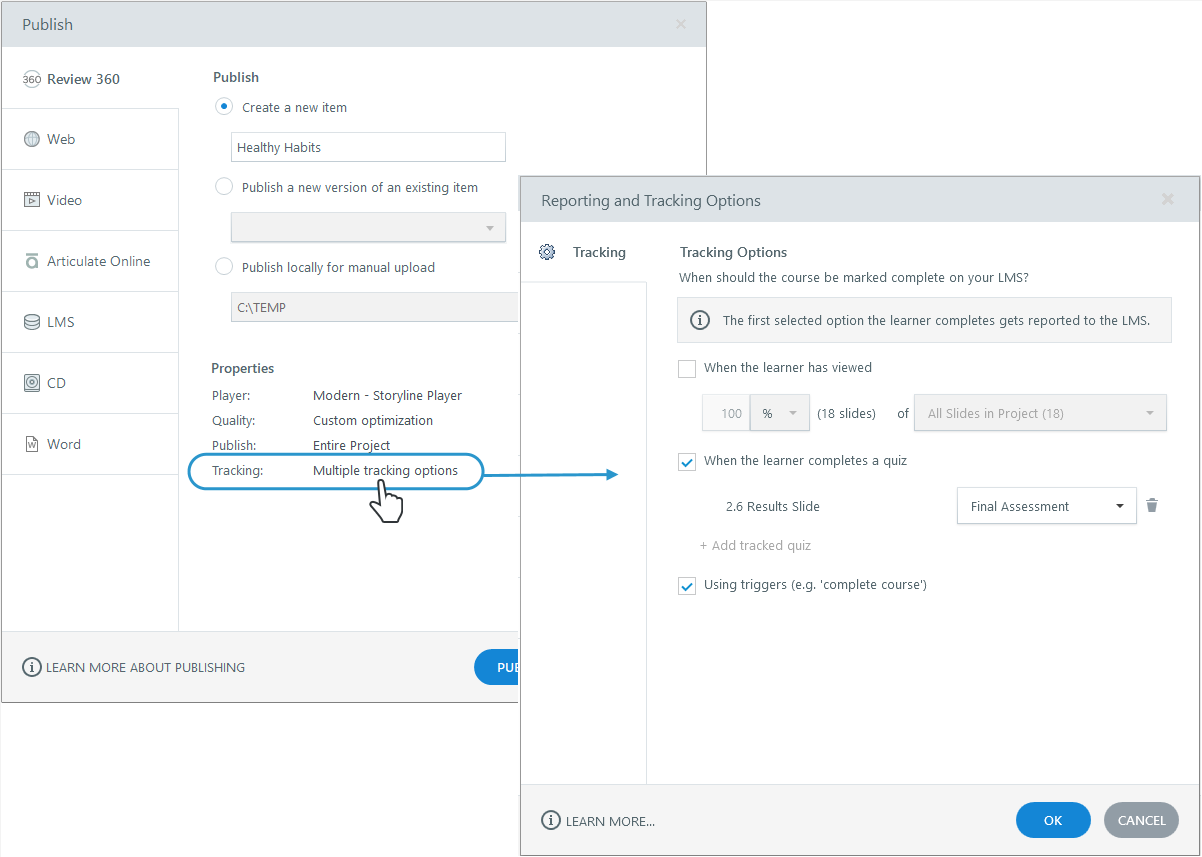
Primeiro, publique seu curso Storyline no Review 360 e, no processo, escolha como você deseja acompanhar a conclusão do curso.
Dica: instale a

 atualização mais recente do Storyline 360 Você precisa da versão 3.13.14869.0 ou posterior do Storyline 360 (20 de fevereiro de 2018 ou posterior) para escolher uma opção de rastreamento ao publicar no Review 360. Veja como instalar a atualização mais recente do Storyline 360.

Se você já publicou seu curso usando uma versão anterior do Storyline, instale a atualização mais recente e publique seu curso novamente.
Você pode acompanhar a conclusão do curso com base em um gatilho, no slide do resultado do questionário ou no número de slides visualizados. Basta clicar na propriedade Rastreamento ao publicar e escolher sua opção de rastreamento.
Dica: use um gatilho de conclusão para exigir que os alunos passem em um questionário

 Quando você acompanha um bloco do Storyline usando um slide de resultado do questionário, o Rise 360 considera o bloco concluído quando os alunos chegam ao slide de resultado. Eles não precisam passar no questionário. Eles só precisam concluí-lo.

Para exigir que os alunos passem por um questionário antes de prosseguir, adicione um gatilho de conclusão do curso à camada de sucesso no slide de resultados. Clique aqui para ver um exemplo de como o gatilho pode parecer.

E ao publicar, acompanhe seu curso de Storyline usando o gatilho de conclusão em vez do resultado do questionário. Como o gatilho de conclusão nesse cenário só funciona se os alunos forem aprovados no questionário, o Rise 360 não permitirá que eles continuem se falharem no questionário.
Etapa 2: adicione um bloco de Storyline à sua aula do Rise 360
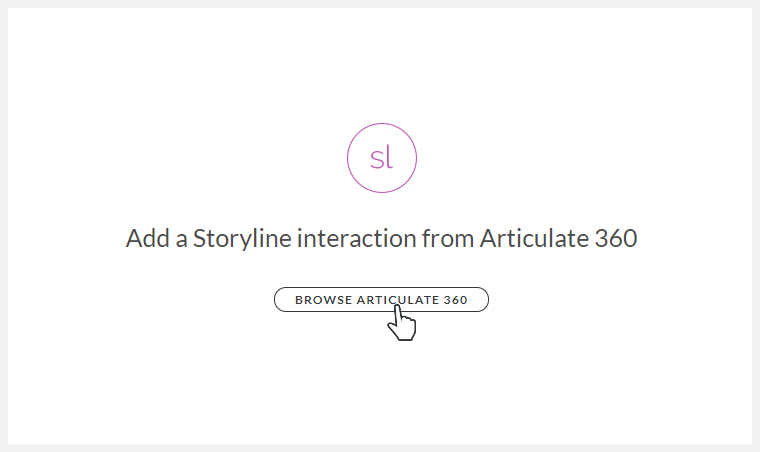
Em seguida, adicionar um bloco Storyline à sua aula do Rise 360 e inserir o curso Storyline que você publicou no Review 360.
Etapa 3: adicione um bloco contínuo à sua aula do Rise 360
A etapa final é adicionar um bloco contínuo à sua aula do Rise 360 após o bloco Storyline. Certifique-se de definir o Tipo de conclusão para exigir que os alunos concluam o (s) bloco (s) acima do bloco de continuação.
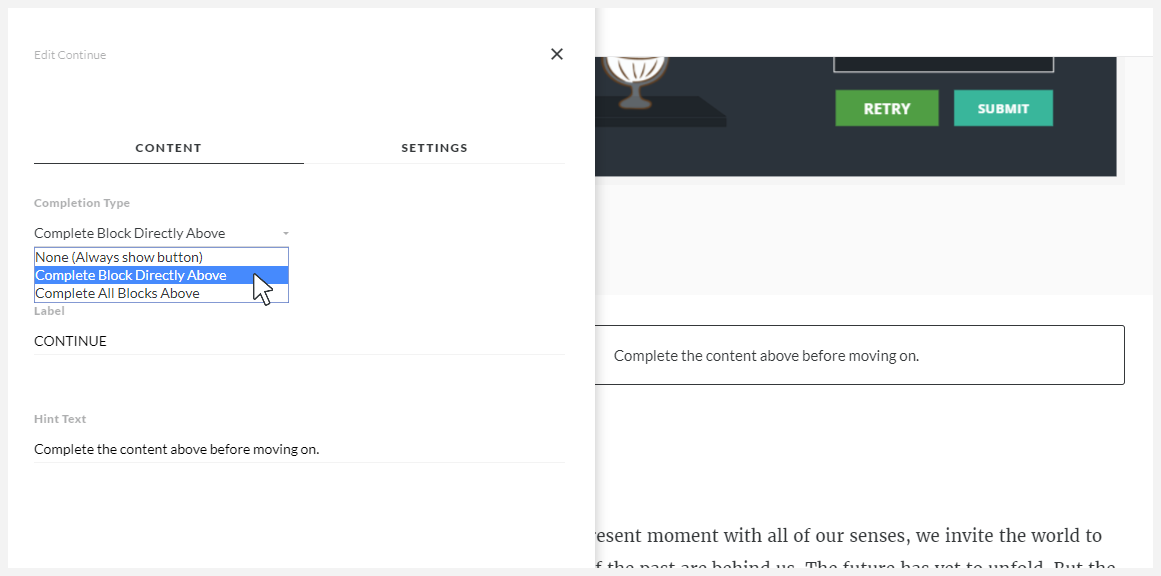
O bloqueio de continuar impedirá que os alunos sigam em frente até que atendam aos requisitos de conclusão que você definiu para o curso Storyline.
Opcional: use um bloco de enredo para monitorar a conclusão de um curso Rise 360 em seu LMS

 Você também pode usar um bloco de enredo para acompanhar a conclusão de um curso de Rise 360 em seu LMS. Escolha acompanhar a conclusão com base em um gatilho, resultado do questionário ou número de slides visualizados em seu bloco Storyline. Consulte este artigo para obter detalhes.