
Busca de Artigos
Selecione um Produto
Diretório de suporte de null
Explore todos os artigos de null (Last Updated
Nenhum artigo encontrado.
Resultados da pesquisa
Nenhum artigo encontrado.
Rise 360: Como pesquisar conteúdo nas aulas
Artigo atualizado pela última vez em 18 de fev. de 2025
Os alunos podem encontrar informações em seu curso usando o campo de pesquisa na barra lateral.
Como usar o recurso de pesquisa
Depois de iniciar um curso, clique no ícone Pesquisar na parte superior da barra lateral. Digite o termo que você deseja pesquisar e pressione a tecla Enter.
Os resultados são preenchidos na barra lateral abaixo do campo de pesquisa, junto com o número de vezes que o termo aparece em cada lição. Selecione um resultado para ir para a lição que contém o termo de pesquisa. Desde que o que você pesquisou não faça parte de um bloco de texto oculto (veja a nota abaixo), você o verá destacado na lição.
Para retornar à navegação normal na barra lateral, clique no ícone fechar no campo de pesquisa ou pressione a tecla ESC.
Nota: Os resultados da pesquisa incluem texto oculto, conteúdo de aula oculto além de blocos de continuação incompletos e títulos de projetos de blocos Storyline. O conteúdo do projeto Storyline Block não está incluído. 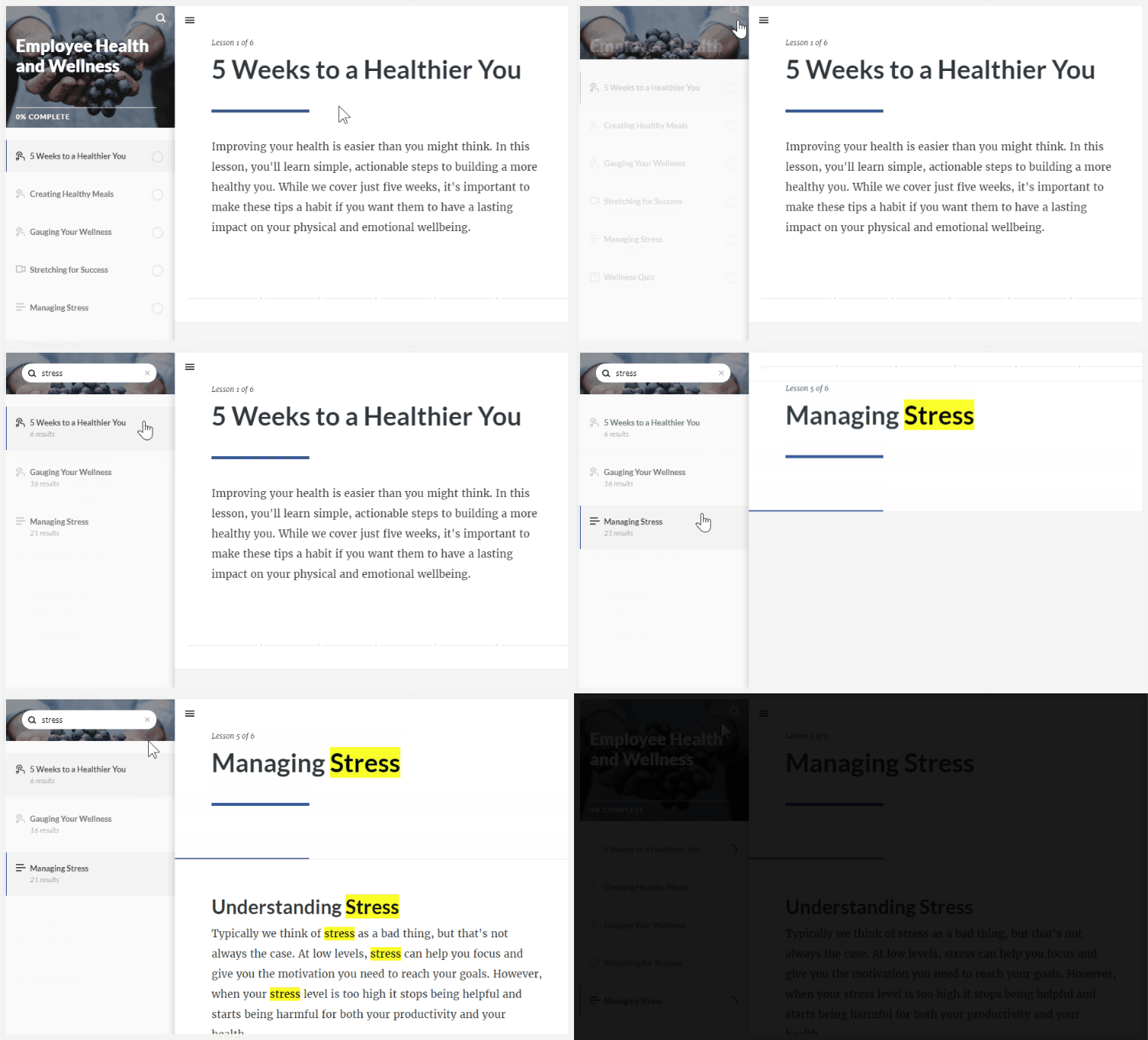
Como ativar e desativar o recurso de pesquisa
A pesquisa está ativa por padrão em cursos novos e existentes. Para desativar a pesquisa, acesse Tema, clique em Navegação e alterne a opção Pesquisar para Desativado. A pesquisa é desativada automaticamente quando você define o modo de navegação do curso como restrito nas configurações.