Busca de Artigos
Selecione um Produto
Diretório de suporte de null
Explore todos os artigos de null (Last Updated
Nenhum artigo encontrado.
Resultados da pesquisa
Nenhum artigo encontrado.
Storyline 360: controles acessíveis do jogador
Artigo atualizado pela última vez em 16 de jan. de 2026
A partir da atualização de dezembro de 2020, os controles do player do Storyline 360 estão mais intuitivos e acessíveis do que nunca, oferecendo aos alunos uma experiência familiar na web e permitindo que os autores alcancem um público maior. Temos uma dívida de gratidão com vocês, nossa comunidade de criadores de cursos, por compartilharem seus comentários e ideias conosco. Os aprimoramentos a seguir são o resultado de sua contribuição.
- Nova ordem de controles
- Navegação intuitiva pelo teclado
- Atalhos do teclado
- Controles de acessibilidade
Nova ordem de controles
Reorganizamos visualmente os controles do player para que eles sigam uma ordem lógica semelhante aos sites populares de streaming de vídeo, onde o botão reproduzir/pausar e a barra de busca vêm em primeiro lugar. Confira essas capturas de tela de antes e depois dos players de desktop e celular. (Clique nas imagens para ampliá-las.)
|
Antes |
Depois |
 Player de desktop | 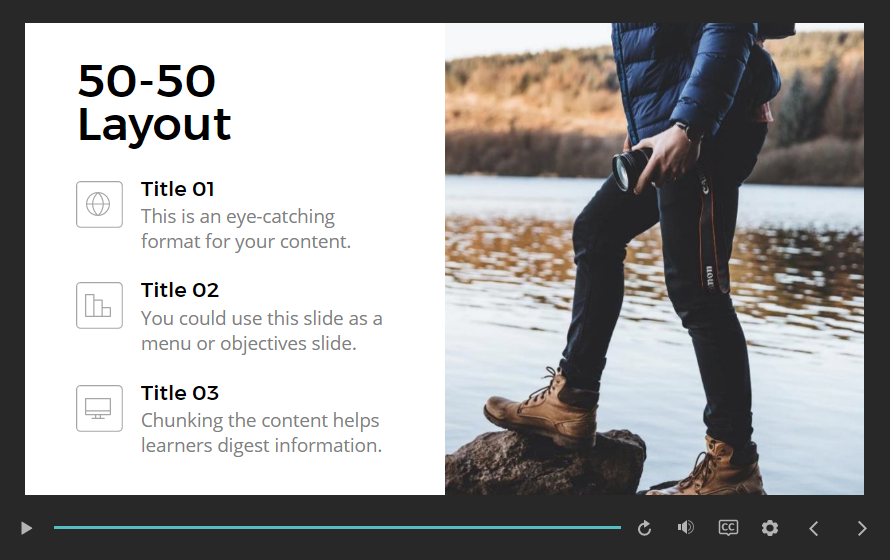 Player de desktop |
 Jogador móvel |  Jogador móvel |
Navegação intuitiva pelo teclado
A navegação pelo teclado agora se move intuitivamente da esquerda para a direita através dos controles do player. Embora a sequência anterior da direita para a esquerda tenha dado aos alunos acesso rápido ao botão Avançar, não era uma experiência típica da web para usuários de teclado. Agora, os alunos sabem o que esperar, mesmo que nunca tenham feito um curso do Storyline 360 antes.

Dica profissional: quando você usa um idioma da direita para a esquerda, como árabe ou hebraico, a ordem dos controles do player é invertida e a navegação pelo teclado se move da direita para a esquerda conforme o esperado.
Atalhos do teclado
Os atalhos do teclado beneficiam a todos, especialmente usuários de leitores de tela e alunos com deficiências motoras. Por isso, adicionamos atalhos para as ações a seguir. Eles funcionam independentemente de onde o foco do teclado esteja atualmente localizado no curso.
|
Ação |
Atalho |
|
Alterne o zoom para ajustar |
Ctrl+Alt+Z |
|
Ctrl+Alt+T | |
|
Silenciar/ativar o áudio |
Ctrl+Alt+M |
|
Alternar legendas ocultas |
Ctrl+Alt+C |
|
Repetir o slide |
Ctrl+Alt+R |
|
Reproduzir/pausar |
Ctrl+Alt+P |
|
Slide anterior |
Ctrl+Alt+, (vírgula) |
|
Próximo slide |
Ctrl+Alt+. (período) |
|
Enviar slide |
Ctrl+Alt+S |
|
Ctrl+Alt+F | |
|
Ctrl+Alt+A |
Os alunos podem pressionar Shift+? a qualquer momento para ver uma lista de atalhos do teclado. Há três opções para fechar a tela de atalhos: pressione Shift+? novamente, pressione ESC ou clique no X no canto superior direito.

Controles de acessibilidade
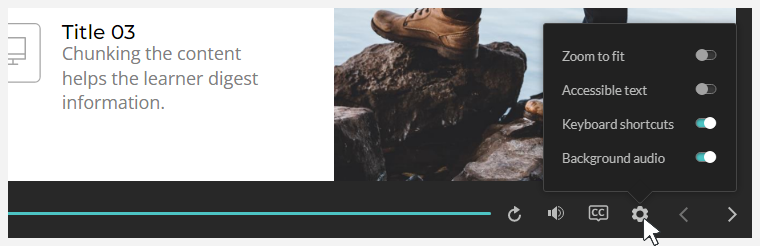
Adicionamos um ícone de engrenagem ao player que permite que os alunos personalizem sua experiência de aprendizado de acordo com suas preferências. Quando você ativa o menu de controles de acessibilidade nas propriedades do player, os alunos podem alterar o modo de zoom no player moderno, ativar ou desativar o texto acessível, alternar os atalhos do teclado e ativar ou desativar o áudio de fundo. Saiba mais sobre os controles de acessibilidade.
(A partir da atualização de fevereiro de 2021, os novos controles de acessibilidade são ativados por padrão para novos projetos e desativados para projetos existentes e players personalizados salvos.)