
Busca de Artigos
Selecione um Produto
Diretório de suporte de null
Explore todos os artigos de null (Last Updated
Nenhum artigo encontrado.
Resultados da pesquisa
Nenhum artigo encontrado.
Storyline 360: resultados acessíveis do questionário
Artigo atualizado pela última vez em 16 de jan. de 2026
Independentemente do tipo de conteúdo de treinamento que você está criando, seu design visual define o tom da experiência dos alunos. Além do apelo estético, é importante garantir que seu design seja acessível. Com a atualização de junho de 2022, você pode conseguir as duas coisas desde o início. O Storyline 360 agora inclui modelos de slides de resultados de questionários acessíveis com novos designs que atendem às diretrizes de cor, contraste e foco, e a opção de definir cores de tema personalizadas para elementos corretos e incorretos do questionário.
Continue lendo para obter detalhes.
Resultados do questionário acessíveis
Os modelos de slides de resultados integrados agora estão mais legíveis e atraentes, garantindo que chamarão a atenção dos alunos. A marca de seleção e os ícones X são maiores com cores mais ousadas e de maior contraste, e o layout geral do slide resultante é mais fácil de perceber e navegar.
Confira essas capturas de tela. (Clique nas imagens para ampliá-las.)
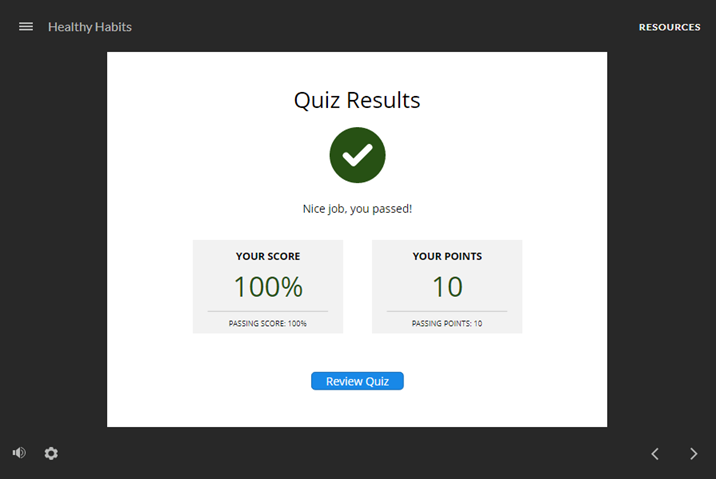 Camada de sucesso |
 Camada de falha |
Que diferença, certo? A melhor parte da acessibilidade é que ela melhora a experiência de todos os alunos, independentemente de suas habilidades.
Adicionar slides de resultados de questionários acessíveis
Use os novos modelos de slides de resultados para criar rapidamente resultados de questionários acessíveis por padrão. Vá até a guia Slides na faixa de opções e clique em Resultados. Selecione qualquer modelo na primeira seção do navegador de modelos (conforme mostrado abaixo) e clique em Inserir slide para adicioná-lo ao seu conteúdo de treinamento.
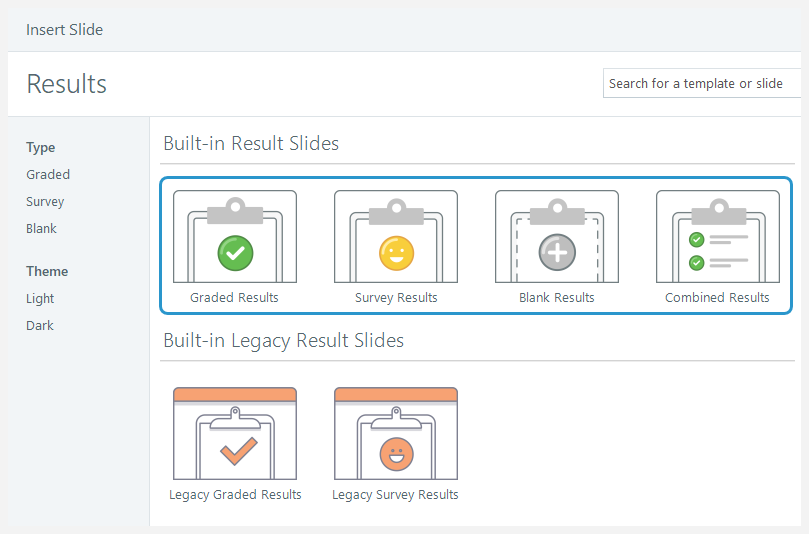
Saiba mais sobre como trabalhar com slides de resultados.
Modelo de resultados combinados
A partir de agosto de 2022, garanta que os alunos sejam aprovados em cada questionário de um curso e combinem facilmente os resultados em um modelo de slide de resultado final predefinido que pode ser acessado por padrão. Selecione o modelo de resultados combinados mostrado na galeria acima e, em seguida, escolha os questionários que você deseja combinar. É isso mesmo!
Quando você insere um slide de resultado combinado, o Storyline 360 adiciona automaticamente as seguintes variáveis incorporadas ao seu projeto QuizName (é substituído pelo nome que você atribui ao slide resultante):
QuizName.CombinedFailed: O número de questionários obrigatórios nos quais o aluno falhouQuizName.CombinedPassed: O número de questionários obrigatórios nos quais o aluno passouQuizName.CombinedTotal: O número total de questionários que o aluno deve passarQuizName.Passed: designa se o aluno passou em todos os questionários obrigatórios (verdadeiro) ou não (falso)

Nota: O modelo de resultados combinados foi criado para que o usuário seja aprovado em cada opção de pontuação do questionário. Se você alternar para a opção Combinar pontos de cada questionário, as variáveis integradas listadas acima serão removidas e aparecerão como nomes de variáveis entre sinais de porcentagem em um espaço reservado vermelho, conforme mostrado abaixo. Você pode excluir as referências de variáveis quebradas ou substituí-las por variáveis diferentes.

Cores do tema de feedback
Para atender às diretrizes das WCAG para contraste visual e cor, os elementos do questionário agora têm contraste acessível por padrão. Por exemplo, o banner de revisão correto e a camada de sucesso do slide de resultado usam o código de cor hexadecimal #275114 (verde), e o banner de revisão incorreto e a camada de falha do slide de resultado usam o código de cor hexadecimal #8F0000 (vermelho), resultando em um design inclusivo.
Confira essas imagens. (Clique nas imagens para ampliá-las.)
 Camada de revisão correta |
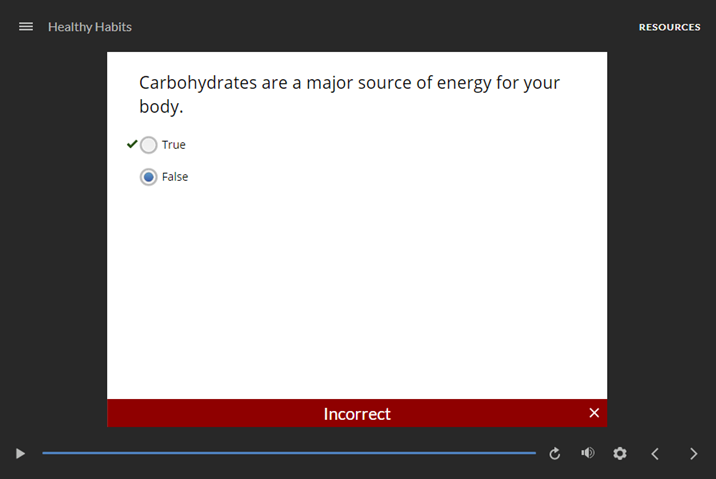 Camada de revisão incorreta |
É aqui que as cores do tema de feedback aparecem nos projetos do Storyline 360.
- Quando os alunos analisam suas respostas em busca de perguntas verdadeiras/falsas, de múltipla escolha, de múltiplas respostas e de entrada de dados, as novas cores são exibidas no banner de avaliação e no ícone de marca de seleção que indica a resposta correta.
- Quando os alunos revisam suas respostas para as perguntas correspondentes de arrastar e soltar e sequenciar as perguntas de arrastar e soltar, as novas cores aparecem nos números indicando a ordem correta.
- Ícones e variáveis de resultados do questionário nos slides de resultados acessíveis.
- Ícones nas camadas acessíveis de sucesso/falha.
- Ícones nas camadas de feedback acessível correto, incorreto, tente novamente e agradecimento. (Saiba mais sobre camadas de feedback acessíveis.)
- Seletores de cores em todo o Storyline 360, conforme mostrado abaixo. (Saiba mais sobre as cores do tema.)
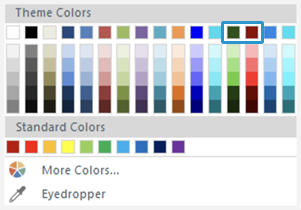
Personalize as cores do tema de feedback
Personalize seu conteúdo de treinamento definindo suas próprias cores de tema para elementos corretos e incorretos do questionário, como ícones e banners de avaliação. No editor de temas, basta clicar nas cores ao lado dos campos Questionário - Correto e Questionário - Incorreto e usar seus seletores de cores para escolher cores diferentes.
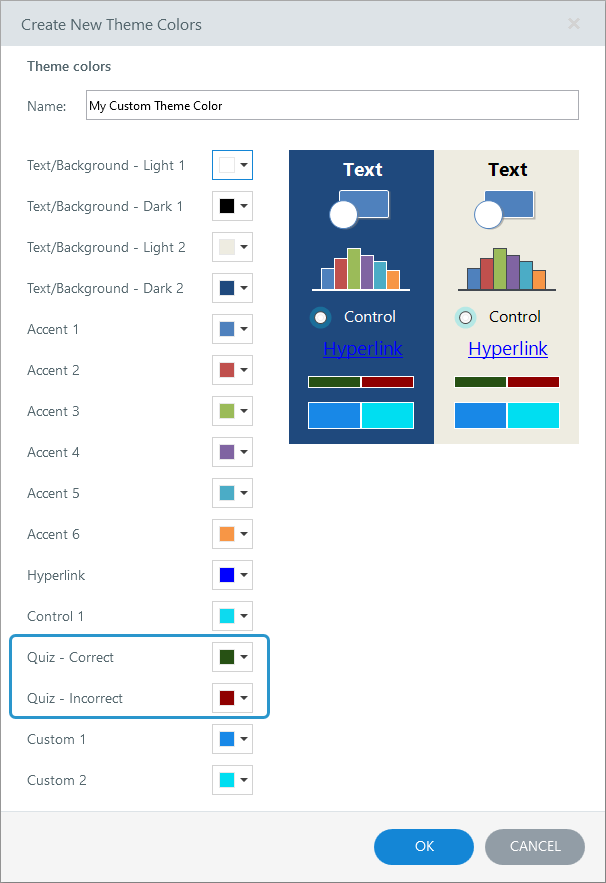
Dica: apoie os alunos com baixa visão certificando-se de que as cores do tema de feedback personalizado tenham uma taxa de contraste de 3:1 ou superior em relação à cor de fundo do questionário. Para determinar facilmente a taxa de contraste, experimente este verificador de contraste baseado na web ou baixe essa ferramenta de verificação de contraste.
Entenda a compatibilidade
Os modelos de slides de resultados acessíveis e as novas cores do tema de feedback são exclusivos da atualização de junho de 2022 e, posteriormente, do Storyline 360. Os arquivos de projeto que usam esses recursos não abrirão nas versões anteriores do Storyline 360. Para restaurar a compatibilidade, exclua o slide de resultados acessível e, em vez disso, use um slide de resultados herdado ou um slide de resultados da Content Library 360. Para projetos com cores de tema de feedback personalizadas, você pode restaurar a compatibilidade alterando os códigos de cores hexadecimais dos campos Questionário - Correto e Questionário - Incorreto de volta aos valores padrão de #275114 e#8F0000, respectivamente.
O modelo de slide de resultados combinados é exclusivo para a atualização de agosto de 2022 e, posteriormente, para o Storyline 360. Os arquivos de projeto que usam o modelo combinado não abrirão nas versões anteriores do Storyline 360. Para restaurar a compatibilidade, exclua os slides com base no modelo de resultados combinados e, em vez disso, use um slide de resultados legado incorporado ou um slide de resultados da Content Library 360.