Busca de Artigos
Selecione um Produto
Diretório de suporte de null
Explore todos os artigos de null (Last Updated
Nenhum artigo encontrado.
Resultados da pesquisa
Nenhum artigo encontrado.
Storyline 360: texto acessível
Artigo atualizado pela última vez em 16 de jan. de 2026
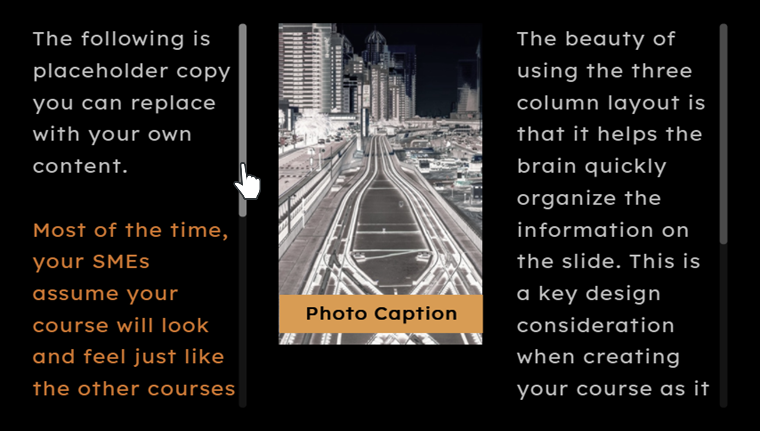
Pessoas com baixa visão, dislexia ou deficiências cognitivas geralmente alteram a aparência visual do texto do site para atender às suas necessidades e preferências. Agora, os alunos também podem alterar a forma como o texto é exibido nos cursos publicados do Storyline 360. Por exemplo, os alunos podem usar folhas de estilo personalizadas ou extensões de navegador para trocar fontes, ampliar o tamanho da fonte, aumentar o espaçamento entre linhas e muito mais para facilitar a leitura do conteúdo. Se o texto não couber mais na caixa delimitadora quando os alunos o reformatarem, uma barra de rolagem será exibida para que eles ainda possam acessar todo o conteúdo. Continue lendo para obter detalhes.
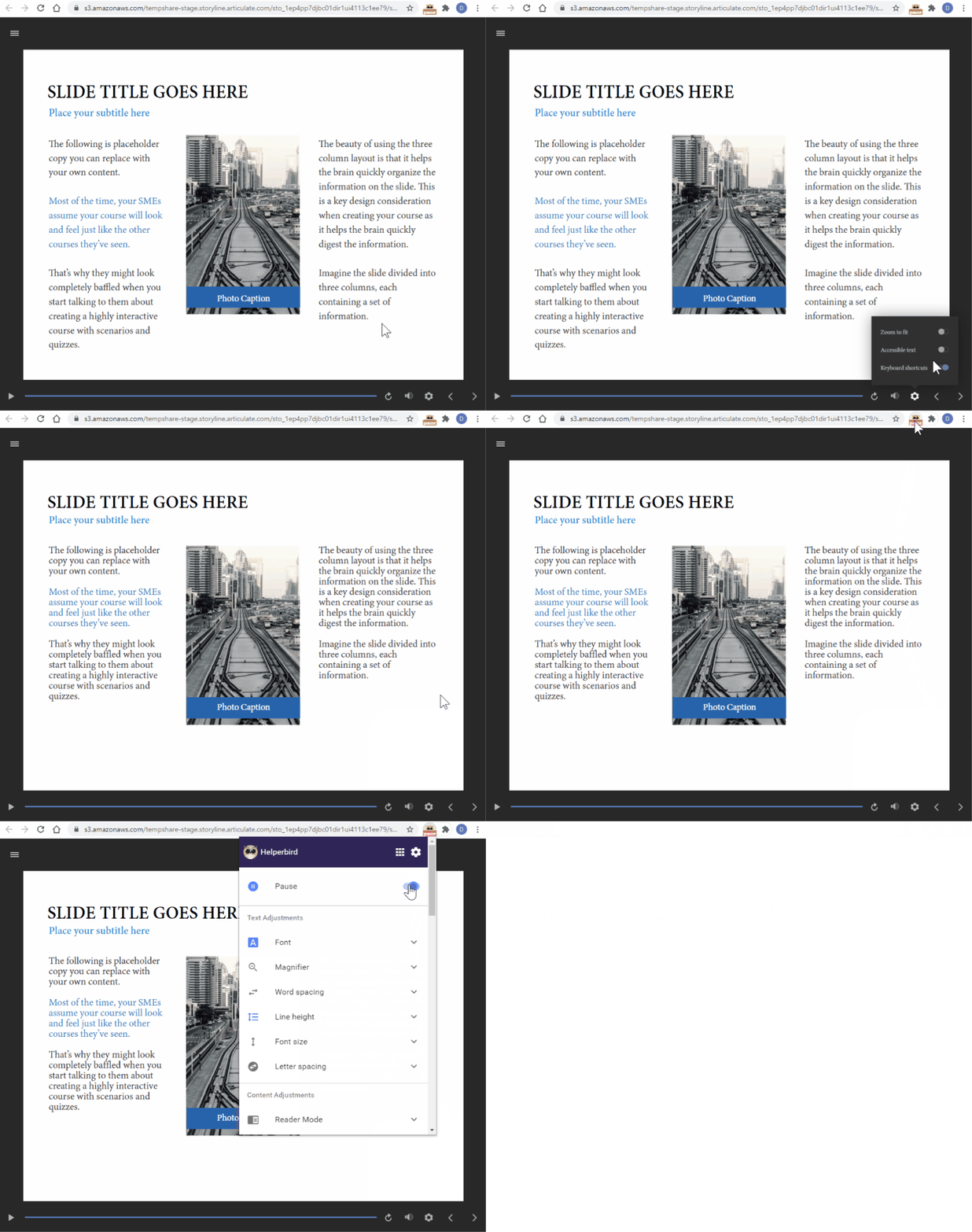
Mude para texto acessível em um curso do Storyline 360 e use uma extensão do navegador para alterar a formatação.
Dando aos alunos o controle de sua experiência
O Storyline 360 sempre publicou texto como formas individuais (texto SVG) para que o texto tenha exatamente a aparência que você criou e seja exibido da mesma forma em navegadores e dispositivos. O texto SVG com pixels perfeitos funciona muito bem para muitos alunos, mas pode causar dificuldades para alunos com deficiências visuais, de leitura ou cognitivas que precisam ajustar suas propriedades.
A partir da atualização de dezembro de 2020 para o Storyline 360, você pode permitir que os alunos controlem sua experiência de aprendizado. Agora, o Storyline 360 publica duas versões do seu texto — texto SVG e texto HTML acessível — oferecendo aos alunos uma escolha. O texto acessível permite que os alunos ajustem as propriedades do texto, como tamanho e espaçamento.
Por que o texto acessível tem uma aparência diferente?
Texto acessível é texto HTML, e navegadores diferentes tratam o texto HTML de forma diferente. Como resultado, pode haver variações no espaçamento entre linhas e caracteres nos navegadores, mesmo quando os alunos não alteram as propriedades do texto.
Como alguns navegadores adicionam mais espaçamento do que outros, talvez você veja uma barra de rolagem inesperada em algumas caixas de texto, como títulos de slides. Isso acontece quando o texto mais seu espaçamento são maiores do que a caixa delimitadora. Se quiser evitar barras de rolagem no texto acessível padrão, você pode aumentar a altura da caixa de texto para considerar as diferenças no espaçamento entre os navegadores.
A partir de maio de 2021, as melhorias no ajuste automático de texto facilitam o controle de como o texto é exibido quando ele transborda sua caixa delimitadora.
Decisões do autor
Os novos projetos do Storyline 360 usam automaticamente a mais recente tecnologia de renderização de texto e oferecem suporte a texto acessível ao mesmo tempo, então você provavelmente não precisará fazer nenhum trabalho extra. Para atualizar o texto em projetos existentes, acesse a guia Design na faixa de opções, clique em Fontes e selecione Atualizar texto do projeto. Isso atualiza o texto do projeto de uma só vez e salva uma cópia de backup do arquivo do projeto com as configurações originais.

Teste seu curso on-line

 Para testar adequadamente o texto acessível, publique seu curso na web ou no LMS. Em seguida, faça o upload da saída para um servidor. O texto acessível pode não mudar conforme o esperado ao visualizar conteúdo em seu computador local ou no Review 360.
O Storyline 360 publica automaticamente texto SVG e texto HTML acessível para cada curso (supondo que o mecanismo de renderização de texto mais recente esteja ativado, conforme descrito acima). O texto SVG é a versão padrão, mas você pode tornar o texto acessível o padrão, se preferir. Vá até a guia Design na faixa de opções, clique em Fontes e selecione Exibir texto acessível por padrão, conforme mostrado abaixo. Isso define a Player.AccessibleText variável para True ao mesmo tempo.
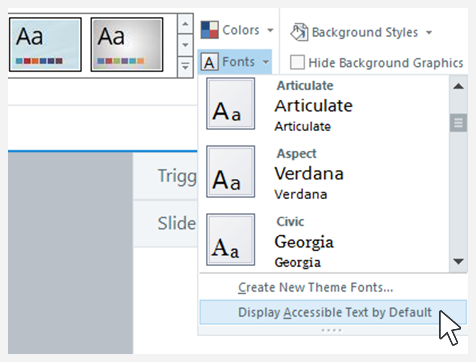
Se você não tiver a opção de Exibir texto acessível por padrão e quiser tornar o texto acessível a versão padrão, ainda poderá definir a Player.AccessibleText variável comoTrue.
Recomendamos definir o texto acessível como padrão para alcançar o maior público. Uma mentalidade que prioriza a acessibilidade beneficia a todos.
Escolha do aluno
Os alunos podem alternar entre texto SVG e texto HTML acessível pressionando Ctrl+Alt+T. Se você ativou os controles de acessibilidade nas propriedades do player, os alunos também podem acessar o ícone de engrenagem no player e clicar na opção Texto acessível, conforme mostrado abaixo.
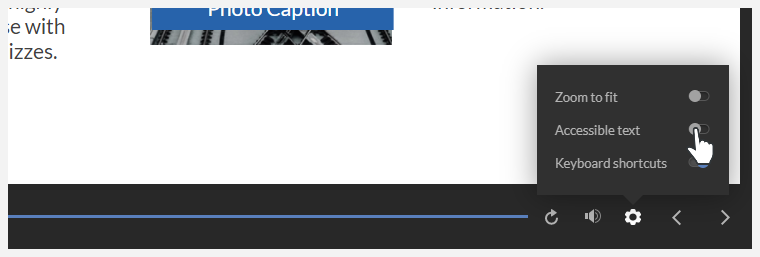
Quando os alunos optam por visualizar o texto acessível, eles podem usar ferramentas de acessibilidade, como folhas de estilo personalizadas ou extensões do navegador, para alterar a aparência do texto. Eles podem alterar qualquer combinação de face da fonte, tamanho da fonte, espaçamento entre linhas, contraste e muito mais.
Ao visualizar texto acessível, os alunos podem ver barras de rolagem verticais nos elementos de texto quando o texto exige mais espaço do que a caixa delimitadora fornece. Isso geralmente acontece quando os alunos aumentam o tamanho da fonte ou o espaçamento entre linhas. As barras de rolagem permitem que os alunos acessem todo o conteúdo, não importa como eles escolham formatá-lo.