
Busca de Artigos
Selecione um Produto
Diretório de suporte de null
Explore todos os artigos de null (Last Updated
Nenhum artigo encontrado.
Resultados da pesquisa
Nenhum artigo encontrado.
Storyline 360: controles de vídeo acessíveis
Artigo atualizado pela última vez em 16 de jan. de 2026
Os vídeos são um dos tipos de conteúdo on-line mais consumidos. Eles são ótimos para apresentar informações de forma envolvente, dividir apresentações com muitos textos e chamar a atenção dos alunos.
A partir da atualização de junho de 2022, o Storyline 360 oferece várias atualizações de acessibilidade para os controles de vídeo integrados do player moderno, proporcionando uma experiência mais inclusiva para todos os alunos. Veja como todos se beneficiam.
- Controles acessíveis
- Contraste aprimorado
- Suporte para navegação por teclado e leitor de tela
- Mais controles de vídeo
- Entenda a compatibilidade
Controles acessíveis
Com controles de vídeo ajustados, seu conteúdo de vídeo terá uma aparência melhor e será mais acessível. Atualizamos os controles existentes, como o botão reproduzir/pausar e a barra de busca, para ficarem mais legíveis e elegantes. Também adicionamos vários controles de vídeo que são agrupados semanticamente e têm um layout geral fácil de navegar.

Contraste aprimorado
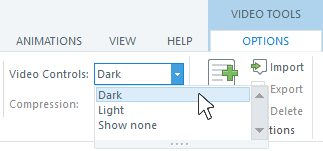
Sem o contraste ideal, os alunos com deficiências visuais podem ter dificuldade em navegar pelo seu conteúdo. Agora, os controles de vídeo integrados com tema escuro e claro excedem automaticamente as diretrizes de nível AA da WCAG para contraste visual e cor, resultando em uma interface acessível. E a melhor parte é que você pode escolher entre os controles de vídeo com tema escuro ou claro ou omiti-los slide a slide. Basta clicar no espaço reservado para o vídeo, acessar a guia Opções na faixa de opções, clicar na seta suspensa Controles de vídeo e selecionar qualquer uma das opções que aparecerem.
Suporte para navegação por teclado e leitor de tela
Os alunos podem navegar facilmente pelos controles de vídeo com um teclado ou leitor de tela. A navegação acessível com uma ordem lógica de foco é incorporada diretamente na saída publicada. Basta adicionar um vídeo ao seu curso, ativar os controles de vídeo e publicar!
Mais controles de vídeo
Adicionamos mais opções aos controles de vídeo integrados do player moderno, oferecendo maior flexibilidade na exibição de conteúdo de vídeo. Vamos explorar.
Controlador de volume ajustável
Diga olá ao controlador de volume ajustável separado! Isso dá aos alunos a opção de ajustar o volume do vídeo quando não há um controle de volume no reprodutor do curso. Em navegadores de desktop, passe o mouse sobre o ícone de volume e arraste o controle deslizante para aumentar ou diminuir o volume. Você também pode usar essas teclas para controlar o volume:
- Enter/ Barra de espaço para ativar e desativar o áudio
- Início para ir para o volume mais baixo
- Fim para pular para o volume máximo
- Setas/Página para cima/Página para baixo para ajustar o volume em incrementos de 10%
Em dispositivos móveis, use os botões de volume para ajustar o volume.
Dicas:
- A cor da barra de busca, o ícone de marca de seleção ao lado da velocidade de reprodução selecionada e o controlador de volume são baseados na cor de destaque que você definiu nas propriedades do player. Saiba mais sobre como personalizar o player moderno.
- Ajustar o controle de volume no vídeo também ajusta o controle de volume no reprodutor do curso, mantendo os dois sincronizados.
Legendas ocultas
Se seu vídeo tiver legendas ocultas, os alunos poderão visualizá-las clicando no botão de legendas ocultas. Para desativar as legendas ocultas, eles clicam no botão novamente.
Transcrições
A partir de abril de 2023, o Storyline 360 gera automaticamente transcrições de vídeo sincronizadas a partir de legendas ocultas. Os alunos podem ver a transcrição de um vídeo clicando no botão de transcrição. Para ocultar a transcrição, eles clicam no botão novamente. Explore como os alunos podem personalizar sua experiência de visualização na janela de transcrição.
Velocidade de reprodução
Precisa acelerar ou diminuir a velocidade de reprodução de um vídeo? Nós temos tudo o que você precisa. Nos navegadores de desktop e tablet, passe o mouse sobre o ícone de velocidade de reprodução para escolher qualquer velocidade entre 0,25x e 2x. Você também pode pressionar as setas esquerda e direita do teclado para selecionar uma velocidade. Em dispositivos móveis, toque no ícone de engrenagem e, em seguida, clique na seta suspensa de configurações de reprodução para percorrer as opções de velocidade.
Modo Picture-in-Picture
E tem mais! Agora, os alunos podem assistir ao seu vídeo enquanto interagem com um slide, abrem novas guias do navegador ou navegam em aplicativos diferentes. Basta clicar no botão picture-in-picture para mover o vídeo para uma janela flutuante.
Com o modo picture-in-picture, você pode reproduzir/pausar o vídeo, redimensioná-lo e movê-lo pela tela (ou para outro monitor). Para retornar ao modo de visualização normal, clique no botão Voltar à guia ou no X no vídeo flutuante.
O modo Picture-in-Picture está disponível em navegadores de desktop compatíveis com ele: Google Chrome, Microsoft Edge e Safari. Em dispositivos móveis, o modo picture-in-picture funciona no Safari no Apple iOS/iPadOS.
Modo de tela cheia
O modo de tela cheia para vídeos já está disponível, dando aos alunos mais espaço de visualização. Clique ou toque no botão de tela cheia para dimensionar o vídeo e preencher a tela. Clique nele ou toque novamente para retornar ao modo de visualização normal.
Dica: quando a opção de tela cheia do player estiver ativada, o modo de tela cheia de vídeo não será ativado. Os comandos de tela cheia só funcionam em um item por vez.
Entenda a compatibilidade
Os controles de vídeo acessíveis são exclusivos para o player moderno na atualização de junho de 2022 e, posteriormente, para o Storyline 360. Os arquivos de projeto que usam essa funcionalidade não abrirão nas versões anteriores do Storyline 360. Para restaurar a compatibilidade, omita os controles de vídeo acessíveis para cada vídeo. Clique no espaço reservado para o vídeo, vá até a guia Opções na faixa de opções, clique na seta suspensa Controles de vídeo e escolha Mostrar nenhum.