
Busca de Artigos
Selecione um Produto
Diretório de suporte de null
Explore todos os artigos de null (Last Updated
Nenhum artigo encontrado.
Resultados da pesquisa
Nenhum artigo encontrado.
Storyline 360: Adicionando áudio
Artigo atualizado pela última vez em 16 de jan. de 2026
Neste guia do usuário, exploraremos várias maneiras de adicionar áudio aos cursos do Storyline 360.
- Escolhendo dispositivos padrão de reprodução e gravação
- Importação de arquivos de áudio
- Narração de gravação
- Convertendo texto em fala
- Adicionando áudio de fundo
- Controlando o áudio de fundo com gatilhos
- Usando a variável de volume do áudio de fundo
- Importação de slides de outras fontes de conteúdo
- Tornando o áudio acessível
|
Crie efeitos sonoros com o AI Assistant Adicione uma camada de realismo ao seu conteúdo de áudio com efeitos sonoros gerados por IA. Aprenda a usar o AI Assistant para melhorar seu jogo de criação de conteúdo de cursos. |
Escolhendo dispositivos padrão de reprodução e gravação
Antes de importar ou gravar a narração, escolha seus dispositivos padrão de reprodução e gravação.
- Vá até a guia Inserir na faixa Storyline, clique na seta suspensa Áudio e escolha Opções.
- Selecione um alto-falante para seu dispositivo de reprodução padrão.
- Selecione um microfone para o dispositivo de gravação padrão e defina o volume da gravação.
- Clique em OK para salvar suas alterações.
Importação de arquivos de áudio
- Primeiro, faça um dos seguintes:
- Na Exibição de Slides, vá até a guia Inserir na faixa de opções, clique na seta suspensa Áudio e selecione Áudio do Arquivo ou da Biblioteca de Mídia. Ou simplesmente arraste um arquivo de áudio do seu computador e solte-o no slide do curso.
- Na Exibição em Formulário, vá até a guia Pergunta na faixa de opções, clique na seta suspensa Áudio e selecione Áudio do Arquivo ou da Biblioteca de Mídia.
- Navegue até o arquivo de áudio que você deseja inserir e clique em Abrir.
O Storyline 360 suporta os seguintes formatos de arquivo:- AAC
- AR
- AIFF
- M4A
- MP3
- OGG
- ONDULAÇÃO
- WMA
Dica: se você importar um arquivo de áudio sem legendas, o AI Assistant solicitará que você os gere automaticamente. Clique em Gerar legendas para criar legendas para seu áudio. Para gerar legendas automaticamente na próxima vez, marque a caixa Lembrar minha escolha para futuras importações. Você pode ajustar essa preferência a qualquer momento na guia Features na janela Storyline Options.
Narração de gravação
- Primeiro, faça um dos seguintes:
- Na Visualização de slides, vá até a guia Inserir na faixa de opções, clique na seta suspensa Áudio e selecione Gravar microfone.
- Na Exibição em Formulário, vá até a guia Pergunta na faixa de opções, clique na seta suspensa Áudio e selecione Gravar microfone.
- A janela Gravar microfone é aberta. Se você quiser usar um script, clique no botão Script de Narração, que revela o texto do painel Notas. (Saiba mais sobre como adicionar notas de slides.)
- Quando estiver pronto para começar a gravar, clique no botão vermelho Gravar.
- Quando terminar a gravação, clique no botão Parar gravação.
- Você pode visualizar sua gravação usando os botões Reproduzir/Pausar e Retroceder.
- Se precisar gravar sua narração novamente, basta clicar no botão Gravar para recomeçar. Se você quiser excluir completamente sua narração, clique no botão Excluir.
- Dica: gere legendas para suas gravações de áudio com o AI Assistant para aumentar a acessibilidade.
- Se você mudar de ideia sobre a gravação da narração e preferir importar áudio, clique no botão Importar arquivo de áudio. Navegue até o arquivo de áudio que você deseja inserir e clique em Abrir.
- Se você quiser editar o áudio que acabou de gravar, clique no botão Editar áudio para iniciar o editor de áudio integrado. Saiba mais sobre edição de áudio.
- Clique no botão Salvar para adicionar o áudio recém-gravado ao seu projeto. (Além disso, não se esqueça de salvar o arquivo geral do projeto para manter as alterações que você acabou de fazer.)
Convertendo texto em fala
Acelere o desenvolvimento do curso convertendo texto em fala diretamente no Storyline 360. Por exemplo, use a funcionalidade de conversão de texto em fala para narrar rapidamente um curso para revisão pelas partes interessadas ou para localizar a narração em diferentes idiomas. Você pode até escolher a voz e o idioma para garantir que cada palavra soe corretamente.
- Na Visualização de slides, vá até a guia Inserir na faixa Storyline, clique na seta suspensa Áudio e escolha Conversão de texto em fala.
- Quando a janela Inserir texto em fala for exibida, selecione um idioma na primeira lista suspensa. Isso garante que suas palavras sejam faladas com as pronúncias corretas.
- Em seguida, escolha uma Voz na segunda lista suspensa. Você pode ouvir o som de uma voz clicando no botão Visualizar voz ao lado da lista.
- Digite ou cole seu script no campo de entrada de texto. Ou, se você quiser usar as anotações do slide como script, basta clicar no botão Copiar das Notas do Slide.
Dica: você pode converter até 10.000 caracteres por vez. Se seu script for mais longo do que isso, divida-o em partes menores e gere mais de um clipe de áudio de conversão de texto em fala. Em seguida, coloque os clipes de áudio consecutivamente na linha do tempo para que sejam reproduzidos em ordem sequencial. - Se você quiser adicionar legendas ocultas à sua narração de conversão de texto em fala, marque a caixa Gerar legendas ocultas no canto superior direito. Saiba mais sobre legendas ocultas de conversão de texto em fala.
- Clique em Inserir para concluir o processo.
O Storyline 360 converterá seu texto em narração e aparecerá como um clipe de áudio na linha do tempo do slide. O processo de conversão é rápido, mas scripts longos demoram mais para serem convertidos.
Saiba mais sobre como trabalhar com a narração de conversão de texto em fala.
Adicionando áudio de fundo
Defina o tom certo para seu curso com uma playlist em segundo plano que mantém os alunos engajados. Os alunos podem ativar e desativar o áudio de fundo conforme preferirem.
Veja como adicionar áudio de fundo ao seu curso.
- Vá até a guia Inserir na faixa Storyline e clique na seta suspensa Áudio. Em seguida, passe o mouse sobre Áudio de fundo e escolha Criar lista de reprodução.
Quando a janela Playlist em segundo plano for exibida, clique na seta suspensa do sinal de adição e selecione Áudio do arquivo ou da biblioteca de mídia para carregar seu áudio.
Saiba mais sobre o áudio de fundo.
Controlando o áudio de fundo com gatilhos
A partir de novembro de 2023, você pode controlar o áudio de fundo de cada slide usando gatilhos para reproduzir, pausar ou interromper a playlist. Por exemplo, talvez você queira que o áudio seja reproduzido quando os alunos clicarem em um botão.
Veja como criar um gatilho de áudio de fundo.
- Depois de adicionar o áudio de fundo, clique no ícone Criar um novo gatilho no painel Acionadores ou vá até a guia Inserir na faixa de opções e clique em Acionador.
- Selecione uma ação de mídia (reproduzir, pausar ou parar) e, em seguida, preencha os parâmetros relacionados, como a playlist e o objeto.
- Escolha quando você quer que a ação aconteça.
Opcional: você pode adicionar condições ao seu gatilho para que ele ocorra somente em determinadas circunstâncias.
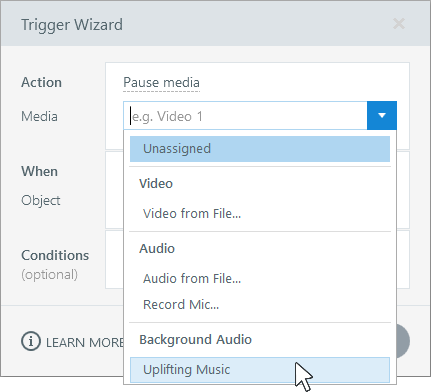
Observação: Se você pausar ou parar o áudio de fundo e depois pular para outro slide, o áudio de fundo não será reproduzido nesse slide. Se você quiser que o áudio de fundo seja reproduzido em outro slide, crie um gatilho que reproduza o áudio de fundo quando a linha do tempo desse slide específico começar.
Usando a variável de volume do áudio de fundo
Você pode personalizar ainda mais a experiência de áudio de fundo. Ajuste o volume com essa variável integrada baseada em porcentagem:
Player.BackgroundAudioVolume: O volume da playlist em segundo plano em porcentagem
Usar a variável de volume de áudio de fundo é fácil — ela funciona como qualquer outra variável no Storyline 360. Saiba mais sobre como trabalhar com variáveis.
Importação de slides de outras fontes de conteúdo
Quando você importa slides para o Storyline do Microsoft PowerPoint, do Quizmaker ou de outros projetos do Storyline, os recursos de áudio do conteúdo externo também são importados e ficam disponíveis para edição.
Você também pode importar interações do Engage, mas seus recursos de áudio não podem ser editados no Storyline 360.
Tornando o áudio acessível
A acessibilidade de áudio ajuda a tornar o aprendizado inclusivo e compreensível para todos, especialmente para pessoas surdas ou com deficiência auditiva, com deficiências cognitivas ou que não falam o idioma do curso fluentemente. As dicas a seguir podem aumentar sua acessibilidade de áudio:
- Ative o controle da velocidade de reprodução. Permita que os alunos explorem o conteúdo em seu próprio ritmo com uma velocidade de reprodução ajustável. Eles devem ser capazes de desacelerar ou acelerar o áudio conforme necessário. (1.4.2 Controle de áudio).
- Use legendas ocultas. Mais alunos podem interagir e compreender totalmente o conteúdo de áudio quando você fornece legendas ocultas. E no Storyline 360, você tem opções! Você pode importar legendas, criar suas próprias ou deixar que o AI Assistant as gere automaticamente para você. Posicione as legendas na parte superior ou inferior dos slides e personalize as cores do primeiro plano e do plano de fundo para maximizar a legibilidade. (1.2.2 Legendas [Pré-gravadas]).
- Forneça transcrições de texto para conteúdo de áudio. Inclua diálogo falado, identificação do locutor e sons significativos não falados para que todos os alunos possam acessar e entender totalmente o áudio. Para exibir transcrições, você pode usar caixas de texto, camadas, marcadores ou anotações de slides (1.2.1 Somente áudio [Pré-gravado]).
- Mantenha seu idioma simples. Use linguagem simples em seu conteúdo de áudio e descrições. Uma linguagem direta e clara ajuda seu público a ler e entender as informações com facilidade.
- Reduza as distrações. Ative o botão de áudio de fundo para dar aos alunos a opção de silenciar qualquer faixa de fundo. Isso ajuda os alunos a se concentrarem e permite que as tecnologias assistivas naveguem pelo conteúdo com mais eficiência. A configuração “Diminuir o volume do áudio de fundo quando o áudio do slide é reproduzido” está ativada por padrão para oferecer suporte à acessibilidade. (1.4.2 Controle de áudio)