
Busca de Artigos
Selecione um Produto
Diretório de suporte de null
Explore todos os artigos de null (Last Updated
Nenhum artigo encontrado.
Resultados da pesquisa
Nenhum artigo encontrado.
Storyline 360: Adicionando personagens da Content Library 360
Artigo atualizado pela última vez em 16 de jan. de 2026
Torne seus cursos do Storyline 360 mais fáceis de entender com uma biblioteca cada vez maior de personagens fotográficos e ilustrados. Escolha entre mais de 100.000 combinações de personagens, expressões e poses.
Adicionando um personagem
Na Visualização de slides, vá até a guia Inserir na faixa de opções e clique em Caracteres. (Você também pode importar personagens diretamente para a biblioteca de mídia.)
Quando o navegador de personagens abrir, escolha um personagem, expressão, pose e perspectiva e clique em Inserir.
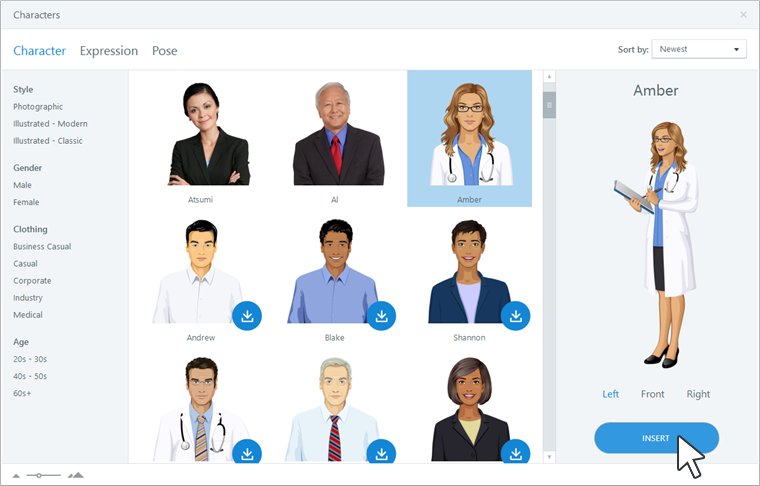
Se o personagem que você deseja usar ainda não estiver instalado no seu computador, passe o mouse sobre ele e clique no botão Baixar do 360 que aparece. (Um círculo laranja com um ponto de exclamação aparecerá se você estiver desconectado do Articulate 360.)

Clique nos filtros no lado esquerdo do navegador de personagens para restringir sua pesquisa. (Para desativar um filtro, basta clicar na categoria novamente.)
Use o menu suspenso no canto superior direito para alterar a ordem de classificação e use o controle deslizante no canto inferior esquerdo para aumentar e diminuir o zoom.
Os personagens se comportam como outras imagens no Storyline. Depois de adicioná-los ao seu curso, você pode movê-los, redimensioná-los, recortá-los, formatá-los e animá-los.
Tornando os personagens da Content Library acessíveis
Os personagens tornam seu conteúdo mais compreensível para os alunos e dão vida aos seus cursos. Use nossas dicas abaixo para aumentar a acessibilidade e tornar seu conteúdo mais inclusivo ao usar personagens.
- Use texto alternativo descritivo. Não confie apenas em um personagem para transmitir informações. Ao inserir um personagem, forneça uma descrição detalhada da aparência do personagem e qual é o papel dele no conteúdo. (1.1.1 Conteúdo não textual).
- Conheça as diretrizes de contraste de cores. Certifique-se de que cada personagem atenda às diretrizes de contraste de cores. Você pode usar esse verificador de contraste baseado na web ou baixar essa ferramenta de verificação de contraste para testar a taxa de contraste. (1.4.11 Contraste sem texto).
- Escolha personagens significativos e relevantes para seu curso. Selecione personagens inclusivos que reflitam a diversidade de seus alunos e se alinhem ao material de treinamento. Siga este link para obter mais dicas sobre como escolher personagens.
- Minimize as distrações. Evite usar personagens desnecessários ao adicionar confusão visual.