
Busca de Artigos
Selecione um Produto
Diretório de suporte de null
Explore todos os artigos de null (Last Updated
Nenhum artigo encontrado.
Resultados da pesquisa
Nenhum artigo encontrado.
Storyline 360: Adicionando ícones da Content Library 360
Artigo atualizado pela última vez em 16 de jan. de 2026
A Content Library 360 tem mais de 22 milhões de fotos, ilustrações, ícones e vídeos em alta resolução. Você pode acessá-los diretamente do Storyline 360, e todos eles estão disponíveis para uso em seu conteúdo sem custo adicional. Neste artigo, você aprenderá como adicionar ícones atraentes da Content Library aos seus cursos e como personalizá-los com suas próprias cores e efeitos.
- Adicionar ícones do Content Library 360 ao seu curso
- Personalização dos ícones da Content Library 360
- Tornando os ícones acessíveis
Adicionar ícones do Content Library 360 ao seu curso
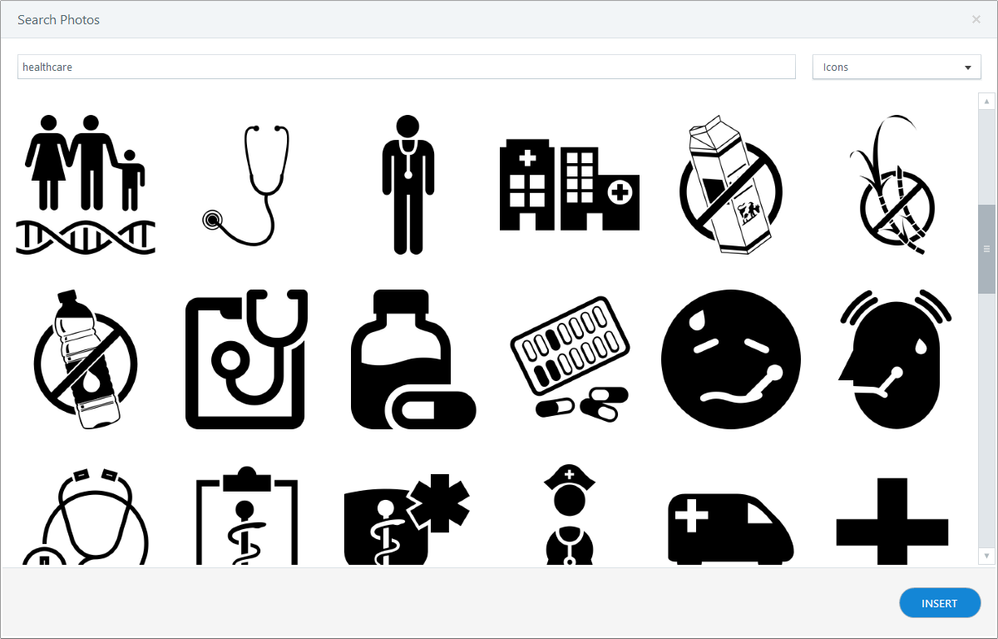
- Vá até a guia Inserir na faixa de opções e clique em Ícones no grupo Content Library 360.
- Digite um termo de pesquisa no campo na parte superior do navegador de mídia e pressione Enter.
Dica: o navegador de mídia lembra seu último termo de pesquisa, resultados de pesquisas anteriores e o último ativo selecionado. - Aumente e diminua o zoom enquanto você navega pelos ícones, mantendo pressionada a tecla Ctrl no teclado e rolando a roda do mouse.
Se você quiser procurar um tipo diferente de mídia depois de abrir o navegador, use a lista suspensa no canto superior direito para mudar para outro tipo: fotos, ilustrações, ícones ou vídeos. - Selecione o ícone que você deseja usar e clique em Inserir para adicioná-lo ao seu slide.
Dica: você pode selecionar vários ícones ao mesmo tempo usando Ctrl+Clique ou Shift+Clique e, em seguida, inserir todos de uma vez.
Personalização dos ícones da Content Library 360
Depois de importar um ícone da Content Library 360 para o seu curso, você pode personalizar suas cores de acordo com o design do curso. Basta selecionar o ícone no slide, acessar a guia Formatar na faixa de opções e usar as galerias de estilos para editar a cor de preenchimento, a cor do contorno e os efeitos.
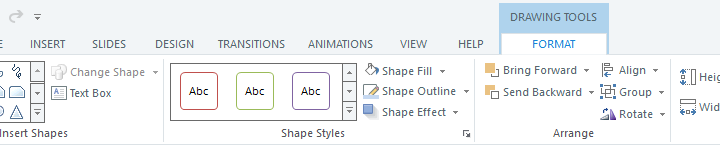
Por exemplo, aqui está o mesmo ícone com estilos diferentes.

E se um ícone for composto por mais de uma forma, você poderá desagrupá-lo e formatar cada forma individualmente. Basta clicar com o botão direito do mouse no ícone, rolar até Agrupar e clicar em Desagrupar para ver todos os componentes que compõem o ícone. Aqui está um exemplo de um ícone desagrupado.
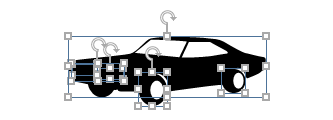
Você pode saber se um ícone tem uma ou várias formas clicando com o botão direito do mouse nele. Se a opção Grupo estiver acinzentada, é uma forma única. Se a opção Grupo estiver ativa, ela será composta por várias formas.
Aqui está um exemplo de um ícone com várias formas. O ícone original à esquerda não tem formatação. O mesmo ícone no meio foi recolorido de uma só vez (sem desagrupá-lo). E o mesmo ícone novamente, mas desta vez desagrupado, com formatação específica para cada componente está à direita.

Tornando os ícones acessíveis
Quando os ícones são projetados pensando na acessibilidade, é mais provável que sejam intuitivos e fáceis de usar para todos, não apenas para pessoas com deficiências. Veja como tornar seus ícones acessíveis:
- Conheça as diretrizes de contraste de cores. Você pode usar um verificador de contraste baseado na Web ou baixar uma ferramenta de verificação de contraste para testar a taxa de contraste dos seus ícones (1.4.11 Contraste sem texto).
- Reduza a ambigüidade. Use ícones que comuniquem suas funções com clareza e sejam amplamente compreendidos em diferentes culturas e grupos demográficos. Se você usar um ícone como botão, forneça um rótulo de texto que corresponda à função do ícone (2.5.3 Rótulo no nome).
- Tamanho adequado. Ajuste o tamanho de qualquer ícone interativo para pelo menos 44 pixels de largura e 44 pixels de altura. Isso garante que seus ícones sejam grandes o suficiente para que os alunos interajam sem erros (Tamanho alvo 2.5.5).
- Ofereça várias maneiras de navegar. Os ícones devem ser navegáveis por tecnologias assistivas, como leitores de tela, para garantir uma experiência de navegação inclusiva (teclado 2.1.1).
- Mantenha-se consistente. Reutilize o mesmo ícone para significar o mesmo significado. Isso permite que os alunos saibam o que esperar de cada ícone (3.2.4 Identificação consistente).
- Confie no texto, não nos ícones, para transmitir detalhes importantes. Ofereça opções baseadas em texto e certifique-se de que cada ícone tenha descrições de texto alternativo (texto alternativo). Ícones puramente decorativos não precisam de texto alternativo. Esconda-os das ferramentas de acessibilidade para evitar anúncios desnecessários (1.1.1 Conteúdo não textual).