
Busca de Artigos
Selecione um Produto
Diretório de suporte de null
Explore todos os artigos de null (Last Updated
Nenhum artigo encontrado.
Resultados da pesquisa
Nenhum artigo encontrado.
Storyline 360: Adicionando vídeos da Content Library 360
Artigo atualizado pela última vez em 16 de jan. de 2026
A Content Library 360 tem mais de 22 milhões de fotos, ilustrações, ícones e vídeos em alta resolução. Você pode acessá-los diretamente do Storyline 360, e todos eles estão disponíveis para uso em seu conteúdo sem custo adicional. Neste artigo, você aprenderá a adicionar vídeos da Content Library 360 aos seus cursos.
- Adicionar vídeos do Content Library 360 ao seu curso
- Trocando vídeos
- Usando fotos do Content Library 360 como molduras de pôster de vídeo
- Tornando os vídeos da Content Library acessíveis
Adicionar vídeos do Content Library 360 ao seu curso
- Vá até a guia Inserir na faixa de opções e clique em Vídeos no grupo Content Library 360. (Você também pode importar vídeos do Content Library 360 diretamente para a biblioteca de mídia.)
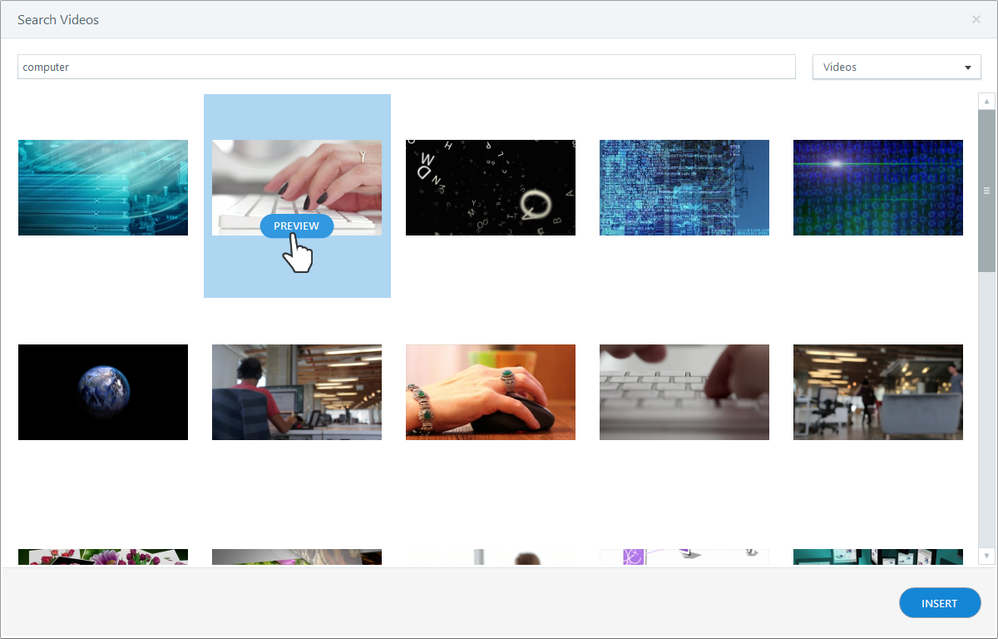
- Digite um termo de pesquisa no campo na parte superior do navegador de mídia e pressione Enter.
Dica: o navegador de mídia lembra seu último termo de pesquisa, resultados de pesquisas anteriores e o último ativo selecionado. - Aumente e diminua o zoom enquanto você navega pelos vídeos, mantendo pressionada a tecla Ctrl no teclado e rolando a roda do mouse.
Se você quiser procurar um tipo diferente de mídia depois de abrir o navegador, use a lista suspensa no canto superior direito para mudar para outro tipo: fotos, ilustrações, ícones ou vídeos. - Para pré-visualizar um vídeo antes de inseri-lo em seu curso, passe o mouse sobre ele e clique no botão Visualizar que aparece.
- Selecione o vídeo que você deseja usar e clique em Inserir para adicionar ao seu slide.
Dica: você pode selecionar vários vídeos ao mesmo tempo usando Ctrl+Clique ou Shift+Clique e, em seguida, inserir todos de uma vez.
Trocando vídeos
Você pode trocar um vídeo por outro sem perder as propriedades do vídeo ou os gatilhos que você já configurou. Abaixo, descrevemos duas maneiras de fazer isso.
Clique com o botão direito do mouse no vídeo
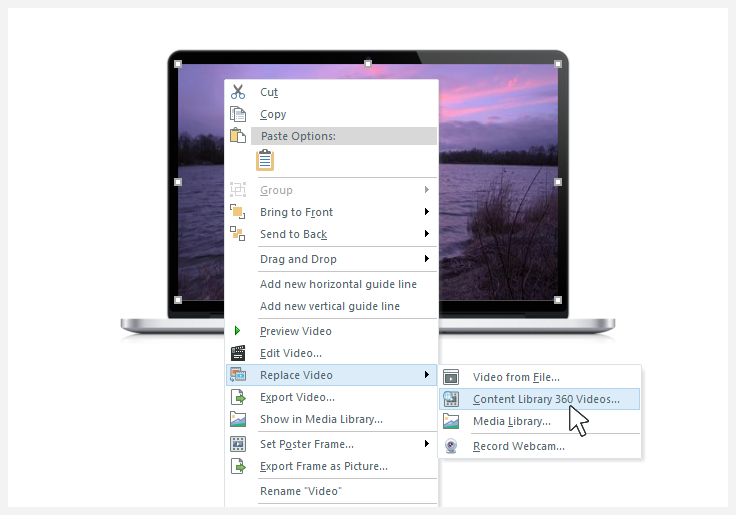
- Clique com o botão direito do mouse em qualquer vídeo do seu curso, vá até Substituir vídeo e escolha Content Library 360 Videos.
- O navegador Content Library 360 lembra sua última pesquisa durante a sessão atual, então talvez seja necessário usar a lista suspensa no canto superior direito para alternar para Vídeos.
- Procure um novo vídeo e clique em Inserir.
Use espaços reservados para vídeo
Se seu curso for criado com espaços reservados para vídeo, você poderá excluir um vídeo que você adicionou anteriormente a um espaço reservado e adicionar outro em seu lugar. Veja como:
- Clique no ícone Inserir vídeo da Content Library 360 no espaço reservado.
- O navegador Content Library 360 lembra sua última pesquisa durante a sessão atual, então talvez seja necessário usar a lista suspensa no canto superior direito para alternar para Vídeos.
- Procure um novo vídeo e clique em Inserir.

Usando fotos do Content Library 360 como molduras de pôster de vídeo
Se você não reproduzir automaticamente um vídeo em seu curso, os alunos verão o primeiro quadro do vídeo como espaço reservado até que ele comece a ser reproduzido. Se quiser exibir um espaço reservado para vídeo diferente, você pode inserir um arquivo de imagem ou uma foto da Content Library 360. Essa imagem é chamada de quadro de pôster do vídeo.
Para usar uma foto da Content Library 360 como moldura de pôster
- Clique com o botão direito do mouse no vídeo, vá até Definir moldura de pôster e escolha Content Library 360 Photos.
- O navegador Content Library 360 lembra sua última pesquisa durante a sessão atual, então talvez seja necessário usar a lista suspensa no canto superior direito para alternar para Fotos.
- Procure a foto que você deseja usar como moldura de pôster e clique em Inserir.
Se você mudar de ideia, basta clicar com o botão direito do mouse no vídeo novamente e escolher Remover moldura de pôster.
Tornando os vídeos da Content Library acessíveis
A acessibilidade de vídeo promove a inclusão e aumenta a compreensão de todos os alunos. Aqui estão algumas dicas para tornar seus vídeos da Content Library acessíveis:
- Desative a reprodução automática. O conteúdo de vídeo reproduzido automaticamente pode atrapalhar o aprendizado e interferir nas tecnologias assistivas. Ajuste as propriedades do vídeo para evitar a reprodução automática. (1.4.2 Controle de áudio).
- Ative controles de vídeo acessíveis. Ative os controles de vídeo acessíveis no player moderno do Storyline 360 para um ambiente de aprendizado mais inclusivo e flexível. (2.2.2 Pausar, parar, ocultar).
- Use descrições de áudio quando necessário. Inclua descrições de áudio para narrar detalhes visuais importantes que não são transmitidos por meio de diálogos. Essa prática dá aos alunos com deficiência visual acesso a todas as informações necessárias e permite que eles entendam o conteúdo completamente. (1.2.5 Descrição de áudio [Pré-gravada]).
- Mantenha seu idioma simples. Use linguagem simples no conteúdo e nas descrições do seu vídeo. Uma linguagem direta e clara ajuda seu público a ler e entender as informações com facilidade.
- Evite vídeos que distraiam. Opte por vídeos que não piscam. Conteúdo que pisca, pisca ou pisca mais de três vezes por segundo distrai e pode causar convulsões em alunos com epilepsia fotossensível. (2.3.1 Três flashes ou abaixo do limite).