
Busca de Artigos
Selecione um Produto
Diretório de suporte de null
Explore todos os artigos de null (Last Updated
Nenhum artigo encontrado.
Resultados da pesquisa
Nenhum artigo encontrado.
Storyline 360: Adicionando tabelas
Artigo atualizado pela última vez em 16 de jan. de 2026
Use tabelas para estruturar o texto no Storyline 360. As tabelas comunicam aos leitores de tela como o conteúdo é organizado e fornecem contexto para os alunos, tornando as tabelas valiosas para acessibilidade.
Neste guia do usuário, você aprenderá tudo o que há para saber sobre tabelas no Storyline 360.
- Criando tabelas
- Adicionando texto às células da tabela
- Ativando ou desativando a linha do cabeçalho
- Linhas de faixas com cores alternadas
- Aplicação de estilos rápidos às tabelas
- Seleção de células, linhas e colunas
- Preenchendo células, linhas, colunas e tabelas com cores e gradientes
- Trabalhando com fronteiras
- Dimensionamento de linhas, colunas e tabelas
- Inserindo linhas e colunas
- Mesclando e dividindo células
- Excluindo linhas, colunas e tabelas
- Alinhando texto nas células da tabela
- Formatando texto em células de tabela
- Adicionando hiperlinks
- Ajustando as margens das células
- Usando painéis de rolagem para rolar tabelas longas
- Definindo uma ordem de foco personalizada para células da tabela
- Tornando as mesas acessíveis
Criando tabelas
Aqui estão três maneiras rápidas de adicionar tabelas no Storyline 360:
|
Crie tabelas no Storyline |
Você pode criar tabelas do zero no Storyline 360. Vá até a guia Inserir na faixa de opções e clique em Tabela. Destaque o número de linhas e colunas que você deseja e clique com o botão esquerdo do mouse. |
|
Importar tabelas do PowerPoint |
Se você quiser usar tabelas no PowerPoint, importe-as para o Storyline 360 com todo o texto e a formatação intactos e edite-as como quiser. Veja este guia do usuário para saber como importar slides do PowerPoint. |
|
Copiar e colar tabelas de outras fontes |
Se houver tabelas em páginas da Web ou em outros programas, como o Excel, que você queira usar, copie-as e cole-as no Storyline 360. Destaque a tabela e pressione Ctrl+C para copiá-la. Em seguida, vá para o slide no Storyline 360 onde você deseja que a tabela apareça e pressione Ctrl+V para colá-la. Depois de colar a tabela no Storyline 360, você pode editar o texto e formatá-lo como quiser. |
Adicionando texto às células da tabela
Você pode adicionar texto a qualquer célula clicando na célula e digitando o texto que deseja exibir. Você também pode copiar e colar texto nas células. E você pode inserir referências variáveis da faixa de opções.
Para passar de uma célula para a próxima sem usar o mouse, clique na tecla Tab no teclado. Percorrer uma tabela vai da esquerda para a direita e de cima para baixo. Você também pode usar as teclas de seta do teclado para se mover pela mesa.
Observação: as tabelas não oferecem suporte a imagens ou outras mídias.
Ativando ou desativando a linha do cabeçalho
Você pode identificar a linha superior de uma tabela como uma linha de cabeçalho para destacá-la. Selecione a tabela e, em seguida, vá até a guia Ferramentas de tabela—Design na faixa de opções e marque a caixa Linha de cabeçalho.
Você também pode desativar uma linha de cabeçalho desmarcando a caixa Linha de cabeçalho.
Linhas de faixas com cores alternadas
Você pode formatar tabelas rapidamente com linhas em faixas — cores alternadas que ajudam os alunos a distinguir uma linha de dados da outra.
Selecione a tabela e, em seguida, vá até a guia Ferramentas de tabela—Design na faixa de opções e marque a caixa Linhas em faixas. Ou desmarque a caixa Linhas em faixas para desativar as faixas de cores.
Quando as linhas em faixas estão habilitadas, você pode controlar as cores com estilos rápidos.
Dica: ao criar tabelas do zero no Storyline 360, as linhas em faixas são ativadas por padrão.
Aplicação de estilos rápidos às tabelas
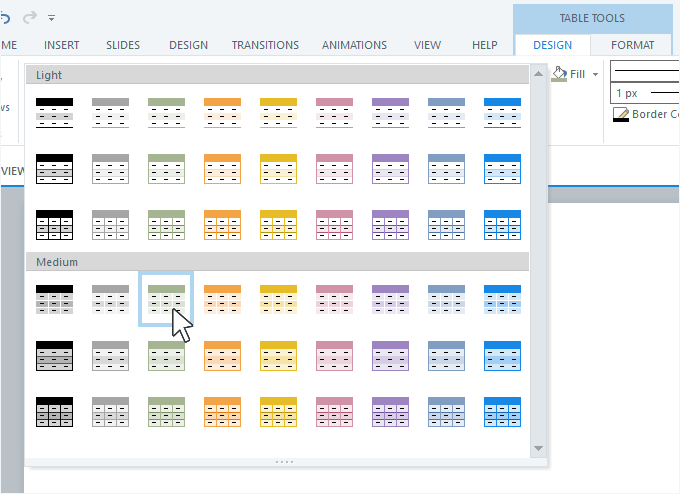
Formate tabelas em um piscar de olhos com a galeria de estilos de mesa prontos do Storyline 360. Selecione a tabela que você deseja personalizar, vá até a guia Ferramentas de tabela — Design na faixa de opções e clique em um estilo na lista suspensa Estilos de tabela.
Dica: as opções de cores na galeria de estilos vêm das cores do seu tema.
Seleção de células, linhas e colunas
Aqui estão algumas dicas para selecionar rapidamente células, linhas, colunas ou uma tabela inteira quando você quiser editar cores de preenchimento, bordas, margens de células, alinhamento e texto.
- Selecione uma única célula clicando nessa célula.
- Selecione várias células adjacentes clicando e arrastando o mouse sobre elas, ou você pode pressionar Shift e clicar em várias células para selecioná-las todas de uma vez.
- Selecione uma linha inteira passando o mouse fora da borda esquerda da linha até que o cursor mude para uma seta preta e, em seguida, basta clicar com o botão esquerdo do mouse. Se você clicar com o botão esquerdo do mouse e arrastar o mouse para cima ou para baixo, poderá selecionar várias linhas ao mesmo tempo.
- Selecione uma coluna inteira passando o mouse sobre a borda superior da coluna até que o cursor mude para uma seta preta e, em seguida, clique com o botão esquerdo do mouse. Se você clicar com o botão esquerdo do mouse e arrastar o mouse para um lado ou para o outro, poderá selecionar várias colunas ao mesmo tempo.
- Selecione uma tabela inteira clicando em sua borda externa.
Preenchendo células, linhas, colunas e tabelas com cores e gradientes
Os estilos rápidos são uma ótima maneira de formatar tabelas simples, mas você tem controle total sobre a cor de preenchimento de cada célula em uma tabela.
Selecione as células, linhas ou colunas que você deseja formatar, vá até a guia Ferramentas de Tabela — Design na faixa de opções e use a lista suspensa Preencher para selecionar uma cor ou gradiente:
- As amostras de cores padrão vêm das cores do tema do seu projeto.
- O Storyline 360 também fornece 10 amostras de cores padrão.
- Sem preenchimento remove todas as cores das células selecionadas. Qualquer coisa atrás das células aparecerá.
- Clique em Mais cores de preenchimento para definir suas próprias cores personalizadas.
- Use o conta-gotas para selecionar qualquer cor visível na tela.
- Use a lista de gradientes para selecionar um gradiente pré-formatado ou clique em Mais gradientes para abrir a janela Formatar forma, na qual você pode criar seu próprio preenchimento de gradiente.
Trabalhando com fronteiras
Para personalizar bordas ou contornos em uma tabela, selecione as células, linhas ou colunas que você deseja formatar, acesse a guia Ferramentas de Tabela — Design na faixa de opções e siga estas etapas:
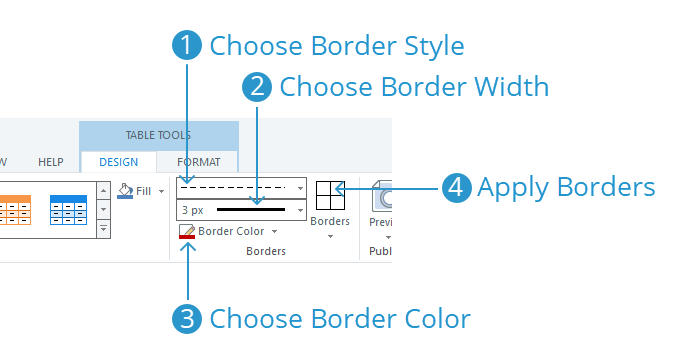
- Use o seletor de estilo de borda para escolher o tipo de contorno desejado, como sólido, pontilhado ou tracejado.
- Use o seletor de largura da borda para escolher a espessura da linha.
- Use o seletor de cores da borda para escolher uma cor de linha. (As amostras de cores padrão vêm das cores do seu tema.)
- Por fim, use a lista suspensa Bordas para escolher quais bordas nas células selecionadas devem ser atualizadas com o estilo, a largura e a cor que você definiu nas etapas anteriores.
- Você pode repetir essa etapa quantas vezes for necessário para selecionar todas as bordas que deseja formatar.
- As bordas que você formatar serão destacadas na lista suspensa Bordas (veja a imagem abaixo).
- Para desfazer a formatação da borda, clique em qualquer uma das bordas destacadas para desativá-las.
Por exemplo, digamos que você aplique a formatação a Todas as Bordas e decida que não quer que as colunas tenham divisores verticais. Clique em Borda Vertical Interna para desmarcá-la. Isso limpa os divisores de coluna, mas deixa as bordas externas e os divisores de linha intactos.
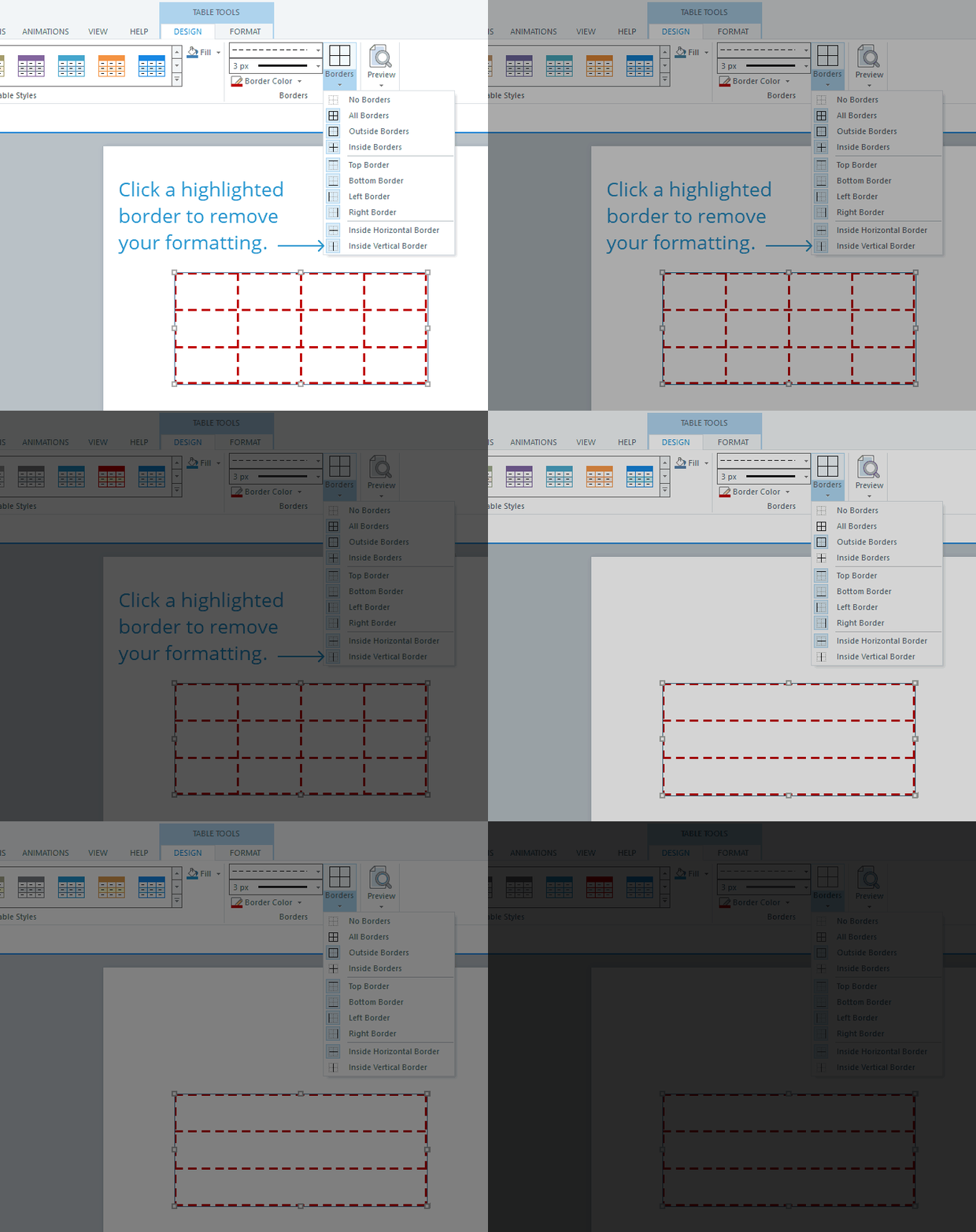
Dica: Para remover completamente todas as bordas das células selecionadas, clique na lista suspensa Bordas e escolha Sem bordas. Você não precisa selecionar um estilo, largura ou cor.
Dimensionamento de linhas, colunas e tabelas
A maneira mais rápida de dimensionar uma linha é arrastar seu limite para cima ou para baixo. E para dimensionar uma coluna, arraste seu limite para a esquerda ou para a direita.
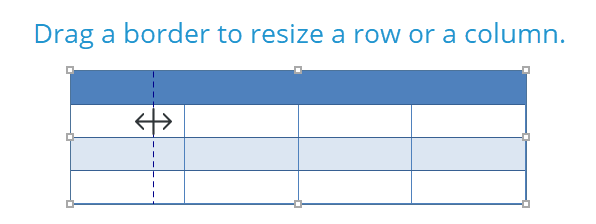
Outra forma de alterar o tamanho de uma linha ou coluna é clicar dentro de uma célula e, em seguida, acessar a guia Ferramentas de Tabela — Formato na faixa de opções e ajustar os valores de Altura e Largura no grupo Tamanho da Célula. (Observe que esse método também ajusta o tamanho geral da sua tabela.)
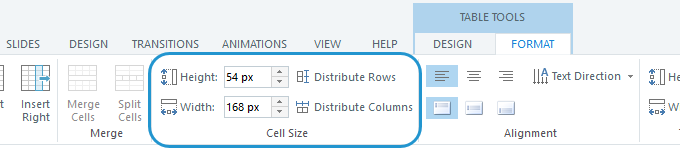
Para dimensionar uniformemente as linhas ou colunas para que tenham o mesmo tamanho, selecione as linhas ou colunas que você deseja ajustar e clique em Distribuir linhas ou Distribuir colunas.
Inserindo linhas e colunas
Aqui estão três maneiras rápidas de adicionar linhas e colunas a uma tabela:
|
Use a guia Formatar na faixa de opções |
Adicione uma linha ou coluna acessando a guia Ferramentas de tabela — Formatar na faixa de opções e clicando em Inserir acima, Inserir abaixo, Inserir à esquerda ou Inserir à direita. Para inserir várias linhas ou colunas ao mesmo tempo, selecione mais de uma linha ou coluna na tabela e use os botões na faixa de opções para inserir linhas ou colunas. O Storyline 360 inserirá o mesmo número de linhas ou colunas que você selecionou. Por exemplo, se você selecionar três linhas em sua tabela e clicar em Inserir acima, o Storyline 360 adicionará três novas linhas à sua tabela. As novas linhas e colunas terão o mesmo tamanho das que você selecionou antes de inseri-las. |
|
Use o menu de contexto do botão direito |
Outra forma de adicionar uma linha ou coluna é selecionar uma linha ou coluna existente na tabela, clicar com o botão direito do mouse, rolar até Inserir e escolher uma das opções. Para inserir várias linhas ou colunas ao mesmo tempo, selecione mais de uma linha ou coluna existente na tabela e use os botões na faixa de opções para inserir linhas ou colunas. O Storyline 360 inserirá o mesmo número de linhas ou colunas que você selecionou. Por exemplo, se você selecionar três linhas em sua tabela e clicar em Inserir acima, o Storyline 360 adicionará três novas linhas à sua tabela. As novas linhas e colunas terão o mesmo tamanho das que você selecionou antes de inseri-las. |
|
Tab Após a última célula na tabela |
Você pode navegar pela tabela de uma célula para outra clicando em Tab no teclado. Quando você chegar à última célula da tabela e clicar em Tab, o Storyline 360 adicionará uma nova linha ao final da tabela. |
Mesclando e dividindo células
|
Mesclando células |
Para mesclar células, selecione duas ou mais células adjacentes, acesse a guia Ferramentas de Tabela—Formatar na faixa de opções e clique em Mesclar Células. Você também pode clicar com o botão direito do mouse nas células selecionadas e escolher Mesclar células no menu de contexto. Todo o conteúdo das células individuais será mesclado em uma célula grande. |
|
Dividindo células |
Somente células que foram mescladas anteriormente podem ser divididas. Para dividir uma célula, clique na célula para selecioná-la e, em seguida, vá para a guia Ferramentas de Tabela—Formatar na faixa de opções e clique em Dividir Células. Você também pode clicar com o botão direito do mouse em uma célula e escolher Dividir células no menu de contexto. A célula será dividida no mesmo número de células que foram mescladas anteriormente. Todo o conteúdo da célula mesclada aparecerá na primeira das células divididas. |
Excluindo linhas, colunas e tabelas
É fácil excluir linhas e colunas. Selecione as linhas ou colunas que você deseja remover e, em seguida, vá para a guia Ferramentas de Tabela — Formato na faixa de opções. Clique em Excluir e escolha Excluir linhas ou Excluir colunas.
Você também pode clicar com o botão direito do mouse na seleção e escolher Excluir linhas ou Excluir colunas.
Para excluir uma tabela inteira, clique na borda da tabela para selecioná-la e pressione a tecla Delete no teclado.
Alinhando texto nas células da tabela
Aqui estão várias maneiras de alterar o alinhamento horizontal e vertical, bem como a direção (rotação) e a orientação do texto:
|
Use a guia Formatar na faixa de opções |
Selecione as células, linhas ou colunas que você deseja editar e vá para a guia Ferramentas de Tabela—Formato na faixa de opções. Use as opções para alinhamento horizontal, alinhamento vertical e direção do texto (rotação). 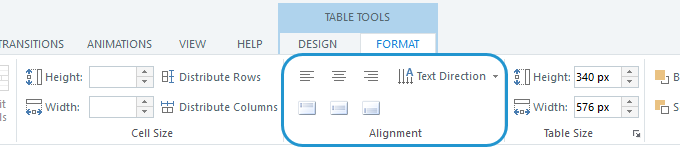 |
|
Use a guia Início na faixa de opções |
Selecione as células, linhas ou colunas que você deseja editar e vá para a guia Início na faixa de opções. Use as opções de parágrafo para alterar o alinhamento horizontal, o alinhamento vertical, a direção do texto (rotação) e a orientação (da esquerda para a direita ou da direita para a esquerda). 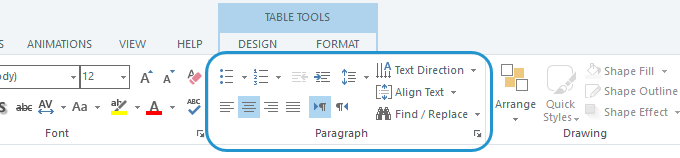
Clique na seta no canto inferior direito do grupo Parágrafo para abrir a janela Parágrafo, na qual você pode definir opções adicionais, como recuo e espaçamento entre linhas. 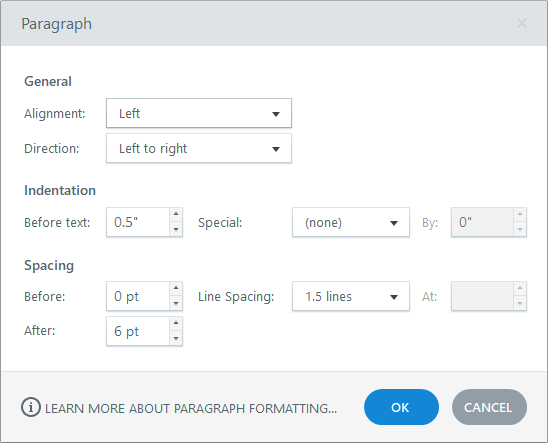 |
|
Use a mini barra de ferramentas |
Selecione o texto em qualquer célula da tabela para revelar uma minibarra de ferramentas flutuante na qual você pode definir várias opções de formatação de fonte, incluindo alinhamento horizontal. 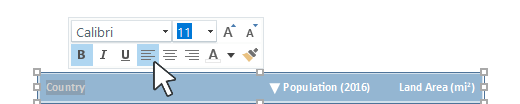 |
|
Use o menu de contexto do botão direito |
Selecione as células, linhas ou colunas que você deseja editar, clique com o botão direito do mouse e escolha Formatar forma no menu de contexto exibido. 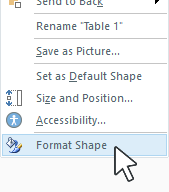
Quando a janela Formatar forma for exibida, selecione a guia Caixa de texto à esquerda e defina o alinhamento vertical e a direção do texto (rotação). Você também pode definir as margens internas da célula nessa janela. 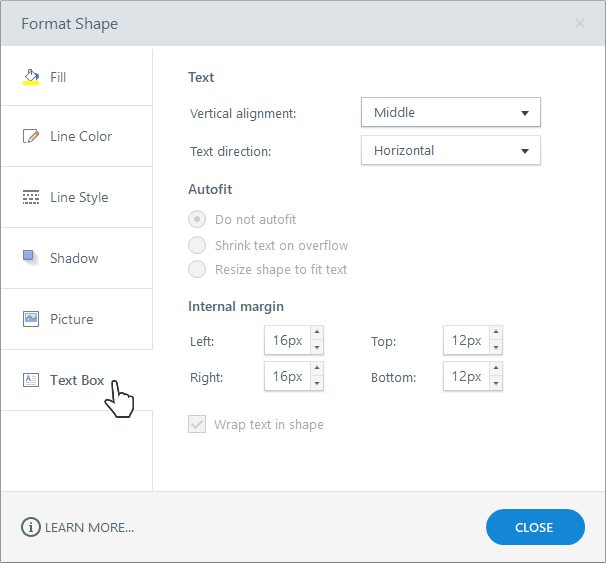
Se você selecionar texto em uma célula e clicar com o botão direito do mouse, verá um menu de contexto mais curto com as opções Parágrafo e Formato de Formato, onde é possível definir alinhamento, recuo, margens e muito mais. 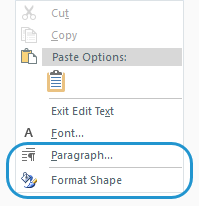 |
|
Use atalhos de teclado |
Altere rapidamente o alinhamento horizontal do texto com esses atalhos de teclado:
|
Formatação de texto em células de tabela
Aqui estão várias maneiras de formatar o texto da tabela:
|
Use a guia Início na faixa de opções |
Selecione as células, linhas ou colunas que você deseja editar e vá para a guia Início na faixa de opções. Use as opções de formatação de fonte para alterar a fonte, o tamanho, os efeitos, as cores e o espaçamento. 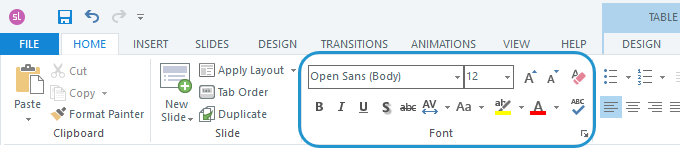 |
|
Use a mini barra de ferramentas |
Selecione o texto em qualquer célula da tabela para revelar uma minibarra de ferramentas flutuante na qual você pode definir várias opções de formatação de fonte, incluindo fonte, tamanho, efeitos, cor e alinhamento horizontal. 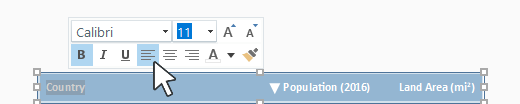 |
|
Use o menu de contexto do botão direito |
Selecione o texto em qualquer célula da tabela, clique com o botão direito do mouse e escolha Fonte. 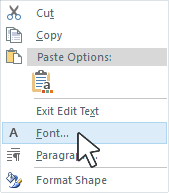
Em seguida, use a janela Fonte que aparece para alterar a fonte, o estilo, o tamanho, as cores, os efeitos e o espaçamento. 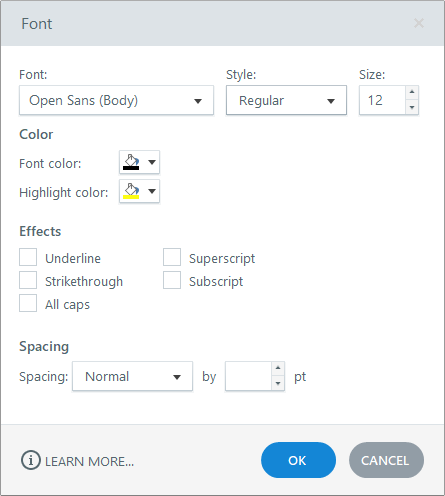 |
|
Use atalhos de teclado |
Formate texto rapidamente com atalhos de teclado, como:
Clique aqui para obter mais atalhos de teclado para formatação de fontes. |
Adicionando hiperlinks
Os hiperlinks podem ser adicionados diretamente à tabela como um todo, não às células individuais ou ao texto selecionado.
Você pode simular hiperlinks para células e texto adicionando pontos ativos onde precisar deles e usando os pontos de acesso para acionar hiperlinks.
Ajustando as margens das células
Para alterar as margens internas das células da tabela:
- Selecione as células, linhas ou colunas que você deseja editar.
- Clique com o botão direito do mouse e escolha Formatar forma.
- Selecione a guia Caixa de texto no lado esquerdo da janela que aparece.
- Insira valores de pixels para as margens internas esquerda, direita, superior e inferior da célula.
- Clique em Fechar para sair da janela.
Usando painéis de rolagem para rolar tabelas longas
Se você tiver uma tabela muito longa para caber em um slide, coloque-a em um painel de rolagem para que os alunos possam rolar para ver os dados. (Observação: os painéis de rolagem rolam somente na vertical, não na horizontal.)
E se você quiser que a linha do cabeçalho esteja sempre visível, crie uma tabela separada com uma linha fora (acima) do painel de rolagem apenas para o texto do cabeçalho.
Aqui está um exemplo publicado de uma tabela em um painel de rolagem com uma linha de cabeçalho congelada. E aqui está o arquivo do projeto se você quiser ver como ele é construído.
Dicas para trabalhar com mesas compridas:
- Isso ajuda a criar e formatar sua tabela primeiro, depois arrastá-la e soltá-la em um painel de rolagem.
- Você também pode criar sua tabela da maneira que quiser em outro programa, como o Excel, e depois copiá-la e colá-la no Storyline 360.
Definindo uma ordem de foco personalizada para células da tabela
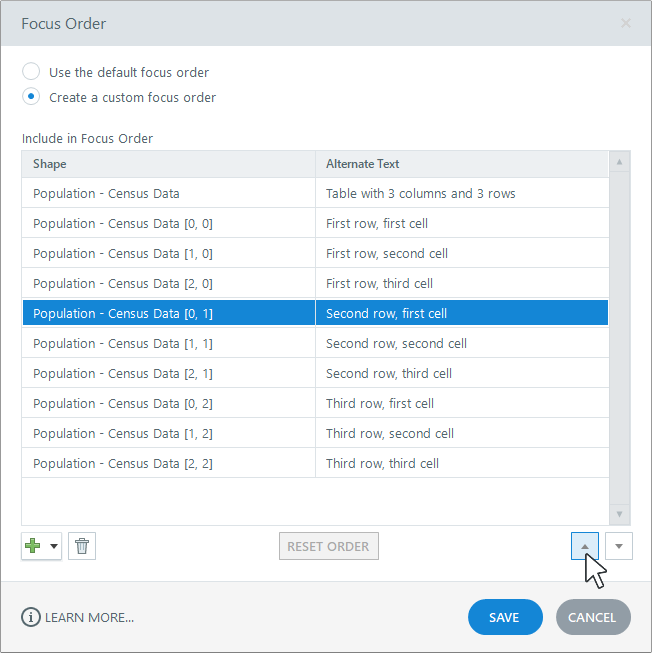
É importante definir uma ordem de foco significativa para os alunos com leitores de tela, para que eles ouçam o conteúdo na ordem que fizer mais sentido.
Por padrão, a ordem de foco das células da tabela vai da esquerda para a direita e de cima para baixo. Mas você pode criar sua própria ordem de foco personalizada para o conteúdo do slide, incluindo tabelas. Vá até a guia Início na faixa de opções e clique em Ordem de foco. Consulte este guia do usuário para obter detalhes.
Dica: você pode definir a ordem de foco para a tabela como um todo e também para cada célula na tabela, o que significa que você pode remover completamente as células vazias da ordem de foco para que os leitores de tela as ignorem.
Tornando as mesas acessíveis
As tabelas no Storyline 360 são projetadas com uma estrutura acessível para que os leitores de tela anunciem com precisão as linhas, colunas e texto da célula. Você não precisa fazer nenhum trabalho extra para tornar suas tabelas acessíveis a todos os alunos.