
Busca de Artigos
Selecione um Produto
Diretório de suporte de null
Explore todos os artigos de null (Last Updated
Nenhum artigo encontrado.
Resultados da pesquisa
Nenhum artigo encontrado.
Storyline 360: Adicionando um glossário
Artigo atualizado pela última vez em 16 de jan. de 2026
Adicione um glossário ao seu player para que os alunos possam descobrir rapidamente o significado dos termos e conceitos no conteúdo do seu curso. O Storyline 360 facilita adicionar, editar e reutilizar glossários. Este guia do usuário explica como.
- Exibindo a guia Glossário em seu curso
- Mostrando ou ocultando o glossário em slides individuais
- Adicionando termos e definições
- Importando termos e definições de um arquivo CSV
- Exportando seu glossário para um arquivo CSV
- Editando entradas
- Excluindo entradas
- Alterando o nome da guia Glossário
Exibindo a guia Glossário em seu curso
Para que o glossário apareça em seu curso, ele precisa estar habilitado em seu player (a moldura ao redor dos slides).
- Vá para a guia Início na faixa de opções e clique em Player.
- Quando as propriedades do player aparecerem, o botão Recursos já estará selecionado na faixa de opções. Marque a caixa para exibir a guia Glossário.
- Clique em OK para salvar suas alterações e fechar as propriedades do player.
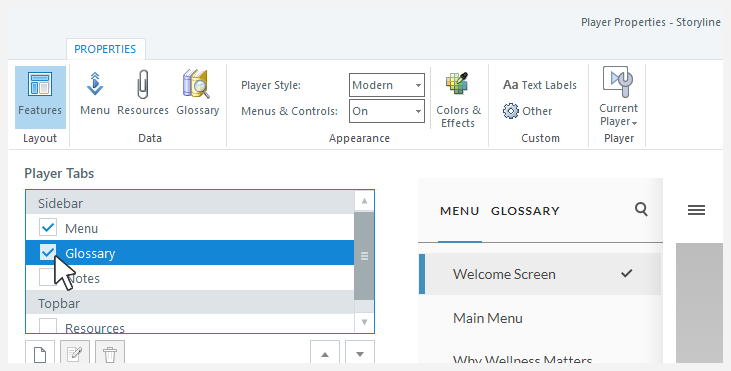
Saiba mais sobre como escolher os recursos do player.
Mostrando ou ocultando o glossário em slides individuais
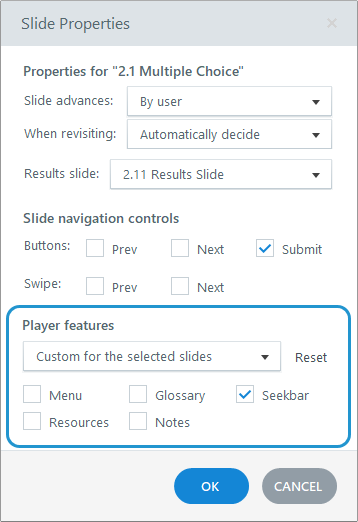
Quando você ativa as guias integradas do player, como o glossário, elas são exibidas em todos os slides do seu curso por padrão. No entanto, você pode ocultá-los de slides específicos. Por exemplo, talvez você não queira que os alunos tenham acesso ao glossário nos slides do questionário. Use as propriedades do slide para ativar e desativar as guias integradas do player. Consulte este guia do usuário para obter detalhes.
Adicionando termos e definições
Há duas maneiras de adicionar termos e definições ao seu glossário. Você pode digitá-los no Storyline, conforme descrito aqui, ou importá-los de um arquivo CSV, conforme descrito na próxima seção abaixo.
- Vá para a guia Início na faixa de opções e clique em Player.
- Quando as propriedades do player aparecerem, clique em Glossário na faixa de opções.
- Clique no botão Adicionar na parte inferior da janela. (O ícone parece um pedaço de papel em branco.)
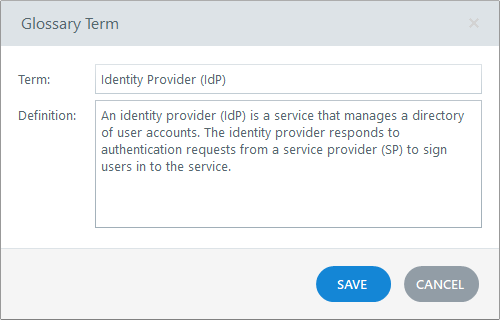
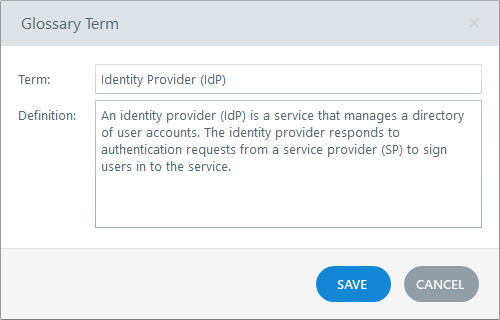
- Quando a janela Termo do glossário for exibida, insira um termo e sua definição nos campos fornecidos.
- Clique em Salvar. Ao adicionar termos do glossário, o Storyline automaticamente os coloca em ordem alfabética para você.
- Quando terminar de adicionar termos e definições, clique em OK para salvar suas alterações e fechar a janela Propriedades do Player.
Importando termos e definições de um arquivo CSV
Economize tempo criando um glossário em uma planilha e depois importando-o para o Storyline. Essa é uma ótima maneira de envolver especialistas no assunto (PMEs) no processo de criação do curso. Peça às suas PMEs que criem o glossário. Então, tudo o que você precisa fazer é importá-lo. E se eles atualizarem a planilha posteriormente, basta importá-la novamente. É tão fácil!
Para importar glossários, você deve ter o Storyline 360 build 3.30.19518.0 ou posterior (23 de julho de 2019 ou posterior).
Etapa 1: criar o arquivo CSV
Primeiro, crie o arquivo que você importará.
- Crie uma planilha em seu aplicativo favorito, como Microsoft Excel, Apple Numbers ou Google Sheets.
- Insira os termos na primeira coluna e suas definições na segunda coluna.
- Salve, exporte ou baixe a planilha como um arquivo de valores separados por vírgula (CSV).
Aqui estão algumas dicas úteis para criar sua planilha:
- Os cabeçalhos das colunas são opcionais. Se você adicionar uma linha de cabeçalho, chame a primeira coluna Term e a segunda coluna Definition. Se você usar qualquer outra palavra para a linha do cabeçalho, Storyline pensará que é uma entrada do glossário e a importará para o seu projeto.
- Storyline não importará linhas em que o termo ou a definição estejam em branco.
- Storyline importa somente texto simples.
- Quer começar com um modelo de glossário? Baixe esse arquivo CSV simples e insira seus termos e definições.
Etapa 2: importar o arquivo CSV
Em seguida, importe o arquivo CSV para o Storyline.
- Vá para a guia Início na faixa de opções e clique em Player.
- Quando as propriedades do player aparecerem, clique em Glossário na faixa de opções.
- Clique no botão Importar glossário na parte inferior da janela. (É o penúltimo ícone.)
- Selecione seu arquivo de glossário CSV e clique em Abrir.
Etapa 3: responder às mensagens de confirmação
O Storyline é inteligente ao importar e reimportar arquivos CSV. Você verá uma das mensagens a seguir com detalhes sobre como seu arquivo CSV foi importado.
|
Mensagem do enredo |
Sua resposta |
|
O glossário foi importado com sucesso. |
Tudo importado sem problemas. Você só precisa clicar em OK para concluir o processo. |
|
Há {#} termos em seu projeto que não existem no arquivo importado. Você quer mantê-los? |
Clique em Manter para reter todas as entradas em seu projeto Storyline e também importar as novas entradas do seu arquivo CSV. Clique em Excluir para remover as entradas do seu projeto Storyline que não existem no seu arquivo CSV e, em vez disso, importar todos os termos do seu arquivo CSV. Clique em Cancelar para interromper o processo de importação. |
|
O arquivo CSV está bloqueado porque já está aberto. |
Clique em OK, feche o arquivo CSV se ele estiver aberto em outro programa e tente importá-lo para o Storyline novamente. |
Exportando seu glossário para um arquivo CSV
Para exportar glossários, você deve ter o Storyline 360 build 3.30.19518.0 ou posterior (23 de julho de 2019 ou posterior).
Exporte facilmente seu glossário para um arquivo CSV para que você possa reutilizá-lo em outros projetos.
- Vá para a guia Início na faixa de opções e clique em Player.
- Quando as propriedades do player aparecerem, clique em Glossário na faixa de opções.
- Clique no botão Exportar glossário na parte inferior da janela. (É o último ícone.)
- Escolha um local e um nome do arquivo CSV e clique em Salvar.
Você pode importar o arquivo CSV para outro projeto ou editá-lo e importá-lo novamente no mesmo projeto.
Editando entradas
Edição em linha
A maneira mais fácil de editar uma entrada do glossário é clicar em um termo ou em sua definição para abrir o campo para edição em linha. Em seguida, edite o texto e pressione Enter.
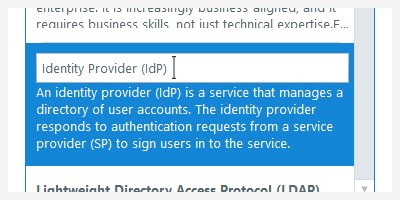
Para usar a edição em linha, você deve ter o Storyline 360 build 3.30.19518.0 ou posterior (23 de julho de 2019 ou posterior).
Editando em uma nova janela
Você também pode editar entradas do glossário em uma janela separada e redimensionável.
- Selecione uma entrada e clique no botão Editar abaixo do glossário. Ou clique duas vezes em uma entrada do glossário.
- Quando a janela Termo do glossário for aberta, edite o termo e/ou a definição.
- Clique em Salvar para fechar a janela.
Excluindo entradas
Para excluir uma entrada, basta selecioná-la e clicar no botão Excluir abaixo do glossário.
Para excluir várias entradas ao mesmo tempo, use Ctrl+Clique, Shift+Clique ou Ctrl+A para selecionar as entradas que você deseja remover. Em seguida, clique em Excluir. Observação: você deve ter o Storyline 360 build 3.30.19518.0 ou posterior (23 de julho de 2019 ou posterior) para selecionar várias entradas do glossário.
Alterando o nome da guia Glossário
Quer alterar o título da guia Glossário? Basta editar o nome nos rótulos de texto do player. Se precisar de ajuda para editar rótulos de texto, consulte este guia do usuário.