
Busca de Artigos
Selecione um Produto
Diretório de suporte de null
Explore todos os artigos de null (Last Updated
Nenhum artigo encontrado.
Resultados da pesquisa
Nenhum artigo encontrado.
Storyline 360: configurações de acessibilidade ajustáveis
Artigo atualizado pela última vez em 16 de jan. de 2026
O objetivo de um design acessível é oferecer a todos os alunos uma experiência atraente e agradável, independentemente de suas habilidades. Indo um passo adiante, o design acessível definitivo oferece aos alunos o poder de personalizar suas próprias experiências de aprendizado de acordo com suas necessidades e preferências. O Storyline 360 avança em direção a essa experiência personalizada com controles de acessibilidade que permitem aos alunos alterar o modo de zoom, ativar ou desativar o texto acessível, ativar ou desativar os atalhos do teclado e ativar ou desativar o áudio de fundo.
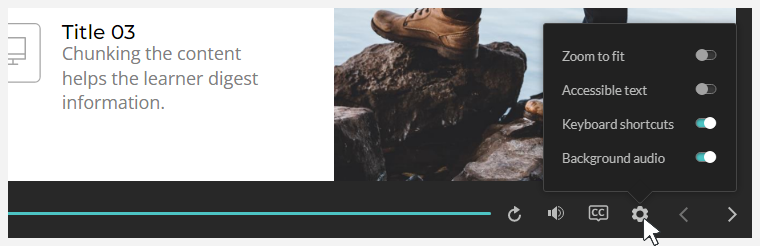
Os controles de acessibilidade permitem que os alunos personalizem sua experiência de aprendizado.
Permitindo que os alunos personalizem sua experiência
As propriedades do player do Storyline 360 têm uma configuração opcional: controles de acessibilidade. Quando você a ativa, os alunos veem um ícone de engrenagem no player, conforme mostrado acima. Ele oferece aos alunos opções para os seguintes controles de acessibilidade:
- Ampliar para ajustar: essa opção aparece quando um curso é criado com o estilo de player moderno e quando os alunos visualizam o curso em um laptop ou computador desktop. Quando o botão está ligado, os alunos podem usar as configurações de zoom em seus navegadores para tornar os slides maiores e mais fáceis de ver. Saiba mais sobre o zoom moderno do player.
- Texto acessível: os alunos podem alternar entre texto SVG de alta fidelidade e texto HTML acessível. Quando o texto acessível está ativado, os alunos podem usar folhas de estilo personalizadas ou extensões do navegador para alterar a forma como o texto é exibido. Por exemplo, eles podem trocar fontes, ampliar o tamanho da fonte ou aumentar o espaçamento entre linhas.
- Atalhos do teclado: essa opção aparece quando os alunos visualizam o curso em um laptop ou computador desktop. Os atalhos do teclado são ativados por padrão, mas os alunos podem desativá-los se entrarem em conflito com os atalhos nas extensões do navegador ou em outros aplicativos.
- Áudio de fundo: essa opção aparece quando um curso tem áudio de fundo. Os alunos têm a opção de alternar o áudio de fundo conforme preferirem.
Decisões do autor
Como autor, há várias opções de design que você pode fazer, dependendo de seus objetivos. Vamos analisar cada decisão, uma de cada vez.
1. Dê aos alunos acesso ao menu de configurações de acessibilidade
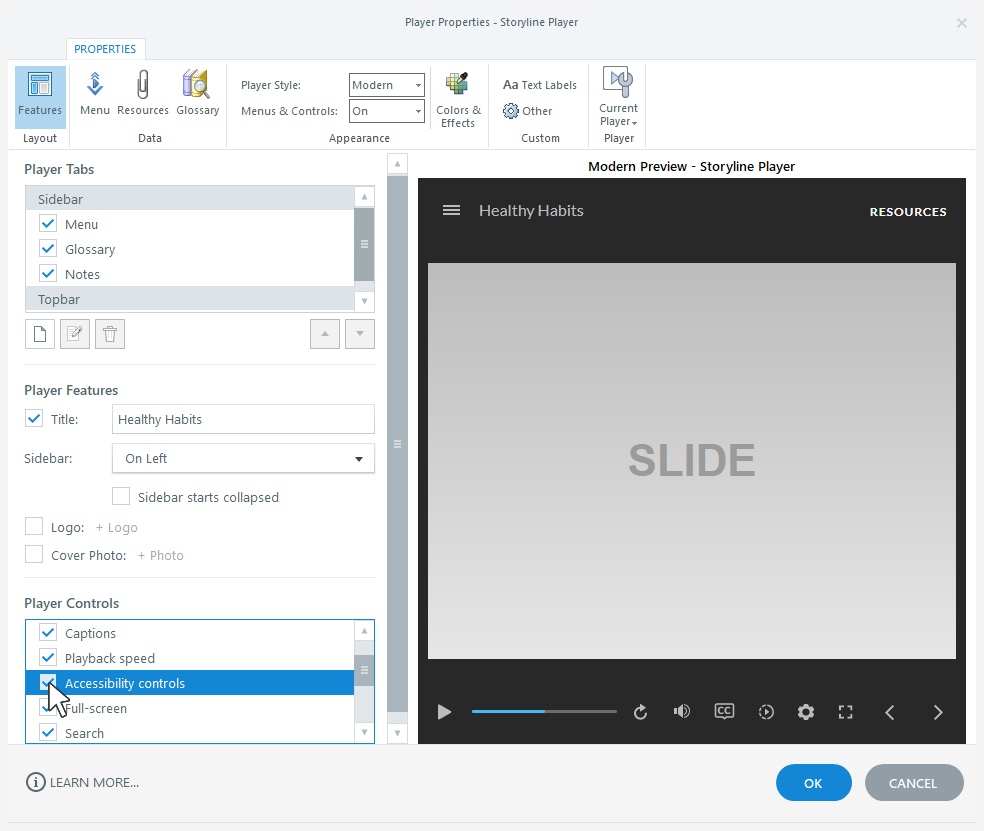
Para dar aos alunos acesso ao menu de configurações de acessibilidade (ou seja, o ícone de engrenagem no player), abra as propriedades do player e marque a caixa de controles de acessibilidade. Por padrão, ela é marcada para novos projetos para incentivar os autores a priorizarem a acessibilidade. A partir da atualização de fevereiro de 2021, a caixa está desmarcada por padrão para projetos existentes e jogadores personalizados salvos.
2. Permita que os alunos controlem o modo de zoom
A opção “Zoom to fit” se aplica somente ao estilo moderno do player. Para dar aos alunos a opção, abra as propriedades do player e selecione Moderno na lista suspensa Estilo do jogador.
Dica: se você usar o estilo clássico do player, os alunos não verão a opção “Ampliar para ajustar”, mas ainda poderão usar as configurações de zoom do navegador para aumentar os slides ao bloquear o player no tamanho ideal.
3. Ative o botão Zoom to Fit por padrão
A opção “Zoom to fit” está desativada por padrão. Se você preferir começar com ele ativado, abra o gerenciador de variáveis e defina a Player.ZoomToFit variável comoTrue.
4. Permita que os alunos ativem e desativem o texto acessível
Você deve usar texto moderno para oferecer aos alunos a opção de texto acessível. Vá para a guia Design na faixa de opções, clique em Fontes e verifique se a opção Usar texto moderno está selecionada.
5. Ative o botão de texto acessível por padrão
A opção “Texto acessível” está desativada por padrão. Se você preferir começar com ele ativado, abra o gerenciador de variáveis e defina a Player.AccessibleText variável comoTrue.
6. Permitir que os alunos ativem o modo de tela cheia
Para dar aos alunos a opção de ativar a tela cheia, abra as propriedades do player e marque a caixa de tela cheia.
Escolhas do aluno
Quando o menu de configurações de acessibilidade (o ícone de engrenagem) está disponível, os alunos podem:
- Altere o modo moderno de zoom do player ao visualizar um curso em um laptop ou computador desktop. (Em um dispositivo móvel, eles sempre podem usar gestos de apertar para ampliar e reduzir o zoom.)
- Ative ou desative o texto acessível. Quando ativada, os alunos podem usar folhas de estilo personalizadas ou extensões do navegador para trocar fontes, ampliar o tamanho da fonte, aumentar o espaçamento entre linhas e muito mais para facilitar a leitura do conteúdo.
- Ative ou desative os atalhos do teclado. Eles são ativados por padrão, facilitando a execução das seguintes ações, independentemente de onde o foco do teclado esteja atualmente localizado.
- Ative ou desative o áudio de fundo. Ele está ativado por padrão, mas os alunos podem alternar o áudio de fundo conforme preferirem.
Ação
Atalho Alterne o zoom para ajustar
Ctrl+Alt+Z
Ctrl+Alt+T
Ativar/ativar o áudio
Ctrl+Alt+M
Alternar legendas ocultas
Ctrl+Alt+C
Reproduzir o slide
Ctrl+Alt+R
Reproduzir/pausar
Ctrl+Alt+P
Slide anterior
Ctrl+Alt+, (vírgula)
Próximo slide
Ctrl+Alt+. (período)
Enviar slide
Ctrl+Alt+S
Ctrl+Alt+F
Ctrl+Alt+A