
Busca de Artigos
Selecione um Produto
Diretório de suporte de null
Explore todos os artigos de null (Last Updated
Nenhum artigo encontrado.
Resultados da pesquisa
Nenhum artigo encontrado.
Storyline 360: áudio de fundo
Artigo atualizado pela última vez em 16 de jan. de 2026
Temos notícias que podem ser música para seus ouvidos. O áudio em segundo plano, uma das nossas principais solicitações de funcionalidade para o Storyline 360, estará disponível a partir de abril de 2023. Defina o tom certo para o seu curso com uma playlist em segundo plano que mantém os alunos engajados. Os alunos podem ativar e desativar o áudio de fundo conforme preferirem.
Continue lendo para obter detalhes.
- Crie uma playlist em segundo plano
- Personalize sua playlist em segundo plano
- Controle o áudio de fundo com gatilhos
- Use a variável de volume do áudio de fundo
- Remover áudio de fundo
- Teste uma interação de amostra
- Entenda a compatibilidade
Crie uma playlist em segundo plano
Veja como adicionar áudio de fundo ao seu curso.
- Vá até a guia Inserir na faixa Storyline e clique na seta suspensa Áudio. Em seguida, passe o mouse sobre Áudio de fundo e escolha Criar lista de reprodução.
- Quando a janela Playlist em segundo plano for exibida, clique na seta suspensa do sinal de adição e selecione Áudio do arquivo ou da biblioteca de mídia para fazer o upload do áudio. (Aqui estão os formatos de arquivo de áudio suportados no Storyline 360.)

Precisa remover o áudio da playlist? Selecione o arquivo de áudio na lista de faixas e clique no botão Excluir.
Observação: a partir de agosto de 2023, o áudio de fundo é suportado na saída de vídeo publicada.
Personalize sua playlist em segundo plano
Há várias opções para personalizar sua playlist em segundo plano. Explore-os abaixo.
Nome da playlist
Dê um nome exclusivo à sua playlist em segundo plano e insira-o no campo Nome da Playlist. Observe que o nome da playlist em segundo plano não aparecerá em seu curso publicado. Ele só é visível no arquivo do seu projeto.
Ordem de áudio
Para alterar a ordem da faixa de áudio, selecione-a e use as setas para cima/para baixo à direita.
Configurações da playlist
Decida como sua playlist se comporta. Escolha entre as seguintes opções:
|
Desvanecer faixas para dentro e para fora |
Isso desaparece em cada faixa (aumentando lentamente seu volume) enquanto a faixa anterior desaparece. |
|
Lista de reprodução Loop |
Isso repete automaticamente a playlist. |
Configurações relacionadas ao slide
Controle como o áudio de fundo interage com o conteúdo do slide. Escolha entre as seguintes opções:
|
Diminua o volume do áudio de fundo quando o áudio do slide é reproduzido |
Isso diminui o volume do áudio de fundo enquanto o áudio do slide é reproduzido. Você pode definir manualmente a porcentagem do nível de volume (%) à direita. |
|
Pausar o áudio de fundo quando o conteúdo do vídeo é reproduzido em um slide |
Isso pausa o áudio de fundo enquanto os alunos assistem ao conteúdo de vídeo em um slide. O áudio de fundo é retomado após o término do vídeo ou quando os alunos o pausam. Observe que essa opção não se aplica aos vídeos do site. |
Controle o áudio de fundo com gatilhos
A partir de novembro de 2023, você pode controlar o áudio de fundo de cada slide usando gatilhos para reproduzir, pausar ou interromper a playlist. Saiba mais.
Use a variável de volume do áudio de fundo
A partir de novembro de 2023, você pode personalizar ainda mais a experiência de áudio de fundo. Ajuste o volume com essa variável integrada baseada em porcentagem:
Player.BackgroundAudioVolume: O volume da playlist de fundo em porcentagem
Usar a variável de volume de áudio de fundo é fácil — ela funciona como qualquer outra variável no Storyline 360. Precisa de uma atualização? Confira nosso guia do usuário sobre como trabalhar com variáveis.
Remover áudio de fundo
Saiba como desativar, excluir e alternar o áudio de fundo abaixo.
Desativar áudio de fundo
Quer desativar o áudio de fundo do seu curso sem excluir uma playlist existente? Vá até a guia Inserir na faixa Storyline e clique na seta suspensa Áudio. Em seguida, passe o mouse sobre Áudio de fundo e escolha Sem áudio de fundo.
Observe que essa opção é selecionada por padrão e esmaecida com uma marca de seleção ao lado, caso você não tenha criado uma playlist em segundo plano.
Excluir áudio de fundo
Excluir uma playlist é fácil. Na janela Playlist em segundo plano, clique em Excluir playlist.
Ativar a opção de áudio de fundo do player
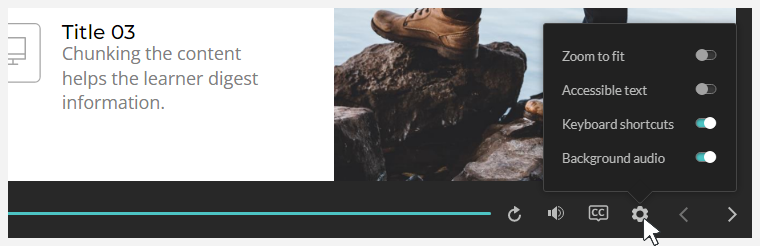
Permita que os alunos alternem o áudio de fundo conforme preferirem. Eles podem pressionar Ctrl+Alt+A no teclado ou ativar ou desativar o áudio de fundo por meio dos controles de acessibilidade, conforme mostrado abaixo. Na área Controles da janela de propriedades do player, marque a caixa Controles de acessibilidade.
Teste uma interação de amostra
Quer ver o áudio de fundo em ação? Confira esse exemplo de Sarah Hodge.

Você pode explorar o arquivo do projeto de Sarah para ver como ela configurou a playlist. Clique no link de download no canto superior direito da interação.
Entenda a compatibilidade
O áudio de fundo é exclusivo para o estilo de player moderno no Storyline 360 a partir de abril de 2023. Arquivos de projeto com uma playlist em segundo plano não abrirão nas versões anteriores do Storyline 360. Para restaurar a compatibilidade, exclua a playlist em segundo plano.