
Busca de Artigos
Selecione um Produto
Diretório de suporte de null
Explore todos os artigos de null (Last Updated
Nenhum artigo encontrado.
Resultados da pesquisa
Nenhum artigo encontrado.
Storyline 360: melhores práticas para imagens e vídeos de alta qualidade
Artigo atualizado pela última vez em 16 de jan. de 2026
Para obter a mídia da mais alta qualidade em seus cursos do Storyline 360:
- Use imagens e vídeos que não precisem ser redimensionados
- Ajuste as configurações de compressão no Storyline 360
- Bloqueie o tamanho do jogador do Storyline 360
Use imagens e vídeos que não precisem ser redimensionados
Comece com imagens e vídeos de alta qualidade que já tenham o tamanho adequado para o seu curso. Aumentar ou reduzir a mídia em seu curso pode causar desfocagem, especialmente se suas imagens e vídeos tiverem texto.
Melhor prática: não encolha nem estique a mídia em seu curso.
Se as imagens e os vídeos forem maiores que seus slides, eles serão automaticamente reduzidos para caber, o que pode resultar em perda de qualidade. Aqui estão algumas dicas para trabalhar com imagens e vídeos grandes:
|
Imagens |
Vídeos |
|
|
Se você criar imagens e vídeos pequenos maiores do que os tamanhos originais, eles podem ficar confusos. Aqui estão algumas dicas para trabalhar com imagens e vídeos pequenos:
|
Imagens |
Vídeos |
|
|
Ajuste as configurações de compressão no Storyline 360
Você pode ajustar as configurações de compressão que o Storyline 360 usa para vídeos estáticos e imagens JPG ao publicar seu curso. Clique na propriedade Qualidade na janela Publicar, escolha a configuração Qualidade de vídeo estática e arraste o controle deslizante Estático. Para imagens JPG, arraste o controle deslizante Qualidade JPG.
Observação: valores de qualidade mais altos resultam em tamanhos de arquivo maiores, o que pode significar tempos de download mais longos para alunos com conexões lentas à Internet. Em vez disso, use a qualidade de vídeo adaptável para fornecer conteúdo de vídeo a todos os alunos, independentemente da velocidade da Internet.
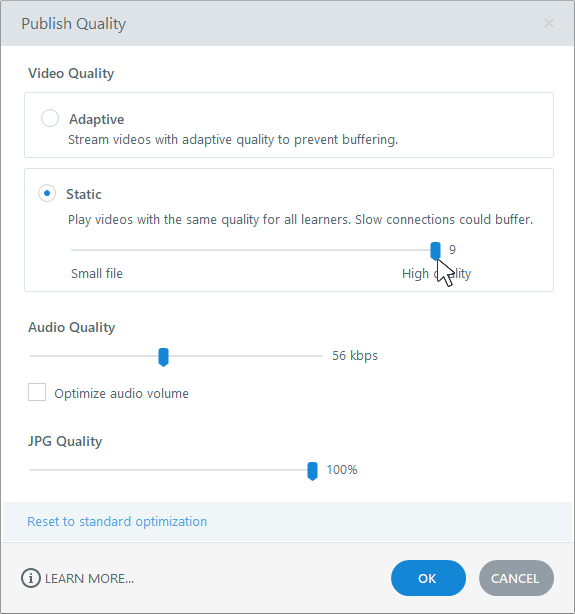
Se você estiver usando vídeos WebM e vídeos MP4 (criados com perfis básicos, principais ou altos), poderá desativar completamente a compactação para obter a mais alta qualidade. Selecione cada espaço reservado para vídeo em seu curso, vá até a guia Opções na faixa de opções e altere a Compressão para Nenhuma.
Bloqueie o tamanho do jogador do Storyline 360
Com o player clássico ou moderno, você pode reduzir o potencial de imagens desfocadas bloqueando o tamanho do player, que é o tamanho do slide mais largura e altura adicionais para acomodar a moldura do player. Veja como:
- Vá para a guia Início na faixa de opções e clique em Player.
- Quando as propriedades do player aparecerem, clique em Outro na faixa de opções.
- Defina o tamanho do jogador para Bloquear tamanho do jogador.
- Clique em OK para salvar sua alteração.