
Busca de Artigos
Selecione um Produto
Diretório de suporte de null
Explore todos os artigos de null (Last Updated
Nenhum artigo encontrado.
Resultados da pesquisa
Nenhum artigo encontrado.
Storyline 360: Escolhendo cores, fontes e estilos de botões do jogador
Artigo atualizado pela última vez em 16 de jan. de 2026
Personalize a moldura do player em torno do conteúdo do slide com cores e fontes que complementam o design do curso ou combinam com a sua marca. E se você estiver usando o player moderno, também poderá escolher um estilo de botão: ícones, texto ou ambos os ícones e texto.
- Escolha cores, fontes e estilos de botão para o player moderno
- Escolha cores e fontes para o Classic Player
Escolha cores, fontes e estilos de botão para o player moderno
Veja como personalizar cores, fontes e estilos de botões para o player moderno:
- Vá para a guia Início na faixa de opções e clique em Player.
- Quando as propriedades do player aparecerem, verifique se o Estilo do jogador está definido como Moderno. (Saiba mais sobre como escolher um estilo de jogador.)
- Clique em Cores e efeitos na faixa de opções e escolha suas cores, fontes e estilos de botão.
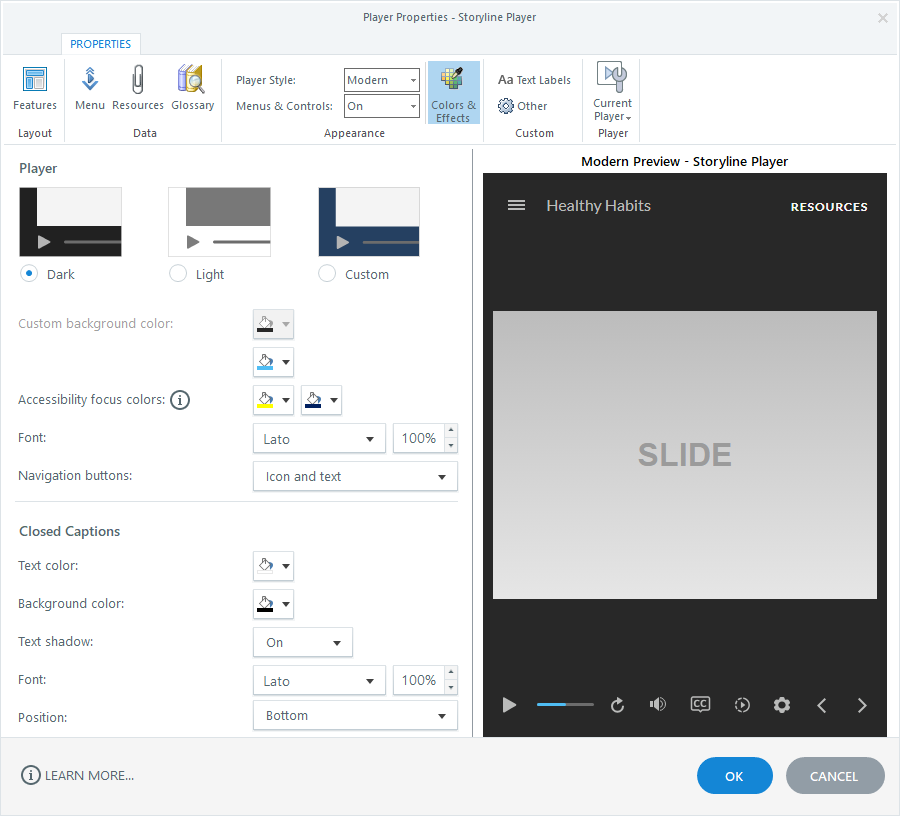
Personalize os recursos do player
Tema do player: selecione o tema incorporado do player Escuro ou Claro com tons neutros predefinidos quando quiser que seu conteúdo seja o foco da atenção dos alunos. Selecione a opção Personalizado para criar seu próprio tema de jogador com cores que combinem com sua marca ou design do curso.
Cor do plano de fundo da página: ao bloquear o tamanho do player ou desativar os menus e controles, você terá a opção de personalizar a cor de fundo da página que os alunos veem na parte externa do curso.
Cor de destaque: escolha uma cor de destaque no seletor de cores (as opções de cores de destaque padrão vêm das cores do seu tema). A cor de destaque é usada em todo o player moderno para unir tudo. Por exemplo, a cor de destaque destaca o slide atual no menu, identifica a guia selecionada na barra lateral e mostra o progresso da barra de busca.
Cores de foco de acessibilidade: defina duas cores de foco de acessibilidade — uma clara e outra escura — para que o indicador de foco fique visível em qualquer plano de fundo. O retângulo de foco de acessibilidade permite que usuários com visão exclusiva do teclado vejam qual objeto está selecionado no momento.
Fonte: escolha a fonte e o tamanho da fonte do player para o texto que aparece em todo o player, incluindo o título do curso, o menu e os botões de navegação. A porcentagem de tamanho é padronizada para 100%, mas você pode escolher qualquer porcentagem entre 75% e 200%. Se seu curso tiver transcrições de vídeo, a fonte e o tamanho da fonte selecionados para todos os elementos do player também se aplicam ao texto da transcrição.
Botões de navegação: Por padrão, os botões de navegação exibem ícones e texto, ou seja, setas e texto para os botões anterior e seguinte, bem como texto e marcas de seleção para os botões de envio. Em vez disso, você pode alternar para apenas ícones ou texto. (Os botões de navegação sempre serão ícones em smartphones devido ao espaço limitado na tela.) Dica: Para personalizar o texto dos botões de navegação, edite os rótulos de texto nas propriedades do player.
Personalizar legendas ocultas
Altere as cores do primeiro plano e do plano de fundo das legendas ocultas.
Ative ou desative a sombra do texto para melhorar a legibilidade da legenda ao usar determinadas combinações de cores de texto e plano de fundo.
Escolha a fonte e o tamanho da legenda. A porcentagem de tamanho é padronizada para 100%, mas você pode escolher qualquer porcentagem entre 75% e 200%.
Posicione as legendas na parte inferior ou superior do slide.
Escolha cores e fontes para o Classic Player
Observação: as cores e fontes clássicas do player funcionam somente em computadores desktop e laptop, exceto a fonte das legendas, que funciona em todos os dispositivos, incluindo tablets e smartphones. Explore esta demonstração interativa para saber quais propriedades clássicas do player funcionam em dispositivos móveis.
Veja como personalizar cores e fontes para o player clássico:
- Vá para a guia Início na faixa de opções e clique em Player.
- Quando as propriedades do player aparecerem, verifique se o Estilo do jogador está definido como Clássico. (Saiba mais sobre como escolher um estilo de jogador.)
- Clique em Cores e efeitos na faixa de opções e escolha suas cores e fontes.
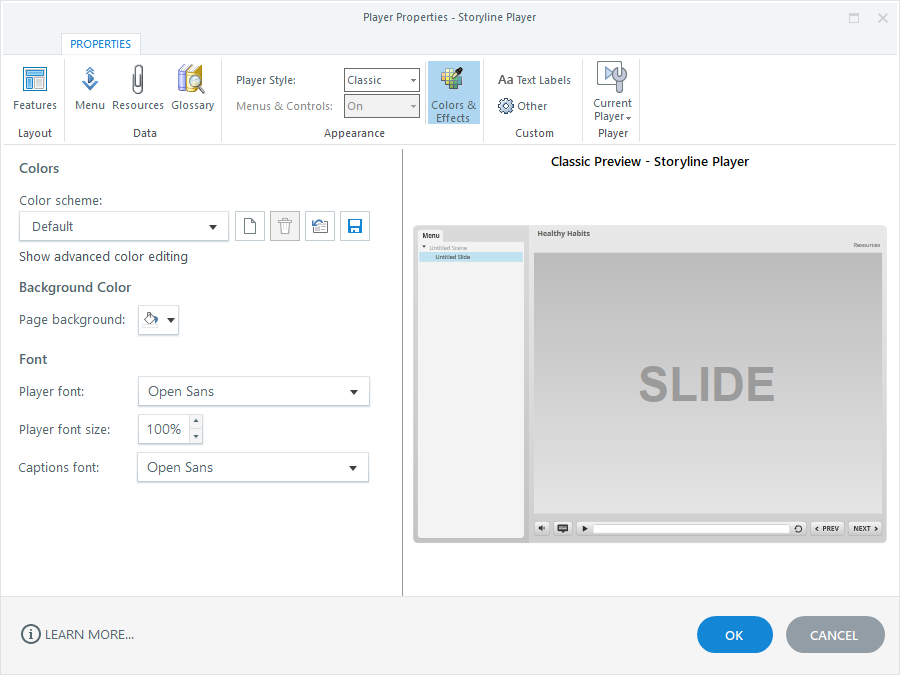
Escolha um esquema de cores incorporado ou um esquema de cores personalizado que você criou anteriormente na lista suspensa Esquema de cores. O painel de visualização no lado direito da janela será atualizado automaticamente para que você possa ver a aparência do seu esquema de cores.
Crie um esquema de cores personalizado
Veja como criar um esquema de cores personalizado:
- Clique em Mostrar edição avançada de cores para revelar opções de cores adicionais.
- Escolha a parte do player que você deseja personalizar na lista suspensa Editar item. (Faça o download desta ajuda de trabalho para identificar quais cores do jogador afetam cada elemento do jogador.)
- Use o seletor de cores para escolher uma nova cor. (Se você ver as cores superior e inferior, significa que o item é um gradiente composto por duas cores.)
- Para aplicar transparência ao item que você está modificando, insira uma porcentagem no campo Transparência. (A transparência não está disponível para todos os itens.)
- Repita as etapas de 2 a 4 para cada elemento do jogador que você deseja personalizar.
Se você mudar de ideia e quiser desfazer as edições feitas, clique no botão Redefinir (parece um ícone de janela com uma seta apontando para trás).
Salve um esquema de cores personalizado para reutilizá-lo em outros projetos
Por padrão, um esquema de cores personalizado só é armazenado no arquivo do projeto em que você está trabalhando atualmente. Se você quiser reutilizar um esquema de cores personalizado em outros projetos do Storyline, basta clicar no botão Salvar, dar um nome ao seu esquema de cores e clicar em OK.
Quando você salva um esquema de cores personalizado, ele aparece na lista suspensa Esquema de cores para que você possa aplicá-lo a qualquer curso de Storyline que você criar. Um esquema de cores salvo é armazenado no arquivo do projeto atual e no seguinte diretório em seu computador:
%AppData%\Articulate\Storyline\360\Frames\StoryFrame\ColorSchemes
Excluir um esquema de cores personalizado
Para remover um esquema de cores personalizado, selecione-o no menu suspenso Esquema de cores e clique no botão Excluir. (Os esquemas de cores integrados não podem ser excluídos.)
O esquema excluído não aparecerá mais em suas opções de cores. No entanto, se você excluir um esquema de cores aplicado a outro curso, ele não será removido desse curso; ele será armazenado apenas nesse arquivo de projeto específico.
Escolha uma cor de fundo da página
A cor do plano de fundo da página aparece atrás do curso publicado. Os alunos podem ver essa cor na parte externa da moldura do jogador. E se você tornar a base do seu player transparente, a cor de fundo da página aparecerá no player.
Use o seletor de plano de fundo da página para escolher uma cor. A paleta de cores vem das cores do seu tema. Se você não encontrar a cor desejada, clique em Mais cores para inserir um valor de cor personalizado.
Selecione suas fontes e defina o tamanho da fonte
Escolha uma fonte do Player para o texto que aparece em todo o player, incluindo o título do curso, o menu e os botões de navegação.
Se seu curso tiver legendas ocultas, você também poderá escolher uma fonte para legendas.
E você pode aumentar ou diminuir o tamanho da fonte de todos os elementos do player e legendas ocultas como uma única unidade ajustando a porcentagem do tamanho da fonte do player. O padrão é 100%, mas você pode escolher qualquer porcentagem entre 75% e 200%.