
Busca de Artigos
Selecione um Produto
Diretório de suporte de null
Explore todos os artigos de null (Last Updated
Nenhum artigo encontrado.
Resultados da pesquisa
Nenhum artigo encontrado.
Storyline 360: Escolhendo os recursos do jogador
Artigo atualizado pela última vez em 16 de jan. de 2026
O Storyline 360 permite que você escolha quais recursos e controles estão incluídos no reprodutor do curso. Você pode adicionar botões de navegação, uma barra de busca, um menu e muito mais. Para personalizar seu player, acesse a guia Início na faixa de opções e clique em Player.
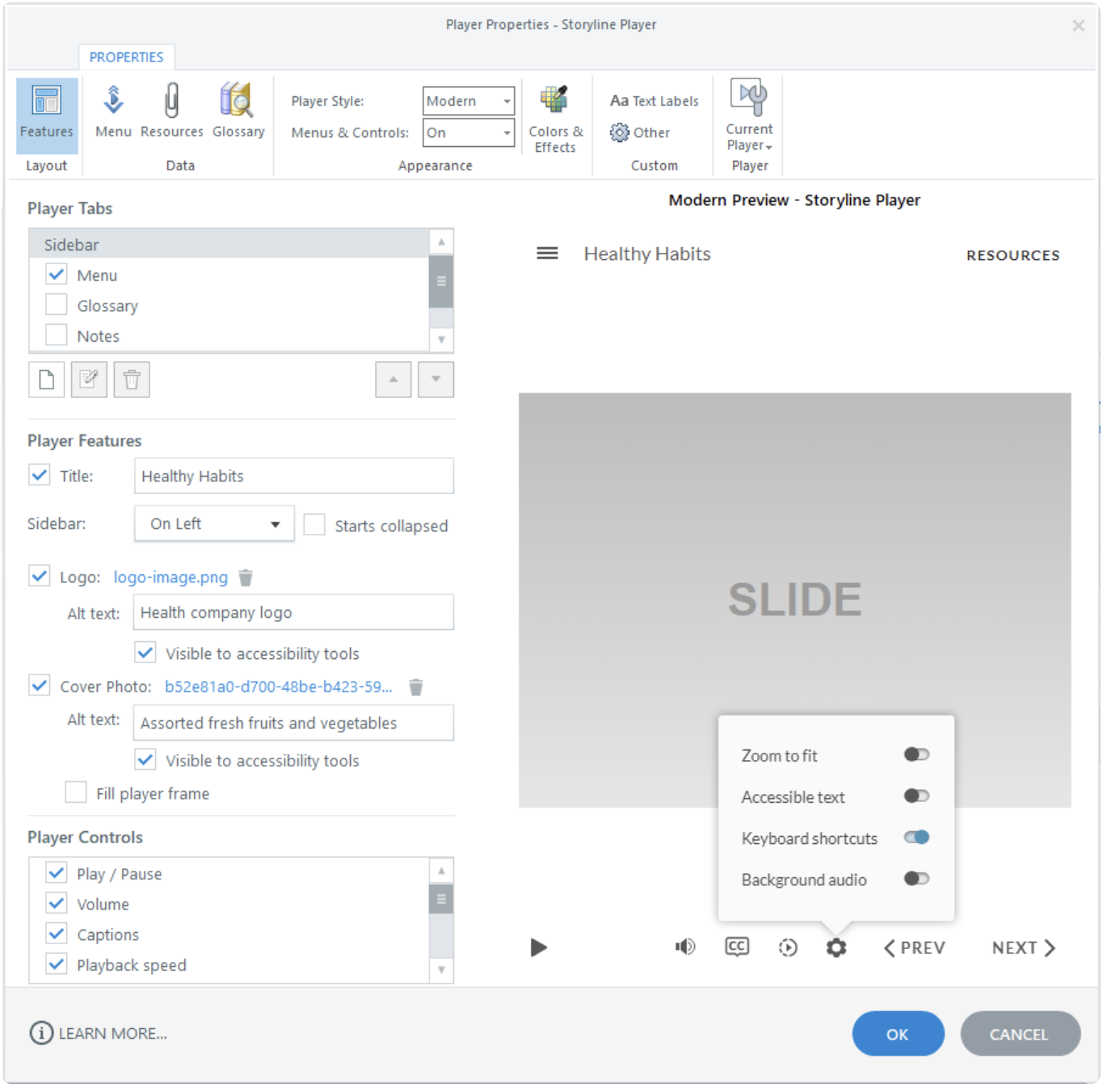
Quando as propriedades do player aparecerem, o botão Recursos já estará selecionado na faixa de opções. Basta escolher as opções desejadas, conforme descrito abaixo. Quando você faz alterações no lado esquerdo da janela, a área de visualização à direita é atualizada para refletir suas escolhas.
Por que os recursos estão acinzentados?
Quando a opção Menus e controles na faixa de opções é desativada, a maioria dos recursos do player é automaticamente desativada e fica acinzentada. Somente a foto da capa do curso permanece ativa quando os menus e controles são desativados.
Desativar todos os recursos do player dá ao seu curso uma aparência cromada, o que significa que seu curso não terá nenhum jogador. Saiba mais
Para ativar todos os recursos, alterne a opção Menus e controles para Ativado.
Vá para as seções a seguir neste guia do usuário para saber mais sobre como personalizar os recursos do seu player.
- Escolhendo abas de jogadores
- Adicionando guias personalizadas
- Editando guias personalizadas
- Removendo guias de jogadores
- Reorganizando as abas dos jogadores
- Exibindo guias diferentes para slides diferentes
- Desligando a barra lateral
- Escolhendo recursos
- Escolhendo os controles do jogador
- Mostrando ou ocultando botões de navegação
- Desativando todos os recursos do player para um design sem cromo
- Salvando alterações do jogador
Escolhendo abas de jogadores
Use as guias do player para exibir conteúdo adicional em seu curso. As abas do jogador podem ser adicionadas à barra lateral ou superior do reprodutor do curso. Basta marcar a caixa para cada guia que você deseja incluir.
|
Menu |
Marque essa caixa para adicionar um menu ou sumário ao seu curso. Saiba como personalizar o menu. |
|
Glossário |
Marque essa caixa para adicionar um glossário ao reprodutor do curso. Saiba como adicionar termos e definições ao glossário. |
|
Notas |
Marque essa caixa para mostrar as anotações do slide no player. Saiba como adicionar notas. |
|
Recursos |
Marque essa caixa para oferecer recursos complementares aos alunos. Você pode adicionar anexos de arquivos, links para sites ou ambos. Saiba como adicionar recursos. |
Adicionando guias personalizadas
Além das quatro guias de jogador integradas descritas acima, você também pode adicionar suas próprias guias de jogador. As guias personalizadas podem exibir conteúdo adicional do slide ou acionar ações (por exemplo, sair do curso).
Veja como adicionar uma guia de jogador personalizada:
- Clique no botão Adicionar (parece um pedaço de papel em branco) abaixo da lista de abas dos jogadores.
- Quando o assistente de gatilho aparecer, preencha os seguintes campos:
- Nome: Insira um nome para a guia conforme você deseja que ela apareça no seu player.
- Alinhamento: se você estiver usando o estilo clássico do player, use essa lista suspensa para escolher onde exibir a guia. Escolha Barra superior esquerda ou barra superior direita.
Se você estiver usando o estilo de jogador moderno, não verá um campo de alinhamento. As abas da barra superior sempre aparecem na lateral do player, oposta à barra lateral. - Ação: Use essa lista suspensa (e os campos contextuais a seguir) para definir o que deve acontecer quando os alunos clicarem em sua guia personalizada.
Por exemplo, se você quiser exibir conteúdo em uma mesa de luz, selecione Slide da caixa de luz e escolha o slide que deseja colocar na caixa de luz. Saiba mais sobre gatilhos.
- Ao terminar, clique em OK.
Editando guias personalizadas
Para editar uma aba personalizada do player, selecione-a e clique no botão Editar (parece um lápis). Quando o assistente de gatilho for exibido, você poderá alterar o nome, a localização e a ação da guia. Veja os detalhes acima.
As guias integradas do player não podem ser editadas, mas você pode alterar seus nomes. Saiba mais sobre a personalização de rótulos de texto.
Removendo guias de jogadores
Para desativar a aba de um player, desmarque a caixa correspondente.
Para excluir permanentemente uma guia personalizada do player, selecione-a e clique no ícone Excluir. (As guias integradas do player não podem ser excluídas. Eles só podem ser escondidos.)
Reorganizando as abas dos jogadores
Você pode posicionar as abas dos jogadores na barra lateral ou na barra superior. E várias abas podem ser localizadas em cada área do player. Por exemplo, você pode adicionar o menu e as notas à barra lateral, enquanto o glossário e os recursos estão na barra superior.
Para mover uma guia de um local para outro, selecione o nome da guia e use os botões Para cima e Para baixo para movê-la para um local diferente no player.
As guias integradas do player podem ser adicionadas à barra lateral ou à barra superior. As abas personalizadas do player só podem ser adicionadas à barra superior.
A localização das abas da barra superior é diferente nos jogadores modernos e clássicos, conforme descrito nesta tabela.
|
Jogador moderno |
Jogador clássico |
|
As abas da barra superior estão sempre na lateral do player, oposta à barra lateral. Se a barra lateral estiver à esquerda, as guias da barra superior estarão à direita. E se a barra lateral estiver à direita, as guias da barra superior se moverão para a esquerda. E em telas pequenas onde não há espaço suficiente para exibir as guias da barra superior, elas se encolherão em um menu suspenso representado por três pontos. Clique nos pontos para ver as guias da barra superior. |
Você pode ter abas na barra superior nos lados direito e esquerdo do player. Em tablets e smartphones, as guias da barra superior se encaixam automaticamente no player móvel responsivo. Clique no ícone do menu (☰) para ver as guias da barra superior. |
Exibindo guias diferentes para slides diferentes
Por padrão, as guias do player são exibidas em todos os slides do seu curso, mas você pode ocultar as guias integradas do player, slide a slide.
Desligando a barra lateral
Você pode desativar a barra lateral de todo o curso ou de slides individuais. Você só precisa desativar as guias da barra lateral. E se você estiver usando o estilo clássico de jogador, também precisará desativar o logotipo. Aqui estão os detalhes.
|
Jogador moderno |
Jogador clássico |
|
Para desativar a barra lateral de um curso inteiro, desative todas as guias da barra lateral ou mova-as para a barra superior. Se o seu curso tiver um logotipo, ele não será exibido quando todas as guias da barra lateral estiverem desativadas. |
Para desativar a barra lateral de um curso inteiro, desative todas as guias da barra lateral ou mova-as para a barra superior e também desative o logotipo. |
|
Para desativar a barra lateral de slides individuais, ative as guias da barra lateral que você deseja nas propriedades do player e, em seguida, desative as guias da barra lateral nas propriedades do slide para cada slide em que você deseja que a barra lateral desapareça. Se o seu curso tiver um logotipo, ele desaparecerá nos slides em que a barra lateral estiver desativada. |
Para desativar a barra lateral de slides individuais, ative as guias da barra lateral que você deseja nas propriedades do player e, em seguida, desative as guias da barra lateral nas propriedades do slide para cada slide em que você deseja que a barra lateral desapareça. Se o seu curso tiver um logotipo, ele ainda estará visível quando as guias da barra lateral forem desativadas. Se você quiser que a barra lateral desapareça completamente, desative o logotipo nas propriedades do player. |
Escolhendo recursos
Abaixo das guias do player, você pode adicionar o título do curso, o logotipo e a foto da capa. E você pode escolher onde exibir a barra lateral.
|
Título |
Marque essa caixa se quiser que o título do curso apareça no canto superior esquerdo do seu player. Se você preferir não exibir um título, desmarque essa caixa. O título é padronizado para o nome do seu arquivo de projeto, mas você pode alterá-lo. Basta editar o texto no campo correspondente. (Alterar o título não mudará o nome do arquivo do seu projeto; apenas mudará o título exibido no seu curso publicado.) O tamanho máximo do título de um projeto é de 80 caracteres. |
|
Barra lateral |
Uma barra lateral aparecerá em seu curso publicado se você incluir qualquer guia de jogador na barra lateral ou adicionar um logotipo. Se você não quiser uma barra lateral no seu player, desative todas as guias da barra lateral e o logotipo. Por padrão, a barra lateral aparece no lado esquerdo do seu player, mas você pode movê-la para o lado direito do seu player. Escolha um local no menu suspenso da barra lateral. Se você estiver usando o estilo de player moderno, poderá reduzir a barra lateral por padrão, permitindo que os alunos a expandam quando precisarem. Marque a barra lateral inicia a caixa dobrada. (Essa opção não está disponível para o estilo de jogador clássico.) |
|
Para adicionar um logotipo na parte superior da barra lateral, marque a caixa Logotipo e use o link Clique para adicionar um logotipo para procurar uma imagem. Você também pode adicionar texto alternativo ao seu logotipo no player moderno para que ele fique acessível aos leitores de tela e outras tecnologias assistivas. Se a caixa de visibilidade estiver marcada, mas não houver nenhum texto alternativo, os leitores de tela lerão o nome do arquivo do logotipo. Se você preferir ocultar completamente o logotipo dos leitores de tela, desmarque a caixa de visibilidade. Para o player moderno, a altura máxima do logotipo é 170 pixels. A largura varia, pois a barra lateral muda de tamanho para caber no navegador do aluno. Storyline escalará sua imagem para caber no espaço disponível. (Quando você usa o player moderno, seu logotipo não será exibido em smartphones. O logotipo também não será exibido quando você desativar todas as guias da barra lateral.) Para o player clássico, a largura máxima do logotipo é 200 pixels e a altura máxima é 220 pixels. Se sua imagem for maior do que essas dimensões, Storyline a escalará para caber. (Quando você usa o player clássico, seu logotipo não é exibido em tablets e smartphones.) | |
|
Considere adicionar uma imagem à página inicial do curso quando os alunos usam dispositivos móveis ou quando o primeiro slide contém mídia. Você pode adicionar uma foto da capa do curso no player moderno. Marque a caixa Foto da Capa e clique no link + Foto para procurar uma imagem. Você também pode adicionar texto alternativo à sua foto de capa para que ela fique acessível aos leitores de tela e outras tecnologias assistivas. Se a caixa de visibilidade estiver marcada, mas não houver nenhum texto alternativo, os leitores de tela lerão o nome do arquivo da foto da capa. Se você preferir ocultar completamente a foto da capa dos leitores de tela, desmarque a caixa de visibilidade. Para visualizar a imagem, clique no link do nome do arquivo para atualizar a área de visualização à direita. Se você preferir que a imagem preencha o quadro do player, marque a caixa Preencher quadro do player. |
Escolhendo os controles do jogador
Na área Controles da janela de propriedades do player, marque as caixas dos controles que você gostaria de adicionar ao seu player.
|
Volume |
Isso exibe um controlador de volume no canto inferior esquerdo do player quando os alunos visualizam seu curso em computadores desktop. O controlador de volume não será exibido em tablets e smartphones, pois eles têm seus próprios botões de volume. |
|
Pesquisar |
Isso adiciona um campo de pesquisa na parte inferior da guia Menu. Os alunos podem usá-lo para pesquisar texto em seu curso. Como o campo de pesquisa faz parte da guia Menu, ele só aparecerá em seu curso publicado se você tiver ativado a guia Menu. |
|
Legendas |
Isso ativa o botão de legendas ocultas na parte inferior do player. Quando o botão de legenda oculta estiver ativado, ele será exibido quando houver legendas disponíveis no slide ou na camada atual. Se nenhuma legenda estiver disponível, o botão desaparecerá. Esse é um indicador visual para que os alunos saibam quais slides têm legendas e quais não têm. Quando o botão de legenda oculta está visível, o que significa que há legendas disponíveis no slide ou na camada atual, os alunos só precisam clicar nele para ativar ou desativar as legendas. |
|
Barra de busca |
Isso adiciona uma barra de busca interativa na parte inferior do seu player. É um bom indicador visual da linha do tempo de cada slide. Use o botão de rádio correspondente para escolher como a barra de busca se comporta:
Dica profissional: Por padrão, a barra de busca está ativada ou desativada para todo o curso, mas você pode mostrá-la ou ocultá-la slide a slide, se preferir. |
|
Reproduzir/Pausar |
Essa opção só está disponível para o estilo de jogador moderno. Ele adiciona um botão de reproduzir/pausar na parte inferior do seu player. O estilo clássico do jogador também tem um botão de reproduzir/pausar, mas é combinado com a barra de busca como uma única unidade. Quando você ativa a barra de busca (acima), o botão reproduzir/pausar também é ativado. Quando você desativa a barra de busca, o botão reproduzir/pausar também é desativado. |
|
Velocidade de reprodução |
Permita que os alunos explorem o conteúdo em seu próprio ritmo, escolhendo uma velocidade de reprodução do curso que seja confortável para eles, entre 0,25x e 2x. |
|
controles de acessibilidade |
Capacite os alunos a personalizar sua experiência de aprendizado de acordo com suas necessidades e preferências. Quando você ativa o menu de configurações de acessibilidade, um ícone de engrenagem aparece no player, permitindo que os alunos alterem o modo de zoom, ativem ou desativem o texto acessível, alternem os atalhos do teclado e liguem ou desliguem o áudio de fundo. Os controles de acessibilidade são ativados por padrão para novos projetos. Eles são desativados por padrão para projetos existentes e jogadores personalizados salvos. Saiba mais sobre essas configurações de acessibilidade ajustáveis. |
|
Ecrã inteiro |
Adicione um botão de player para permitir que os alunos vejam os cursos no modo de tela cheia. Atualmente, a alternância em tela cheia é exclusiva para o jogador moderno no Storyline 360. Você pode abrir, editar e publicar arquivos de projeto que usam essa funcionalidade no Storyline 3 e em versões anteriores do Storyline 360. |
Mostrando ou ocultando botões de navegação
Os botões de navegação são adicionados automaticamente a todos os slides. Por padrão, os slides de conteúdo têm botões anterior e próximo, e os slides de perguntas têm botões de envio.
No entanto, você pode mostrar ou ocultar os botões de navegação slide a slide.
Desativando todos os recursos do player para um design sem cromo
Você pode desativar todos os recursos do player para obter uma aparência sem cromo.
Salvando alterações do jogador
Quando você clica em OK para fechar a janela Player Properties, Storyline salva as personalizações do player em seu arquivo de projeto.
Se você quiser usar as mesmas personalizações em outros projetos, clique em Current Player na faixa de opções e escolha Salvar. Se solicitado, insira um nome para seu player personalizado e clique em OK.
Saiba mais sobre as opções do Jogador atual.