
Busca de Artigos
Selecione um Produto
Diretório de suporte de null
Explore todos os artigos de null (Last Updated
Nenhum artigo encontrado.
Resultados da pesquisa
Nenhum artigo encontrado.
Storyline 360: legendas ocultas para projetos de vídeo
Artigo atualizado pela última vez em 16 de jan. de 2026
Entregamos uma das nossas principais solicitações de funcionalidade para o Storyline 360: legendas ocultas para projetos de vídeo. Melhor ainda, você não precisa fazer nenhum trabalho extra. Adicione legendas às faixas de áudio e vídeos normalmente e publique seu projeto em um arquivo de vídeo. As legendas são incluídas automaticamente na produção publicada, capacitando os alunos e aumentando a acessibilidade do vídeo.
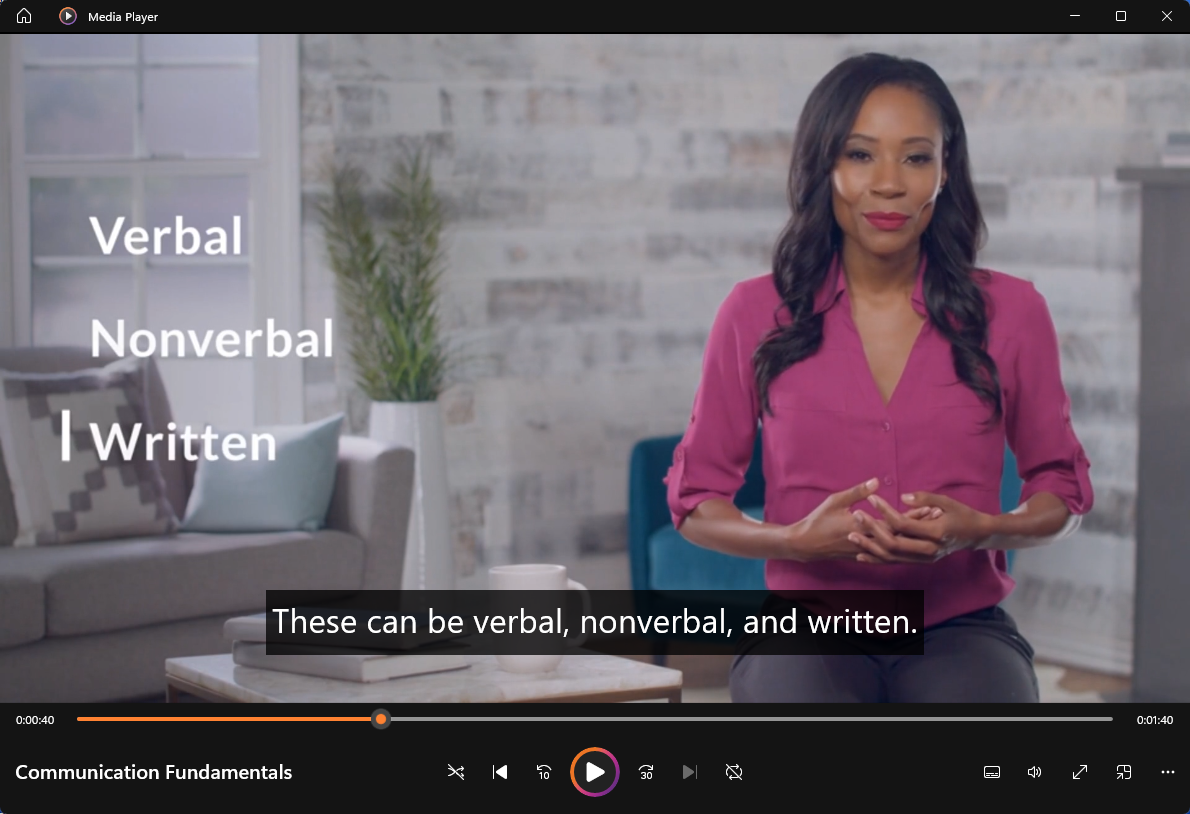
Visualização e formatação de legendas
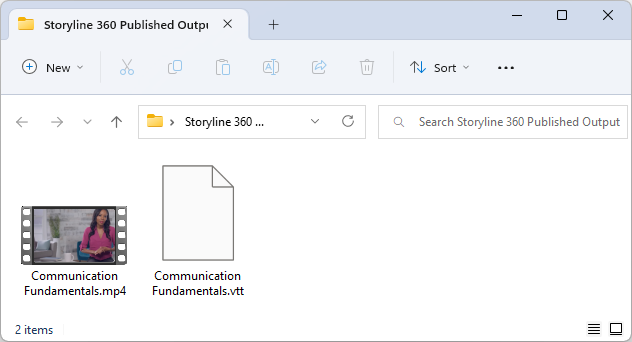
A saída publicada para um projeto de vídeo consiste no arquivo de vídeo MP4 e no arquivo de legendas VTT correspondente, conforme mostrado abaixo. Para ver as legendas, abra o arquivo de vídeo em um reprodutor de mídia em seu computador local ou faça o upload para um serviço de hospedagem.
Leitor de mídia local
Abra o vídeo MP4 em seu computador local em um reprodutor de mídia compatível com legendas ocultas. Em seguida, use os controles do reprodutor de mídia para ativar as legendas. As instruções para ativar as legendas variam para cada aplicativo reprodutor de mídia. No entanto, o reprodutor de mídia deve reconhecer automaticamente o arquivo de legendas armazenado na mesma pasta do arquivo de vídeo.
Seu sistema operacional controla a aparência visual das legendas. No Windows 11, por exemplo, acesse Iniciar > Configurações > Acessibilidade > Legendas para alterar as cores, a opacidade, a fonte, o tamanho e os efeitos. No macOS 13, acesse o menu Apple > Configurações do sistema > Acessibilidade > Legendas.
Serviço de hospedagem online
Carregue o arquivo de vídeo MP4 em um serviço de hospedagem, como o YouTube, e siga as instruções do provedor de serviços para adicionar o arquivo de legendas VTT. Alguns serviços, como o Slack, reconhecem e carregam automaticamente o arquivo de legendas simultaneamente com o vídeo.
O serviço de hospedagem controla a aparência visual das legendas. Por exemplo, ao assistir a um vídeo do YouTube, acesse o ícone de roda dentada > Legendas/CC > Opções para formatar as cores, opacidade, fonte, tamanho e estilo de borda.