
Busca de Artigos
Selecione um Produto
Diretório de suporte de null
Explore todos os artigos de null (Last Updated
Nenhum artigo encontrado.
Resultados da pesquisa
Nenhum artigo encontrado.
Storyline 360: Backup em nuvem
Artigo atualizado pela última vez em 16 de jan. de 2026
Acesse facilmente os arquivos do projeto de qualquer lugar e compartilhe-os com sua equipe. Ao publicar um projeto do Storyline 360 no Review 360, você pode incluir o arquivo fonte para que ele possa ser baixado do Review 360. Você pode até mesmo armazenar arquivos de projeto para várias versões de um curso. Volte ao que você faz de melhor sem se preocupar em como compartilhar seus arquivos.
Carregue os arquivos do projeto Storyline 360 para o Review 360
Veja como fazer backup do seu *.story arquivo no Review 360:
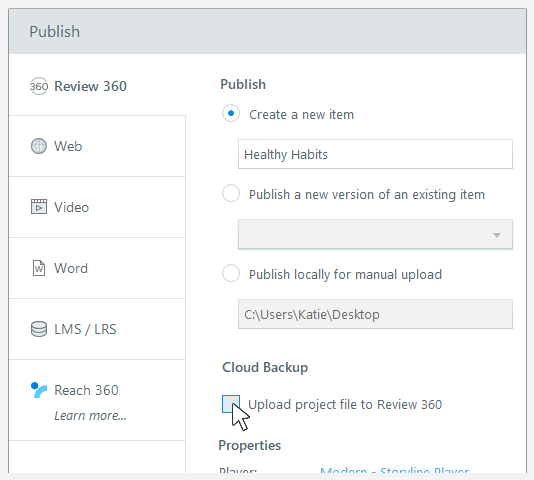
- Na janela Publicar, selecione a opção Criar um novo item ou Publicar uma nova versão de um item existente.
- Marque a caixa Carregar arquivo do projeto para o Review 360, conforme mostrado abaixo. (A caixa está acinzentada para a opção de upload manual.)
- Clique em Publicar e abra o link de compartilhamento do Review 360 para acessar o conteúdo carregado e o arquivo do projeto.
|
Dicas de publicação
|
Acesse os arquivos de projeto do Storyline 360 no Review 360
Para assinantes do Articulate 360 Teams: somente você e os membros da sua equipe que têm uma licença de criador podem acessar os backups do seu projeto. Todos devem estar conectados com seu Articulate ID. A opção de baixar o arquivo de origem não será exibida para ninguém fora da sua equipe.
Os itens do Review 360 incluem backups de projetos. Ao remover um usuário da equipe, a equipe mantém a propriedade de todos os itens com backups nas pastas da equipe. O conteúdo pessoal é retido somente se você optar por transferi-lo para outro membro da equipe.
Para assinantes individuais do Articulate 360: somente você pode acessar os backups do seu projeto. Você deve estar conectado com seu Articulate ID para baixar seus arquivos de origem.
Veja como determinar quais versões de um item do Review 360 têm backups do projeto e baixar os arquivos de origem de que você precisa.
Identifique quais versões incluem um arquivo de projeto
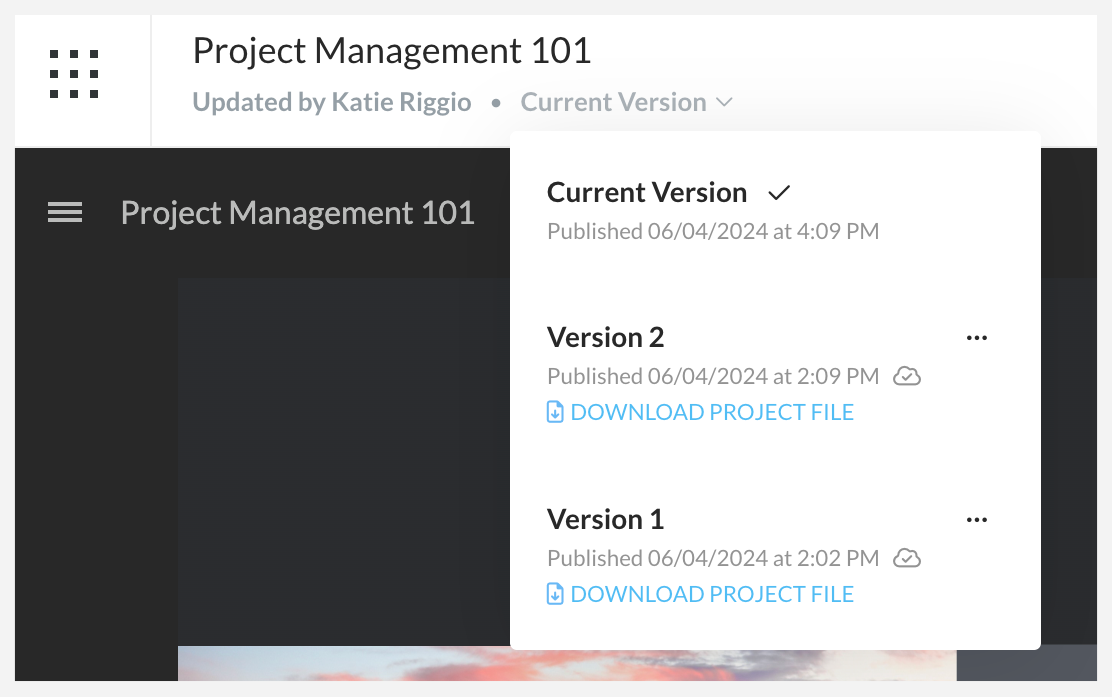
Quando existem várias versões de um item do Review 360, você pode saber quais versões incluem um backup do projeto clicando na lista suspensa Versão no canto superior esquerdo da tela. As versões com backups do projeto exibem um ícone de nuvem, um link para download e a data e hora da publicação, conforme mostrado abaixo.
Nota para proprietários de conteúdo: a opção de restauração torna a versão que você selecionou a versão atual. Ele também exclui permanentemente as versões mais recentes, seus comentários e seus backups de projetos. Você não pode recuperar essas versões, comentários e backups de projetos excluídos. Portanto, se preferir não excluí-los permanentemente, use a opção ocultar.
Baixar um arquivo de projeto
Veja como baixar um arquivo de origem para um item do Review 360. Na lista suspensa Versão, clique no link de download da versão que você deseja baixar.
Entenda a compatibilidade
A funcionalidade de backup na nuvem é exclusiva do Storyline 360 a partir de outubro de 2023. No entanto, isso não afeta a compatibilidade. Você pode abrir arquivos de projeto com backup no Review 360 em versões anteriores do Storyline 360.