
Busca de Artigos
Selecione um Produto
Diretório de suporte de null
Explore todos os artigos de null (Last Updated
Nenhum artigo encontrado.
Resultados da pesquisa
Nenhum artigo encontrado.
Storyline 360: Formatação de raio de canto
Artigo atualizado pela última vez em 16 de jan. de 2026
Este guia do usuário aborda as opções de raio do canto na janela Formatar forma/Formatar imagem. Essas opções controlam a aparência de formas retangulares, legendas e botões. (Consulte este guia do usuário para saber como acessar a janela de formatação.)
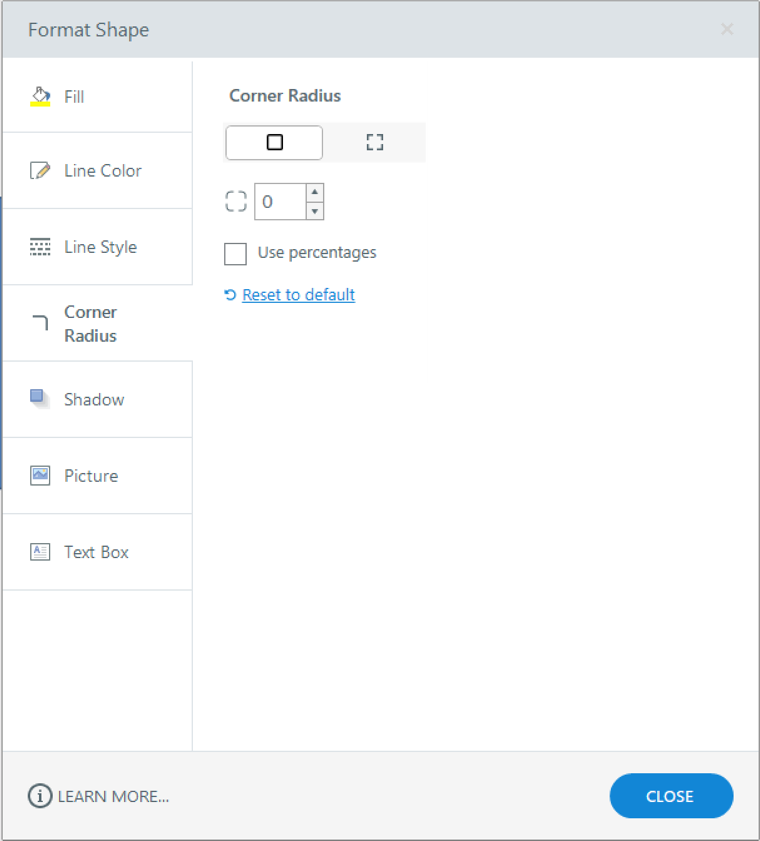
|
Ícone de borda/cantos |
Selecione o ícone Bordas para modificar todos os quatro cantos com o mesmo valor ou o ícone Cantos para modificar cada canto de forma independente. |
|
Valor da esquina |
Insira os valores em pixels ou selecione Usar porcentagens para inserir valores percentuais. Você também pode usar as setas para ajustar o valor. Para redefinir os cantos para seus valores padrão, clique em Redefinir para o padrão. Retângulos arredondados usam como padrão valores percentuais. |
Você pode arredondar todos os cantos de uma forma arrastando qualquer uma de suas alças de tamanho. Você também pode ajustar um canto de uma forma pressionando a tecla Alt no teclado e arrastando o canto.
Quando você altera o raio do canto no estado normal de uma forma, essas dimensões são aplicadas a outros estados. No entanto, quando você altera o raio do canto no estado de uma forma que não é o estado normal, as novas dimensões são aplicadas somente a esse estado.