
Busca de Artigos
Selecione um Produto
Diretório de suporte de null
Explore todos os artigos de null (Last Updated
Nenhum artigo encontrado.
Resultados da pesquisa
Nenhum artigo encontrado.
Storyline 360: Criando e editando legendas ocultas com o editor embutido
Artigo atualizado pela última vez em 3 de set. de 2026
Crie e edite legendas ocultas e legendas diretamente no Storyline 360 usando o editor integrado. Ajuste as legendas importadas ou adicione novas rapidamente com espaços reservados que são sincronizados automaticamente com seu conteúdo de áudio e vídeo.
Como bônus, o Storyline 360 gera automaticamente transcrições de vídeo sincronizadas a partir de suas legendas.
- Abra o editor de legendas ocultas
- Explore o editor
- Entenda os estados das legendas
- Pré-visualização de mídia e legendas
- Altere a tecla Tab entre os espaços reservados para legendas
- Adicionar ou editar texto em espaços reservados para legendas
- Acelere seu fluxo de trabalho para adicionar legendas ocultas
- Formatar texto da legenda
- Use atalhos de teclado
- Ajuste o tempo e a duração dos espaços reservados para legendas
- Inserir novos espaços reservados para legendas
- Excluir legendas
- Legendas divididas
- Importar legendas
- Exportar legendas
- Traduzir legendas
- Feche o editor e salve ou descarte suas alterações
- Mostrar ou ocultar o botão de legenda oculta no player
- Use gatilhos para ativar e desativar legendas ocultas
Abra o editor de legendas ocultas
Use qualquer um dos métodos a seguir para abrir o editor de legendas ocultas:
- Selecione sua mídia, vá até a guia Opções na faixa de opções e clique em Adicionar legendas ou Editar legendas. O botão mudará dependendo se seu clipe de mídia já tem legendas.
- Clique com o botão direito do mouse na mídia e escolha Adicionar legendas ou Editar legendas no menu de contexto.
- Clique com o botão direito do mouse na mídia, selecione Acessibilidade no menu de contexto e clique em Adicionar legendas ou Editar legendas na janela exibida.
- Siga estas etapas para abrir o editor de legendas ocultas na biblioteca de mídia.
Os espaços reservados para legendas foram criados para você
Se seu clipe de mídia ainda não tiver legendas, o editor de legendas ocultas analisará automaticamente a faixa de áudio para detectar unidades de fala e adicionar espaços reservados para legendas à linha do tempo que estão sincronizados com seu conteúdo. Tudo o que você precisa fazer é digitar suas legendas nos espaços reservados.
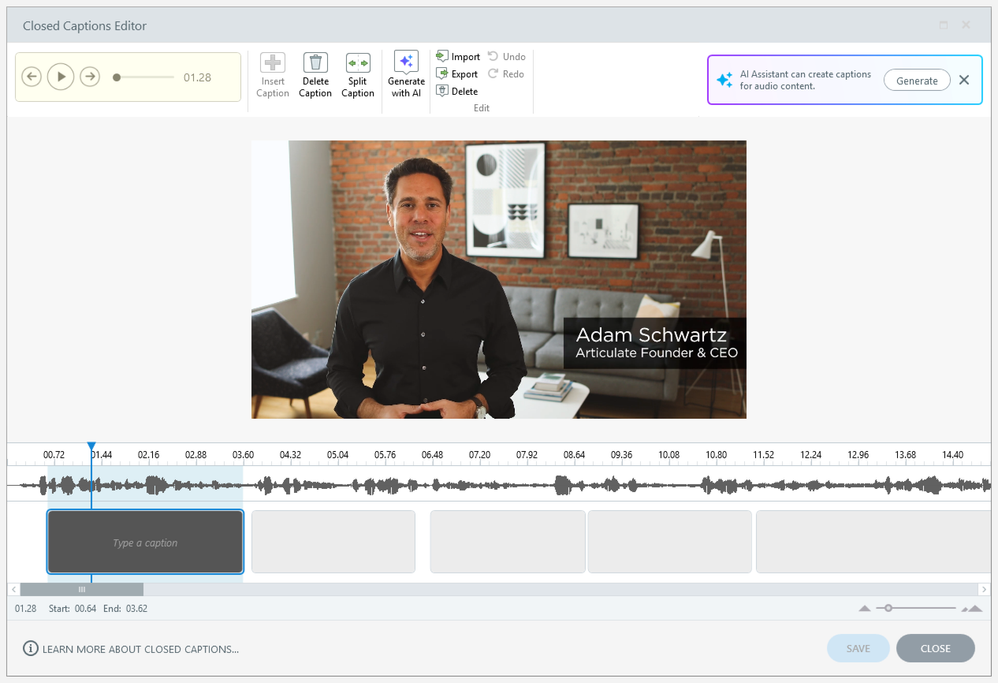
A música de fundo pode interferir nos espaços reservados para legendas gerados automaticamente, então talvez seja necessário ajustar o tempo das legendas, adicionar mais espaços reservados às legendas ou dividi-las em partes menores.
Observação: o editor de legendas ocultas funciona com todas as narrações e vídeos, exceto os vídeos do site.
Explore o editor
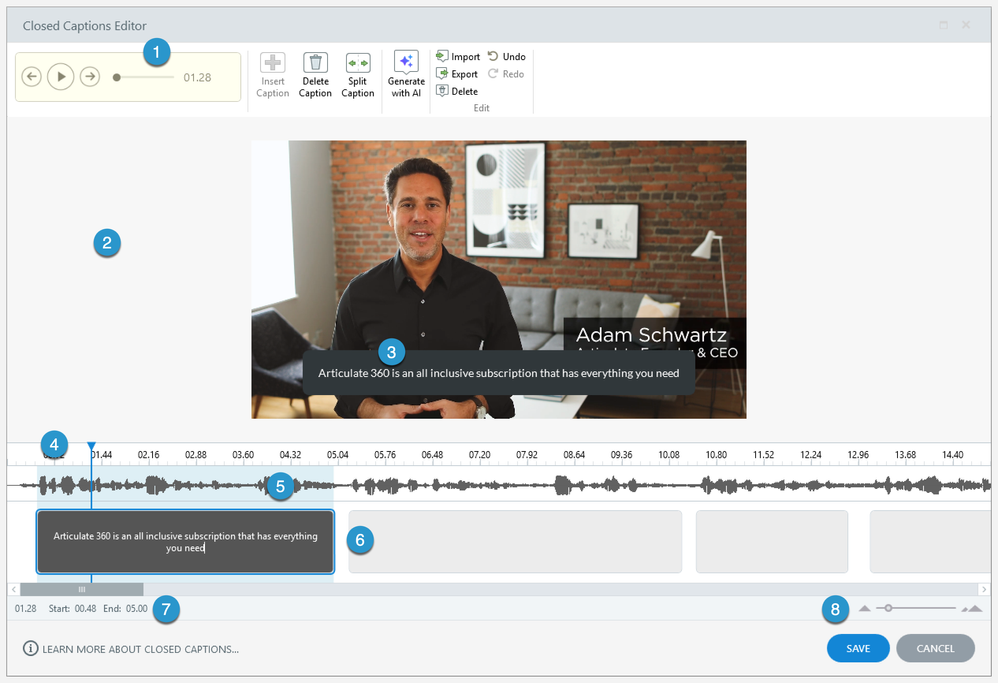
Explore esta imagem do editor de legendas ocultas e a lista numerada abaixo para ter uma visão geral da interface. As seções a seguir fornecem detalhes sobre cada funcionalidade.
|
# |
Característica |
Descrição |
|
1 |
Comandos da faixa de opções |
Use a fita para: |
|
2 |
Palco de vídeo |
Quando você estiver trabalhando com um vídeo, ele será exibido no palco do vídeo. Quando você está trabalhando com um clipe de áudio, o estágio do vídeo desaparece e a forma de onda do áudio preenche o editor. |
|
3 |
Pré-visualização de legendas ocultas |
Conforme você digita as legendas nos espaços reservados na parte inferior do editor, elas são exibidas no palco do vídeo ou na forma de onda do áudio para que você possa ver como elas aparecerão na saída publicada. |
|
4 |
Cronograma e indicador de reprodução |
A linha do tempo mostra a duração da mídia, e o indicador de reprodução azul percorre a linha do tempo enquanto você visualiza o conteúdo de vídeo e áudio. |
|
5 |
Forma de onda de áudio |
A forma de onda de áudio é uma representação visual da faixa de áudio em sua mídia. Se não houver nenhum componente de vídeo para sua mídia, a forma de onda do áudio se expandirá para preencher o palco. |
|
6 |
Espaços reservados para legendas |
Os espaços reservados para legendas são onde você digita e formata o texto. Você também pode ajustar o tempo e a duração dos espaços reservados para legendas. Se seu clipe de mídia ainda não tiver legendas, o editor de legendas ocultas analisará automaticamente a faixa de áudio para detectar unidades de fala e adicionar espaços reservados para legendas à linha do tempo que estão sincronizados com seu conteúdo. Tudo o que você precisa fazer é digitar suas legendas nos espaços reservados. Os espaços reservados para legendas têm quatro estados, então você sabe o que esperar ao criar e editar legendas. Consulte a próxima seção para saber mais sobre os estados das legendas. |
|
7 |
Valores de tempo |
A barra de status mostra a posição atual do indicador de reprodução na linha do tempo, a hora de início do espaço reservado da legenda selecionada e a hora de término do espaço reservado da legenda selecionada. |
|
8 |
Controle deslizante de zoom |
Use o controle deslizante de zoom no canto inferior direito para ampliar e reduzir os espaços reservados da linha do tempo, da forma de onda do áudio e da legenda quando precisar fazer edições precisas ou obter uma visão geral geral. |
Entenda os estados das legendas
Os espaços reservados para legendas têm quatro estados, conforme descrito nesta tabela.
|
Estado |
Aparência |
Exemplo |
|
Espaço reservado para legenda não selecionado sem texto |
Cinza claro sólido | 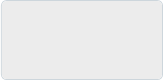 |
|
Espaço reservado para legenda não selecionado com texto |
Cinza escuro com texto branco | 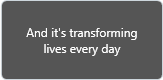 |
|
Espaço reservado para legenda selecionada (com ou sem texto) |
Azul com texto branco | 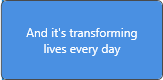 |
|
Espaço reservado para legenda no modo de edição |
Cinza escuro com contorno azul, texto branco e cursor piscando | 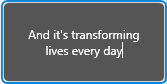 |
O editor de legendas ocultas pode se comportar de forma diferente, dependendo do estado atual de uma legenda. Consulte as seções a seguir para obter detalhes.
Por exemplo, se nenhuma legenda estiver no modo de edição durante a visualização, a reprodução continuará até o final da linha do tempo, a menos que você a pause.
No entanto, se uma legenda estiver no modo de edição durante a visualização, a reprodução será interrompida no final do espaço reservado para a legenda. E se você continuar a reprodução enquanto a legenda ainda estiver no modo de edição, ela começará do início do espaço reservado da legenda atual e parará novamente no final. Isso ajuda você a criar legendas uma de cada vez, permitindo que você ouça um clipe quantas vezes precisar enquanto digita.
Pré-visualização de mídia e legendas
Para visualizar toda a faixa de vídeo ou áudio, mova o indicador de reprodução para o início da linha do tempo, antes do primeiro espaço reservado para a legenda, e clique no botão Reproduzir na faixa de opções ou pressione Enter no teclado. Arraste a barra de busca na faixa de opções ou o indicador de reprodução na linha do tempo para navegar para frente e para trás na faixa de vídeo ou áudio.
Para visualizar uma legenda, clique dentro do espaço reservado para que fique no modo de edição. A reprodução começará assim que você clicar dentro dela e será interrompida quando chegar ao final da legenda.
Para pausar a pré-visualização, clique no botão Pausar na faixa de opções ou pressione Enter.
Os espaços reservados para legendas com texto serão exibidos no palco do vídeo ou na forma de onda do áudio durante a visualização. (O tamanho de uma caixa de legenda e o ponto em que a quebra de texto pode mudar, dependendo do tamanho da janela do Editor de legendas ocultas.)
Altere a tecla Tab entre os espaços reservados para legendas
Pressione a tecla Tab no teclado para ir para o início da próxima legenda e pressione Shift+Tab para ir para o início da legenda anterior. Ou clique nas setas esquerda e direita na faixa de opções para ir e voltar entre as legendas.
Se nenhuma legenda estiver no modo de edição quando você navegar entre elas, o indicador de reprodução simplesmente passará para a legenda anterior ou para a próxima, mas a mídia não começará a ser reproduzida até que você solicite.
Se um espaço reservado para legenda estiver no modo de edição quando você pular para outra legenda, o novo espaço reservado para legenda também mudará para o modo de edição para que você possa começar a digitar imediatamente.
Adicionar ou editar texto em espaços reservados para legendas
Para adicionar ou editar o texto da legenda, basta clicar dentro de um espaço reservado para a legenda e começar a digitar. Você também pode colar texto de fontes externas, como arquivos de texto ou documentos do Word.
Quando você clica dentro de um espaço reservado de legenda, ele muda para o modo de edição e sua mídia começa a ser reproduzida automaticamente. Se você precisar pausá-lo, pressione Enter. Para retomar a reprodução, pressione Enter novamente.
Se você precisar adicionar uma quebra de linha a uma legenda, pressione Shift+Enter.
Acelere seu fluxo de trabalho para adicionar legendas ocultas
Usando atalhos de teclado, você pode adicionar rapidamente legendas ocultas a uma faixa de vídeo ou áudio no Storyline 360. Veja como:
- Ao abrir o editor de legendas ocultas, o indicador de reprodução será posicionado no início do primeiro espaço reservado para legendas e estará no modo de edição.
Pressione Enter para começar a reproduzir seu vídeo ou faixa de áudio e, em seguida, comece a digitar o texto para a primeira legenda com base no que você ouve.
A reprodução será interrompida no final do espaço reservado para que você tenha tempo de terminar de digitar a legenda. Se você precisar ouvi-la novamente, pressione Enter e ela recomeçará do início do espaço reservado. Você também pode usar Enter para pausar a reprodução. - Pressione Tab para ir para o próximo espaço reservado para a legenda. Ele mudará para o modo de edição e sua mídia será reproduzida. Basta digitar o que você ouve.
A reprodução será interrompida no final do espaço reservado para que você tenha tempo de terminar de digitar a legenda. Se você precisar ouvi-la novamente, pressione Enter e ela recomeçará do início do espaço reservado. Você também pode usar Enter para pausar a reprodução. - Repita a etapa 2 para adicionar legendas, um espaço reservado por vez, até chegar ao final da linha do tempo.
Formatar texto da legenda
Negrito, itálico e sublinhado:
As legendas ocultas no Storyline 360 podem ter formatação em negrito, itálico e sublinhado. Selecione o texto que você deseja formatar e use a barra de ferramentas flutuante para fazer suas seleções. Ou use estes atalhos de teclado:
- Ctrl+B = Negrito
- Ctrl+I = Itálico
- Ctrl+U = Sublinhado
Cores, sombra do texto, fonte, tamanho da fonte e posição:
Nas propriedades do player, você pode definir as cores do primeiro plano e do plano de fundo, a fonte, o tamanho e a posição das legendas. Você também pode ativar ou desativar a sombra do texto. Saiba mais
Etiquetas de voz:
O editor de legendas ocultas não suporta etiquetas de voz, mas você pode identificar os locutores digitando seus nomes com dois pontos antes das declarações. (Pressione Shift+Enter para adicionar uma quebra de linha entre os alto-falantes.) Por exemplo:
|
Adam: O e-learning é poderoso. Lucy: E está transformando vidas todos os dias. |
Se você importar um arquivo de legenda que tenha etiquetas de voz, as tags serão convertidas nos nomes dos falantes seguidos por dois pontos, conforme mostrado acima.
Use atalhos de teclado
Trabalhe mais rápido no editor de legendas ocultas com esses atalhos de teclado.
|
Chave (s) |
Função |
|
Entrar |
Reproduzir e pausar mídia |
|
Shift+Enter |
Adicione uma quebra de linha ao digitar texto em um espaço reservado para legenda |
|
Aba |
Vá para o início do próximo espaço reservado para a legenda |
|
Shift+Tab |
Ir para o início do espaço reservado para a legenda anterior |
|
Esc |
Saia do modo de edição do espaço reservado da legenda atual e alterne para um estado azul selecionado |
|
Ctrl+A |
Selecionar todo o texto em um espaço reservado para legenda |
|
Ctrl+B |
Ousado |
|
Ctrl+C |
Copiar |
|
Ctrl+I |
Colocar em itálico |
|
Ctrl+U |
Sublinhado |
|
Ctrl+V |
Colar |
|
Ctrl+X |
Cortar |
|
Ctrl+Y |
Refazer |
|
Ctrl+Z |
Desfazer |
|
Seta para a esquerda |
Se o indicador de reprodução estiver no início ou no final de um espaço reservado para legenda e o espaço reservado estiver em um estado selecionado, a tecla de seta esquerda move o espaço reservado 0,25 segundos para a esquerda na linha do tempo (ou menos do que isso se ele colidir com o espaço reservado da legenda anterior). Caso contrário, a tecla de seta esquerda move somente o indicador de reprodução 0,25 segundos para a esquerda na linha do tempo. |
|
Seta para a direita |
Se o indicador de reprodução estiver no início ou no final de um espaço reservado de legenda e o espaço reservado estiver em um estado selecionado, a tecla de seta direita moverá o espaço reservado 0,25 segundos para a direita na linha do tempo (ou menos do que isso se ele colidir com o próximo espaço reservado para legenda). Caso contrário, a tecla de seta direita move somente o indicador de reprodução 0,25 segundos para a esquerda na linha do tempo. |
|
Shift+Seta para a esquerda |
Se o indicador de reprodução estiver no início ou no final de um espaço reservado para legenda e o espaço reservado estiver em um estado selecionado, esse atalho moverá o espaço reservado 0,5 segundos para a esquerda na linha do tempo (ou menos do que isso se ele colidir com o espaço reservado da legenda anterior). Caso contrário, esse atalho move somente o indicador de reprodução 0,5 segundos para a esquerda na linha do tempo. |
|
Shift+Seta para a direita |
Se o indicador de reprodução estiver no início ou no final de um espaço reservado para legenda e o espaço reservado estiver em um estado selecionado, esse atalho moverá o espaço reservado 0,5 segundos para a direita na linha do tempo (ou menos do que isso se ele colidir com o próximo espaço reservado para legenda). Caso contrário, esse atalho move somente o indicador de reprodução 0,5 segundos para a direita na linha do tempo. |
|
Alt+Seta para a esquerda |
Quando um espaço reservado para legenda for selecionado, reduza sua duração em 0,25 segundos. |
|
Alt+Seta para a direita |
Quando um espaço reservado para legenda for selecionado, aumente sua duração em 0,25 segundos (ou menos do que isso se ele colidir com o próximo espaço reservado para legenda). |
|
Shift+Alt+Seta para a esquerda |
Quando um espaço reservado para legenda for selecionado, reduza sua duração em 0,5 segundos. |
|
Shift+Alt+Seta para a direita |
Quando um espaço reservado para legenda for selecionado, aumente sua duração em 0,5 segundos (ou menos do que isso se ele colidir com o próximo espaço reservado para legenda). |
|
Ctrl+Seta para a esquerda |
Esse atalho move o indicador de reprodução para o início do espaço reservado da legenda atual ou para o final do espaço reservado anterior, o que estiver mais próximo. Esse atalho não funciona quando um espaço reservado para legenda está no modo de edição. |
|
Ctrl+Seta para a direita |
Esse atalho move o indicador de reprodução para o final do espaço reservado da legenda atual ou para o início do próximo espaço reservado, o que estiver mais próximo. Esse atalho não funciona quando um espaço reservado para legenda está no modo de edição. |
|
Ctrl+Roda do mouse |
Aumente e diminua o zoom na linha do tempo |
Ajuste o tempo e a duração dos espaços reservados para legendas
Para ajustar o tempo de uma legenda, basta arrastar o espaço reservado para a esquerda ou para a direita ao longo da linha do tempo.
Para alterar a duração de uma legenda, arraste uma das extremidades do espaço reservado ao longo da linha do tempo para encurtá-la ou aumentá-la.
Você também pode usar vários atalhos de teclado de seta na tabela acima para ajustar o tempo e a duração dos espaços reservados para legendas.
Inserir novos espaços reservados para legendas
Embora o editor de legendas ocultas faça o possível para criar espaços reservados para legendas que já estejam sincronizados com seu conteúdo, pode haver momentos em que você precise adicionar manualmente um espaço reservado para legendas à linha do tempo.
Clique em qualquer espaço na linha do tempo que ainda não esteja ocupado por um espaço reservado para legenda. O indicador de reprodução azul se moverá para essa posição na linha do tempo. Em seguida, clique em Inserir legenda na faixa de opções.
Por padrão, as novas legendas duram quatro segundos, a menos que não haja espaço suficiente para caber em um espaço reservado de quatro segundos. Nesse caso, ele preencherá o espaço disponível.
Você precisa de pelo menos meio segundo de espaço vazio na linha do tempo para inserir um novo espaço reservado para a legenda. Se não houver espaço suficiente, o botão Inserir legenda ficará esmaecido.
Excluir legendas
Há três maneiras de excluir uma legenda específica:
- Selecione o espaço reservado para a legenda e pressione Delete no teclado.
- Selecione o espaço reservado e clique em Excluir legenda na faixa de opções.
- Clique com o botão direito do mouse no espaço reservado e escolha Excluir no menu de contexto.
Para excluir todas as legendas de uma vez, clique em Excluir legendas na faixa de opções e, em seguida, clique em Sim na mensagem de confirmação.
Legendas divididas
Você pode dividir uma legenda em dois espaços reservados quando precisar de mais controle sobre o tempo e a duração. Selecione o espaço reservado e clique em Dividir legenda na faixa de opções. Ou clique com o botão direito do mouse no espaço reservado e escolha Dividir legenda no menu de contexto.
O espaço reservado original será dividido uniformemente ao meio. E se tiver texto, o texto será dividido onde o cursor está localizado — tudo antes do cursor será movido para o primeiro espaço reservado; tudo depois do cursor será movido para o segundo espaço reservado.
Exceção: se o indicador de reprodução estiver no início da legenda e o espaço reservado estiver em um estado azul selecionado, todo o texto será movido para o primeiro espaço reservado após ser dividido.
Importar legendas
Se você já tiver legendas digitadas em um documento, poderá importá-las por meio do editor de legendas ocultas. Observe que isso substitui todas as legendas existentes em seu vídeo ou faixa de áudio.
- Clique em Importar legendas na faixa de opções.
- Clique em Sim quando solicitado a confirmar que você deseja substituir as legendas existentes.
- Navegue até o arquivo SRT, SBV, SUB ou VTT que você deseja importar e clique em Abrir.
Você também pode importar arquivos de legendas sem abrir o editor de legendas ocultas. Consulte este guia do usuário para obter detalhes.
Gerar legendas
Se você não preparou os arquivos de legenda para importação, pode gerar legendas com o AI Assistant. Além disso, você pode revisar e aprovar as legendas antes de publicá-las para garantir a precisão. Saiba mais sobre como gerar, revisar e aprovar legendas geradas por IA.
Exportar legendas
Exporte legendas ocultas quando precisar usá-las em outro projeto, editá-las com um aplicativo diferente ou salvar uma cópia de backup.
Clique em Exportar legendas na faixa de opções, escolha um local onde você deseja salvar o arquivo da legenda e clique em Salvar.
Quando você exporta legendas do editor de legendas ocultas, ele gera um arquivo VTT.
Dica: para exportar legendas ocultas para todas as faixas de áudio e vídeos do seu projeto, acesse a guia Arquivo na faixa de opções e escolha Exportar > Legendas ocultas.
Traduzir legendas
Exporte o arquivo de legendas de cada vídeo ou faixa de áudio do seu curso, traduza-o e importe-o novamente para o Storyline. Veja como:
- Se o editor de legendas ocultas estiver aberto, clique em Exportar legendas na faixa de opções e salve o arquivo em seu computador.
Você também pode exportar legendas sem abrir o editor de legendas ocultas. Selecione a faixa de vídeo ou áudio, vá até a guia Opções na faixa Storyline e clique em Exportar. - Abra o arquivo de legendas em um editor de texto ou programa de tradução, substitua as legendas pelo texto traduzido e salve o arquivo com suas alterações.
- Em Storyline, selecione a faixa de vídeo ou áudio novamente, vá até a guia Opções na faixa de opções e clique em Importar para trazer as legendas traduzidas de volta ao seu curso.
As legendas ocultas não são incluídas quando você exporta cadeias de texto do seu curso para tradução.
Feche o editor e salve ou descarte suas alterações
Para salvar suas alterações, clique em Salvar na parte inferior direita da janela do Editor de legendas ocultas.
Para descartar suas alterações, clique no X no canto superior direito ou clique em Cancelar na parte inferior direita da janela do Editor de legendas ocultas.
Mostrar ou ocultar o botão de legenda oculta no player
O botão de legendas ocultas no reprodutor do curso está ativado por padrão, mas você pode desativá-lo se planeja criar seus próprios controles personalizados. Saiba mais
Use gatilhos para ativar e desativar legendas ocultas
Se o botão de legendas ocultas estiver ativado no reprodutor do curso (veja acima), os alunos poderão ativar e desativar as legendas sempre que quiserem. No entanto, você também pode controlar as legendas por meio de gatilhos. Saiba mais