
Busca de Artigos
Selecione um Produto
Diretório de suporte de null
Explore todos os artigos de null (Last Updated
Nenhum artigo encontrado.
Resultados da pesquisa
Nenhum artigo encontrado.
Storyline 360: Criando e renomeando estilos de texto personalizados
Artigo atualizado pela última vez em 16 de jan. de 2026
Os estilos de texto são valiosos tanto para autores quanto para alunos. Os estilos de texto ajudam os autores a obter um design consistente em todo o projeto e tornam o curso publicado mais acessível, oferecendo aos usuários de leitores de tela uma experiência equivalente à dos usuários com visão.
A partir da atualização de dezembro de 2020 para o Storyline 360, você pode criar quantos estilos personalizados quiser e renomeá-los para que sejam fáceis de identificar à medida que sua lista de estilos cresce. Crie estilos personalizados para cada elemento de texto, como citações em bloco, rótulos de botões, legendas de imagens e balões de fala. Você pode até mesmo criar versões claras e escuras de estilos para diferentes planos de fundo em um curso, conforme mostrado abaixo.
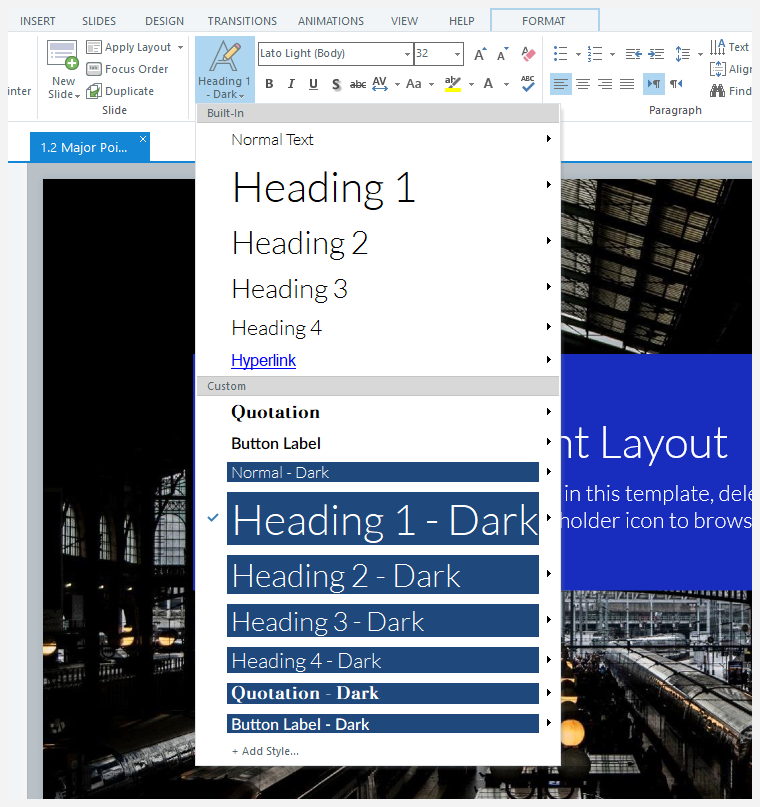
O menu de estilos de texto tem vários estilos integrados, além de uma seção para seus estilos personalizados.
Criação de estilos de texto personalizados
- Use as propriedades da fonte e do parágrafo para formatar o texto em um slide da maneira que você deseja que ele apareça e, em seguida, coloque o cursor no texto formatado.
- Vá para a guia Início na faixa de opções, clique em Estilos de texto e selecione Adicionar estilo na parte inferior da lista.
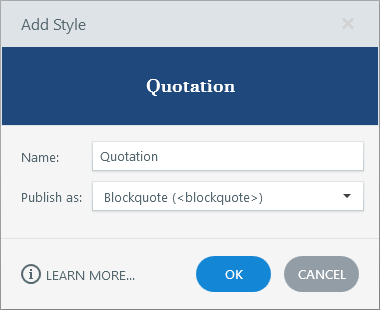
- Insira um nome para seu estilo personalizado, conforme mostrado abaixo.
- Escolha como o Storyline 360 deve identificar seu estilo personalizado para os leitores de tela. Você pode selecionar Texto normal (
<p>), Título 1 (<h1>), Título 2 (<h2>), Título 3 (<h3>), Título 4 (<h4>) ou Citação em bloco (<blockquote>) na lista suspensa Publicar como. (Saiba mais sobre estilos de texto acessíveis.) - Clique em OK.
Em seguida, aplique seus estilos personalizados aos elementos de texto em todo o projeto. Você também pode modificar, duplicar e excluir estilos personalizados. Saiba mais sobre como trabalhar com estilos de texto.
Renomeando estilos de texto personalizados
- Coloque o cursor em qualquer caixa de texto no slide.
- Vá para a guia Início na faixa de opções, clique em Estilos de texto, vá até o estilo que você deseja renomear e clique em Modificar no submenu exibido.
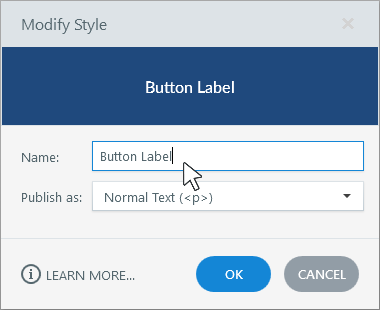
- Insira um novo nome, conforme mostrado abaixo.
- Clique em OK.
As versões mais antigas do Storyline 360 forneciam dois estilos personalizados padrão, chamados Custom 1 e Custom 2. Se você usou esses estilos em um projeto existente, agora você pode dar a eles nomes reconhecíveis usando as etapas acima.