
Busca de Artigos
Selecione um Produto
Diretório de suporte de null
Explore todos os artigos de null (Last Updated
Nenhum artigo encontrado.
Resultados da pesquisa
Nenhum artigo encontrado.
Storyline 360: Personalizando os rótulos de texto
Artigo atualizado pela última vez em 4 de mar. de 2026
É fácil personalizar o texto padrão para botões, mensagens, instruções do leitor de tela e outros controles do player. Você pode até mesmo mudar seus rótulos de texto para um idioma diferente de uma só vez.
- Trabalhando com rótulos de texto
- Personalização de rótulos de texto individuais
- Salvando rótulos de texto personalizados
- Alternando para outro idioma ou um conjunto de rótulos de texto personalizados
- Salvando alterações do jogador
Trabalhando com rótulos de texto
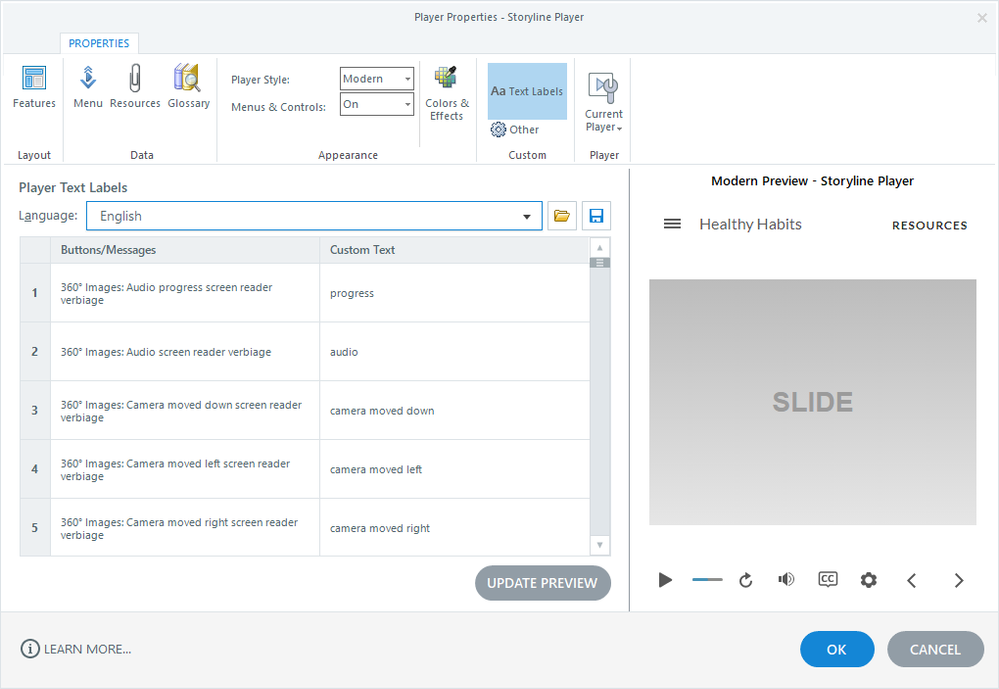
Para personalizar seus rótulos de texto, acesse a guia Início na faixa de opções e clique em Player. Quando as propriedades do player aparecerem, clique em Rótulos de texto na faixa de opções.
Você pode personalizar rótulos de texto individuais, alterar todos os rótulos para um idioma diferente ou alternar para um conjunto previamente salvo de rótulos de texto que você criou.
Personalização de rótulos de texto individuais
No lado esquerdo da janela, o Storyline 360 exibe uma lista de todos os rótulos de texto que você pode editar. Para qualquer item que você queira alterar, digite seu texto preferido na coluna Texto personalizado. Para ver seus rótulos de texto atualizados na área de visualização no lado direito da janela, clique em Atualizar visualização.
Se você quiser enviar todas as etiquetas de texto para outra pessoa personalizar ou traduzir, baixe esta planilha, que contém uma lista completa. Depois de ter a lista revisada, você pode atualizar a coluna Texto personalizado com os novos rótulos de texto.
Se você estiver usando imagens em 360°, modifique somente o texto real na coluna Texto personalizado. Não altere as referências de variáveis, como
%count% %total% e.Salvando rótulos de texto personalizados
Quando você personaliza rótulos de texto, as alterações se tornam parte do projeto atual. Se você quiser usar os mesmos rótulos de texto em outros cursos, faça o seguinte:
- Clique no botão Salvar à direita do menu suspenso Idioma.
- Quando solicitado, insira um nome para seu novo conjunto de rótulos de texto e clique em Salvar.
Isso salva seus rótulos de texto no local padrão do Storyline 360, mas você pode escolher um local diferente se precisar compartilhá-los com outros desenvolvedores. Se você selecionar um local diferente do padrão, os rótulos de texto salvos não aparecerão no menu suspenso Idioma dos outros cursos que você criar. Nesse caso, você precisará usar o botão Carregar (o ícone da pasta à direita da lista suspensa Idioma) para localizar o arquivo*.xml e adicioná-lo à sua biblioteca de idiomas.
Alternando para outro idioma ou um conjunto de rótulos de texto personalizados
Para mudar para um idioma completamente diferente ou para um conjunto de rótulos de texto personalizados que você salvou anteriormente, use o menu suspenso Idioma para fazer sua escolha. Os rótulos personalizados aparecem na parte superior da lista e os idiomas integrados aparecem abaixo dela. Aqui está uma lista completa das opções de idioma incorporadas:
|
|
|
Se você salvou um conjunto de etiquetas personalizado, mas não o vê na lista, precisará procurá-lo. Clique no botão Carregar (o ícone da pasta à direita da lista suspensa Idioma) e selecione o conjunto de etiquetas personalizadas que você salvou anteriormente.
Dica: o Storyline 360 adiciona um código de idioma para leitores de tela ao arquivo story.html publicado com base no idioma selecionado para as etiquetas de texto.
Salvando alterações do jogador
Quando você clica em OK para fechar a janela Propriedades do Player, o Storyline 360 salva suas alterações no arquivo de projeto atual.
Se você quiser usar as mesmas personalizações em outros projetos, clique em Current Player na faixa de opções e escolha Salvar. Insira um nome para seu player personalizado, se solicitado, e clique em OK.
Saiba mais sobre as opções do Jogador atual.