
Busca de Artigos
Selecione um Produto
Diretório de suporte de null
Explore todos os artigos de null (Last Updated
Nenhum artigo encontrado.
Resultados da pesquisa
Nenhum artigo encontrado.
Storyline 360: Trabalhando com tamanhos de slides padrão
Artigo atualizado pela última vez em 21 de jul. de 2026
Defina o tamanho padrão do slide para novos projetos do Storyline 360 e altere-o sempre que precisar. Você também pode escolher como o conteúdo existente é dimensionado ao alterar o tamanho do slide. Continue lendo para saber mais.
Selecione um tamanho de slide padrão
A partir da atualização de 21 de julho de 2026, os novos projetos do Storyline 360 usam como padrão um tamanho de slide 16:9 HD (1920 x 1080), a menos que você tenha definido um padrão diferente. Veja como definir o tamanho padrão do slide:
- Vá até a guia Design na faixa de opções e clique em Tamanho do slide. Ou clique no link de dimensões do slide no canto inferior esquerdo da tela.
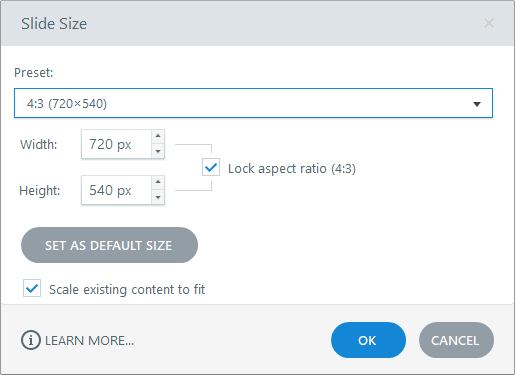
- Quando a janela Tamanho do slide for exibida, escolha uma opção no seletor Predefinição. Os seguintes tamanhos de slides predefinidos funcionam melhor para esses tipos de projetos:
- 16:9 HD (1920 x 1080) para projetos de tela de alta definição (padrão)
- 16:9 (960 x 540) para projetos widescreen
- 9:16 (1080 x 1920) para projetos móveis
- 4:3 (720 x 540) para projetos em tela cheia
- Personalizado para maior flexibilidade (insira a largura e a altura em pixels, até um máximo de 2.047 x 2.047)
- Opcional: marque a caixa Bloquear proporção da tela para manter as proporções atuais dos objetos com proporções bloqueadas.
- Opcional: marque a caixa Dimensionar conteúdo existente para caber para ajustar o conteúdo do slide existente proporcionalmente ao novo tamanho do slide. Objetos com proporções bloqueadas manterão suas proporções. Objetos que não têm proporções bloqueadas podem mudar de forma, dependendo do tamanho do slide escolhido.
- Para salvar as dimensões selecionadas como o tamanho padrão do slide para novos projetos, clique em Definir como tamanho padrão. (O botão fica acinzentado para as dimensões padrão atuais do slide.)
- Clique em OK. Seu novo tamanho de slide padrão entra em vigor quando você fecha e reabre o Storyline 360.
Observação: o Storyline 360 continua usando o tamanho de slide padrão salvo, a menos que você escolha um diferente e clique em Definir como tamanho padrão novamente.