
Busca de Artigos
Selecione um Produto
Diretório de suporte de null
Explore todos os artigos de null (Last Updated
Nenhum artigo encontrado.
Resultados da pesquisa
Nenhum artigo encontrado.
Storyline 360: Espaços reservados para variáveis dinâmicas
Artigo atualizado pela última vez em 16 de jan. de 2026
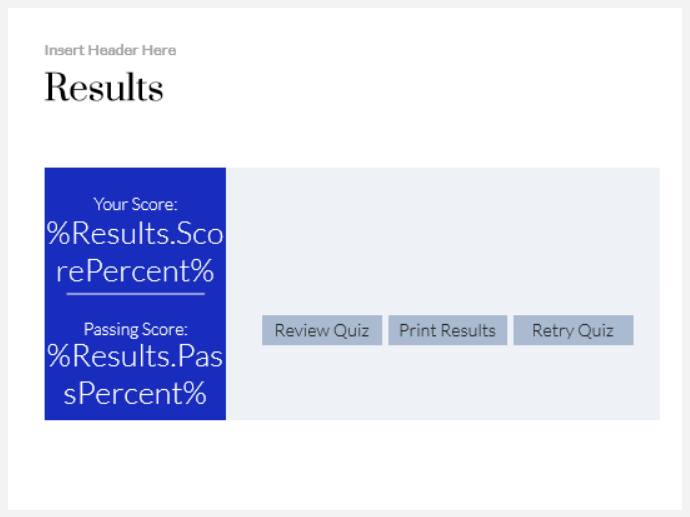
Anteriormente, as variáveis (exceto números de slides) eram exibidas como o nome da variável entre sinais de porcentagem (por exemplo,%Results.ScorePercent%) no palco do slide. Nomes longos de variáveis dificultavam a criação de um slide da maneira que você queria que ele aparecesse.
A partir da atualização de fevereiro de 2022, todas as variáveis exibirão seu valor padrão em uma caixa amarela ou espaço reservado, resultando em uma visão mais precisa de como elas aparecerão na saída publicada. A caixa amarela em si só aparece no palco do slide, então as variáveis são distinguíveis dos outros elementos do slide; ela não será exibida quando você visualizar ou publicar.
Confira essas capturas de tela de antes e depois. (Clique nas imagens para ampliá-las.)
| Antes | Depois |
 |  |
Use espaços reservados para variáveis dinâmicas
Para ver os espaços reservados de variáveis dinâmicas em ação, instale a atualização de fevereiro de 2022 ou posterior e insira qualquer referência de variável.
- Substitua rapidamente uma referência variável por outra. Clique com o botão direito do mouse em um espaço reservado de variável dinâmica, vá até Referência na parte superior do menu de contexto e selecione rapidamente uma variável de projeto, incorporada ou números de slides.

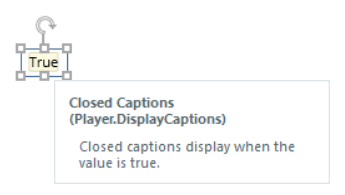
- Saiba mais sobre uma variável integrada passando o mouse sobre seu espaço reservado amarelo. Uma dica de ferramenta com o título e a descrição da variável será exibida, conforme mostrado abaixo.
Se uma referência de variável estiver faltando em seu slide, um espaço reservado vermelho com uma dica de ferramenta aparecerá em seu lugar. Para corrigir o problema, recrie a referência da variável ou substitua-a por uma existente em seu projeto.