
Busca de Artigos
Selecione um Produto
Diretório de suporte de null
Explore todos os artigos de null (Last Updated
Nenhum artigo encontrado.
Resultados da pesquisa
Nenhum artigo encontrado.
Storyline 360: Animações de ênfase
Artigo atualizado pela última vez em 16 de jan. de 2026
Encante os alunos com animações de ênfase, uma das principais solicitações de funcionalidade do Storyline 360. Animações cativantes, como pulsação, oscilação e rotação, criam uma cena mais realista e dão vida aos objetos de slides, levando seu conteúdo a um novo patamar para chamar a atenção dos alunos. Introduzimos animações de ênfase em janeiro de 2024 e adicionamos mais animações em maio de 2025.
- Adicione ênfase às animações
- Ajuste a velocidade de uma animação de ênfase
- Escolha as opções de efeito
- Excluir animações de ênfase
- Torne as animações de ênfase acessíveis
- Entenda a compatibilidade
Adicione ênfase às animações
Veja como adicionar uma animação de ênfase a um objeto:
- Selecione o objeto e vá até a guia Animações na faixa de opções.
- Clique na seta suspensa Adicionar ênfase à animação, conforme mostrado abaixo, e escolha uma animação na galeria.
- Depois de selecionar a animação, o Storyline 360 cria automaticamente um gatilho editável que inicia a animação de ênfase no objeto selecionado quando o aluno clica nesse objeto.
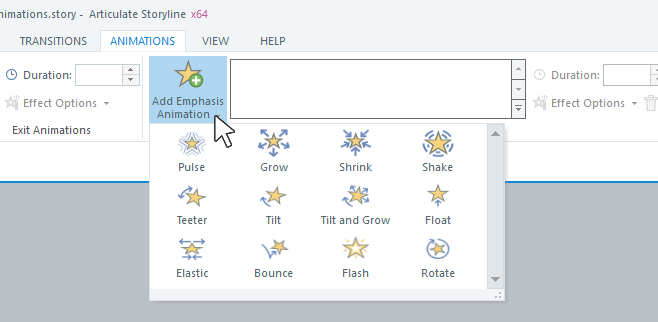
Dicas:
- Cada objeto em seu curso pode ter uma animação de entrada, uma animação de saída, várias animações de ênfase e várias animações de trajetória de movimento.
- As animações de ênfase são suportadas somente para formas, imagens, botões, personagens, marcadores, caixas de texto e vídeos.
- Aqui está uma economia de tempo: graças às animações de ênfase, agora você pode visualizar acionadores locais de JavaScript, como aqueles que recuperam ou definem o valor de uma variável do Storyline 360. Se você estiver usando gatilhos complexos de JavaScript, você ainda vai querer publicar seu curso em um servidor web ou LMS para testes adequados.
Ajuste a velocidade de uma animação de ênfase
As animações de ênfase têm como padrão uma duração de 0,75 segundos. Você pode torná-los mais rápidos ou mais lentos inserindo um tempo no campo Duração da animação.
Escolha as opções de efeito
Você também pode modificar a intensidade dos efeitos de animação de ênfase com as Opções de efeito.
|
Animação de ênfase |
Opções de efeito |
|
Pulso |
Escolha o nível de movimento: baixo, médio ou alto. |
|
Crescer |
Escolha a quantidade de crescimento: média, grande, maior ou restaure a animação ao tamanho original. Você também pode definir a taxa de alteração da animação de crescimento no submenu Easing. |
|
Encolhimento |
Escolha a quantidade de redução: média, pequena, menor ou restaure a animação ao tamanho original. Você também pode definir a taxa de alteração da animação reduzida no submenu Easing. |
|
Agite |
Escolha o nível de movimento: baixo, médio ou alto. |
|
Balanço |
Escolha o nível de movimento: baixo, médio ou alto. Você também pode definir a direção da animação do oscilador no submenu Direção. |
|
Inclinação |
Escolha a quantidade de inclinação: baixa, média ou alta. Você também pode definir a direção da animação de inclinação no submenu Direção. |
|
Inclinar e Crescer |
Escolha a quantidade de cultivo: média, grande ou maior. Você também pode definir a taxa de alteração da animação de crescimento no submenu Easing. Você também pode definir a direção da animação de inclinação e crescimento no submenu Direção. |
|
Flutuar |
Escolha a altura em que o objeto flutua: baixa, média ou alta. |
|
Elástico |
Escolha o quanto o objeto se estica antes de retornar ao tamanho original: baixo, médio ou alto. |
|
Saltar |
Escolha a altura em que o objeto salta: baixa, média ou alta. |
|
Flash |
A animação em flash pisca duas vezes e não tem nenhuma opção de efeito. |
|
Girar |
Defina a taxa de variação da rotação no submenu Easing. Você também pode definir a direção da rotação no submenu Direção. |
Dica profissional: Aqui está uma maneira de usar as animações de aumento e redução de ênfase juntas:
- Aplique a animação de crescimento a um objeto, mantendo o gatilho padrão que é acionado quando o aluno clica nesse objeto (veja acima como adicionar animações de ênfase).
- Adicione a animação de redução a esse objeto e altere o gatilho padrão para ser acionado quando a animação de crescimento for concluída ou quando a linha do tempo terminar. Em seguida, na seta suspensa Opções de efeito, escolha Tamanho original.
Excluir animações de ênfase
Para remover uma animação de ênfase de um objeto, selecione a animação na galeria e clique no ícone da lixeira na faixa de opções.
Observação: quando você exclui uma animação de ênfase, seu gatilho de ênfase também é removido, mas não o contrário.
Torne as animações de ênfase acessíveis
Garantir que suas animações sejam acessíveis a todos os alunos, independentemente de suas habilidades, é fundamental. Aqui estão algumas dicas para criar animações acessíveis:
- Dê aos alunos a opção de desativar as animações. Por exemplo, você pode usar uma variável verdadeiro/falso para rastrear se um aluno quer ver animações. Então, dependendo da escolha do aluno, uma camada com animações ou uma camada diferente sem animações apareceria.
- Evite animações desnecessárias; não dependa apenas de animações e cores para transmitir informações.
- Não use animações que movam o primeiro plano e o plano de fundo em velocidades diferentes.
- Ao optar por usar animações de ênfase, você pode usar a seta suspensa Opções de efeito para selecionar um baixo nível de movimento para melhorar a acessibilidade. Além disso, mantenha a duração das animações em menos de cinco segundos.
Entenda a compatibilidade
As animações de ênfase são exclusivas do Storyline 360 de 32 e 64 bits a partir de janeiro de 2024. Mais animações de ênfase foram adicionadas na atualização de maio de 2025 para o Storyline 360. Arquivos de projeto com ênfase em animações não abrirão no Storyline 3 ou em versões anteriores do Storyline 360. Para restaurar a compatibilidade, remova as animações de ênfase.