
Busca de Artigos
Selecione um Produto
Diretório de suporte de null
Explore todos os artigos de null (Last Updated
Nenhum artigo encontrado.
Resultados da pesquisa
Nenhum artigo encontrado.
Storyline 360: Habilitando o suporte ao idioma da direita para a esquerda
Artigo atualizado pela última vez em 16 de jan. de 2026
Use o Articulate Localization para incluir idiomas da direita para a esquerda sem problemas em um único curso em vários idiomas. |
Você pode ativar o suporte de idiomas da direita para a esquerda para os recursos do player quando estiver usando um idioma da direita para a esquerda, como hebraico ou árabe. Veja como.
- Habilitando a orientação da direita para a esquerda para elementos do jogador
- Habilitando a orientação da direita para a esquerda para o conteúdo do slide
- Movendo a barra lateral para o lado direito do seu curso
- Salvando alterações do jogador
Habilitando a orientação da direita para a esquerda para elementos do jogador
Veja como alterar a direção do texto dos elementos do player, como botões de navegação, guias da barra lateral e mensagens pop-up.
Primeiro, verifique se você está usando uma fonte de player compatível com texto da direita para a esquerda, como Arial Unicode MS ou Microsoft Sans Serif.
Em seguida, selecione um idioma para os rótulos de texto do player (como árabe ou hebraico) ou personalize seus rótulos de texto em outro idioma (como persa ou urdu).
Em seguida, siga estas etapas:
- Vá para a guia Início na faixa Storyline e clique em Player.
- Quando as propriedades do player aparecerem, clique em Outro na faixa de opções.
- Use a lista suspensa Texto é lido na lista suspensa para selecionar da direita para a esquerda.
- Clique em OK.
Os elementos do jogador trocam de posição nos idiomas da direita para a esquerda para proporcionar aos alunos uma experiência mais intuitiva.
Habilitando a orientação da direita para a esquerda no conteúdo do slide
Para exibir o conteúdo do slide na orientação da direita para a esquerda, verifique se o botão Direção do texto da direita para a esquerda está selecionado ao inserir ou editar texto.
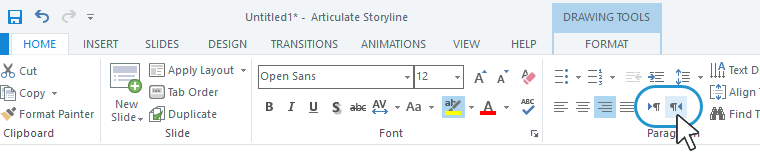
Você encontrará o botão da direita para a esquerda na guia Início da faixa Storyline, mas ele só será exibido se você tiver um idioma de entrada de teclado da direita para a esquerda instalado no seu computador.
Movendo a barra lateral para o lado direito do seu curso
Se o seu player incluir uma barra lateral, talvez você também queira movê-la para o lado direito do seu curso. Para fazer essa alteração, clique em Recursos na faixa de propriedades do player e selecione À direita na lista suspensa da barra lateral.
Salvando alterações do jogador
Quando você clica em OK para fechar a janela Player Properties, Storyline salva suas alterações no arquivo de projeto atual.
Se você quiser usar as mesmas personalizações em outros projetos, clique em Current Player na faixa de opções e escolha Salvar. Insira um nome para seu player personalizado, se solicitado, e clique em OK.
Para saber mais sobre as opções do Jogador atual, consulte este guia do usuário.