
Busca de Artigos
Selecione um Produto
Diretório de suporte de null
Explore todos os artigos de null (Last Updated
Nenhum artigo encontrado.
Resultados da pesquisa
Nenhum artigo encontrado.
Storyline 360: seletor de cores aprimorado
Artigo atualizado pela última vez em 16 de jan. de 2026
Com o seletor de cores persistente aprimorado, você pode otimizar seu fluxo de trabalho de design para criar rapidamente cursos exclusivos do Storyline 360 personalizados. A janela do seletor de cores permite organizar cores personalizadas em paletas diferentes e permanece visível à medida que você escolhe as cores de um objeto.

Use o seletor de cores aprimorado
Você pode acessar o seletor de cores aprimorado em todo o Storyline 360, como na janela de formatação ou ao selecionar as cores do jogador. Clique no ícone Undock no canto superior direito para movê-lo para uma janela flutuante ajustável, conforme mostrado acima.
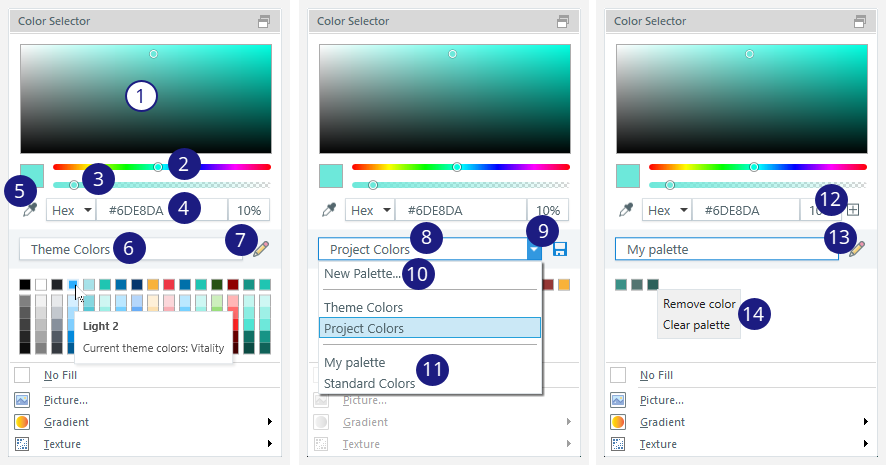
Os itens numerados na imagem abaixo mostram as opções para os três tipos de paleta: cores do tema, cores do projeto ou paletas personalizadas. Consulte a tabela para ver suas descrições.
|
# |
Característica |
Descrição |
|---|---|---|
|
1 |
Selecione cores do espectro |
Escolha uma tonalidade, tom ou sombra no espectro de cores. |
|
2 |
Mude a tonalidade do espectro |
Arraste o controle deslizante de matiz para alterar a cor dominante do espectro. |
|
3 |
Ajuste a transparência |
Arraste o controle deslizante de transparência de opaco (0%) para transparente (100%). Você verá a porcentagem correspondente no campo mais à direita, abaixo do controle deslizante. Observação: algumas configurações não usam transparência, como acentos para marcadores em imagens em 360° e cores de temas personalizados. |
|
4 |
Selecione cores com códigos de cores |
Insira manualmente o código hexadecimal e o valor da transparência para escolher uma cor personalizada. Clique em Hex para usar os valores Vermelho/Verde/Azul (RGB) ou Matiz/Saturação/Luz (HSL). Em seguida, defina manualmente uma porcentagem de transparência (%) no campo mais à direita. |
|
5 |
Selecione as cores da sua tela |
Clique na ferramenta Conta-gotas e, em seguida, clique em qualquer cor na tela. |
|
Cores do tema | ||
|
6 |
Selecionar cores do tema atual |
O menu suspenso da paleta mostra as cores do tema atual quando você inicia pela primeira vez a janela do seletor de cores. Selecione uma cor na paleta correspondente abaixo dela. |
|
7 |
Criar ou editar cores do tema |
Clique em Criar novas cores de tema (ícone de lápis) à direita para criar e personalizar novas cores de tema. |
|
8 |
Selecionar cores do projeto |
Clique no menu suspenso da paleta e selecione Cores do projeto para exibir todas as cores usadas atualmente no projeto. Selecione uma cor na paleta correspondente abaixo dela. As cores são adicionadas e removidas dinamicamente à medida que você trabalha em seu projeto. |
|
9 |
Salvar cores do projeto |
Clique em Salvar (ícone do disco) à direita para salvar as cores atuais como uma paleta personalizada. |
|
10 |
Criar uma nova paleta |
Clique na lista suspensa da paleta, selecione Nova paleta e dê um nome exclusivo à sua paleta personalizada. |
|
11 |
Alternar entre paletas personalizadas |
Clique no menu suspenso da paleta e escolha entre suas paletas personalizadas na parte inferior da lista. A paleta de cores padrão é criada automaticamente. Você pode modificá-la ou excluí-la como outras paletas personalizadas. |
|
12 |
Adicionar cores a uma paleta personalizada |
Escolha a paleta personalizada que você deseja no menu suspenso de paletas. Selecione uma cor do espectro, digite o código de cores em hex/RGB/HSL ou use a ferramenta conta-gotas e clique em Adicionar à paleta (ícone +). |
|
13 |
Gerenciar paletas personalizadas |
Selecione a paleta personalizada no menu suspenso da paleta e clique em Editar paleta personalizada (ícone de lápis) à direita para renomeá-la ou excluí-la. |
|
14 |
Removendo cores de uma paleta personalizada |
Clique com o botão direito do mouse em uma cor da paleta personalizada para ver as seguintes opções:
|
Dicas:
- Para todos os tipos de paleta, passe o mouse sobre qualquer cor para obter mais detalhes, como tema ou nome da paleta, código hexadecimal e transparência.
- Compartilhe paletas personalizadas com outros autores de duas maneiras:
- Envie um arquivo de projeto Storyline (
.story) que contém formas com as cores que você deseja compartilhar. Eles podem então salvar as cores do projeto como uma paleta personalizada. - Encontre o
.xmlarquivo da paleta%appdata%\Articulate\Storyline\Color Palettese envie-o para eles. Eles podem então salvar o arquivo no mesmo local no disco rígido para usá-lo no Storyline.
- Envie um arquivo de projeto Storyline (
Entenda a compatibilidade
O seletor de cores aprimorado é exclusivo da atualização de novembro de 2022 do Storyline 360 e versões posteriores. No entanto, isso não afeta a compatibilidade. Você pode abrir arquivos de projeto que usam essa funcionalidade em versões anteriores do Storyline 360.