
Busca de Artigos
Selecione um Produto
Diretório de suporte de null
Explore todos os artigos de null (Last Updated
Nenhum artigo encontrado.
Resultados da pesquisa
Nenhum artigo encontrado.
Storyline 360: gerenciamento aprimorado do cronograma
Artigo atualizado pela última vez em 16 de jan. de 2026
A linha do tempo no Storyline 360 é uma funcionalidade poderosa que mostra uma visão panorâmica de todos os objetos do slide para que você possa gerenciar seu tempo e duração. A partir da atualização de abril de 2022, a linha do tempo no Storyline 360 está mais robusta do que nunca, com atualizações que economizam tempo e oferecem maior controle sobre os objetos do slide. Vamos nos aprofundar.
- Reorganize a ordem de vários objetos
- Cole com confiança
- Mais opções de alinhamento
- Melhorias na duração do cronograma
- Compatibilidade
Reorganize a ordem de vários objetos
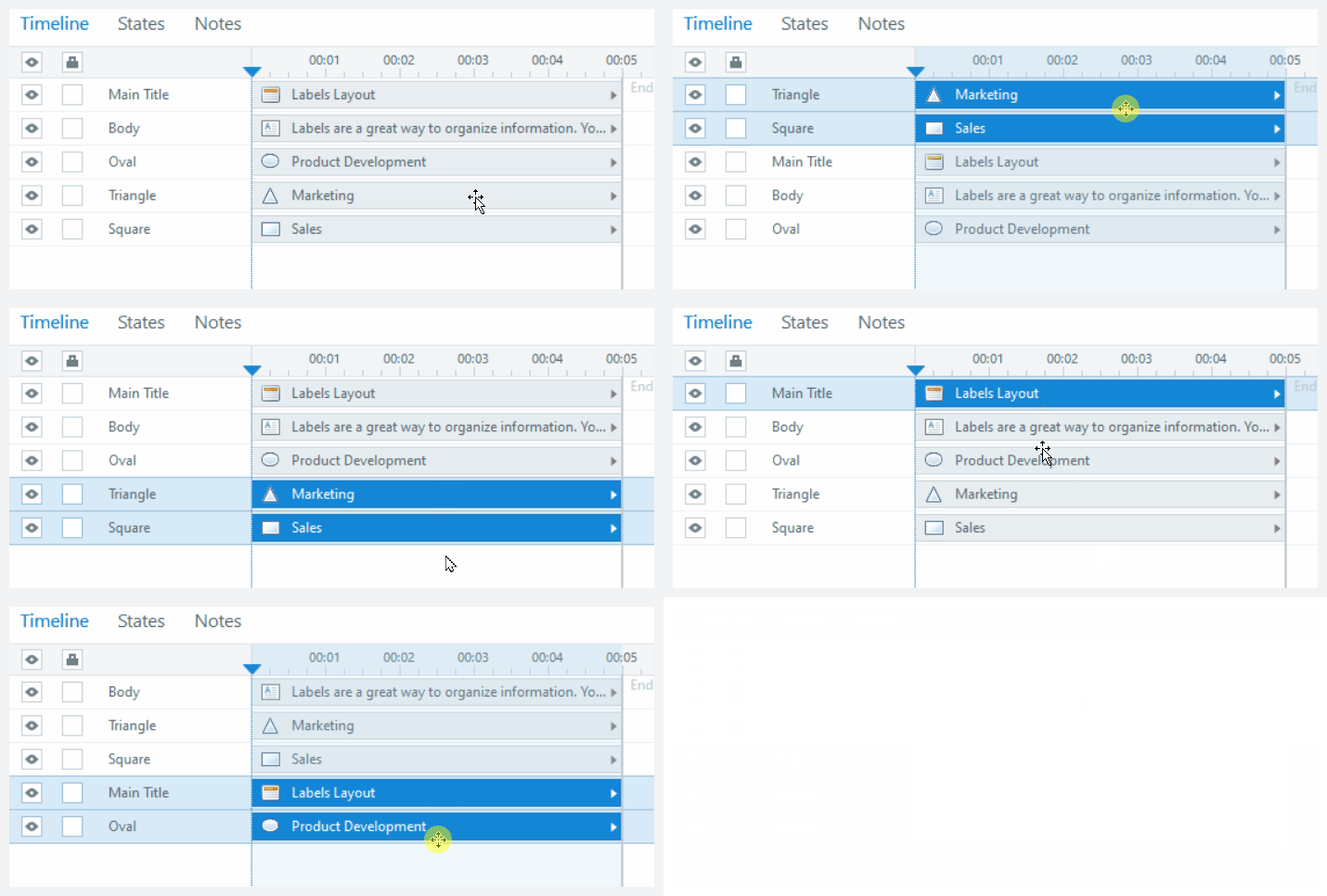
Altere rapidamente a ordem de vários objetos na linha do tempo de uma só vez, estejam eles próximos um do outro ou não. Basta manter pressionada a tecla Shift ou Ctrl ao selecionar os objetos na linha do tempo e arrastá-los para cima ou para baixo na lista, conforme mostrado abaixo.
Cole com confiança
O gerenciamento aprimorado do cronograma ajuda a acelerar seu fluxo de trabalho, especialmente quando se trata de colar. Aqui estão algumas das muitas maneiras pelas quais essa funcionalidade torna a colagem de objetos no Storyline 360 mais fácil e consistente.
Escolha a ordem dos objetos colados na linha do tempo
Às vezes, a ordem em que os objetos são empilhados na linha do tempo é importante. Por exemplo, talvez você precise que certos objetos apareçam atrás ou na frente de outros objetos no slide. Agora, ao copiar ou duplicar objetos, você pode salvar uma etapa escolhendo a ordem em que eles aparecem na linha do tempo antes de colá-los. Basta selecionar o objeto existente sobre o qual você deseja colar seus objetos e colar. Eles aparecerão logo acima do objeto selecionado, conforme mostrado abaixo.
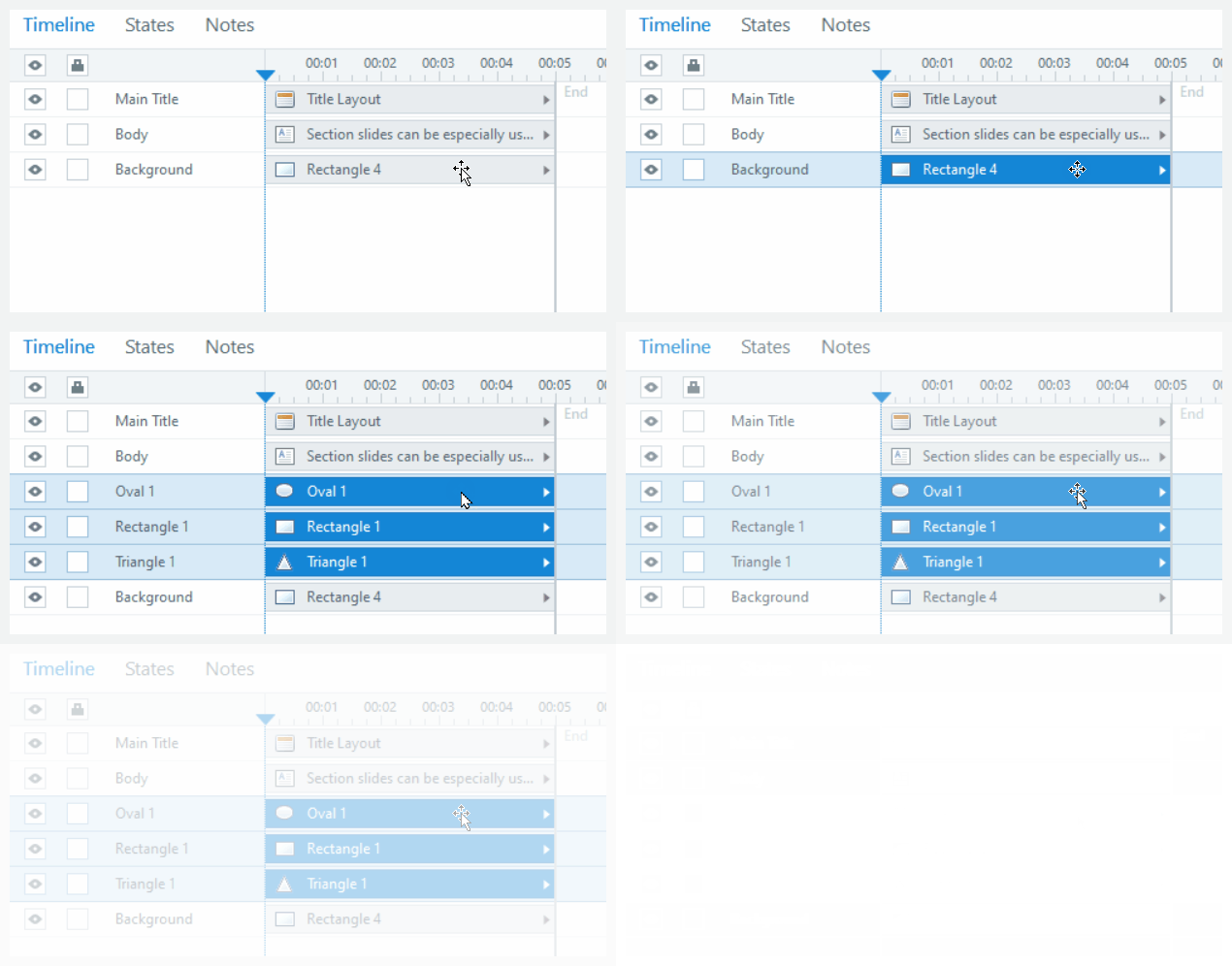
Se a ordem de empilhamento não importar, basta copiar e colar seus objetos como você fez antes, e eles aparecerão na parte superior da linha do tempo.
Cole objetos na posição do indicador de reprodução
Outro benefício é que o Storyline 360 agora cola objetos na posição do indicador de reprodução, economizando cliques e tempo! Por exemplo, se você precisar que um objeto apareça na marca de 15 segundos, basta colocar o indicador de reprodução na marca de 15 segundos na linha do tempo e colar o objeto.
Colar objetos em grupos existentes
Fica melhor! Para ajudá-lo a trabalhar com mais eficiência, agora você pode colar objetos em grupos existentes na linha do tempo. Basta selecionar um objeto específico dentro de um grupo e colar um objeto para que ele apareça acima da sua seleção. Se precisar reposicionar o objeto colado, basta arrastá-lo para cima ou para baixo na lista.
Observação: Quando você seleciona um grupo na linha do tempo e cola um objeto, o Storyline 360 exibe esse objeto logo acima do grupo selecionado.
Objetos colados respeitam a duração do slide de destino
Quando você cola um objeto de um slide para outro, o Storyline 360 agora honra automaticamente a duração da linha do tempo do slide de destino. Então, digamos que você copie e cole um objeto de 20 segundos em um novo slide com 10 segundos de duração. O Storyline 360 agora reduz a duração do objeto colado para 10 segundos para corresponder à linha do tempo do slide de destino. Dessa forma, você não precisa reduzir manualmente a duração do cronograma.
Observação: quando você copia e cola um objeto com uma curta duração em um novo slide com uma linha do tempo mais longa, o Storyline 360 ainda respeita a duração da fonte. Por exemplo, um objeto de três segundos mantém sua duração mesmo quando o slide de destino tem mais de três segundos.
Pasta especial
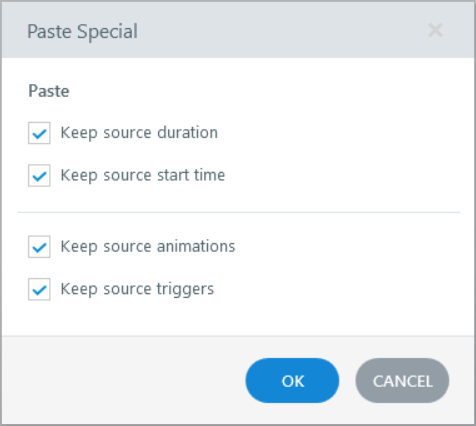
Preserve ou descarte o tempo, as animações e os gatilhos de um objeto ao colá-lo em um novo slide com a funcionalidade especial de colar. Para acessá-lo, faça o seguinte após copiar o objeto e, em seguida, marque ou desmarque qualquer uma das opções, conforme descrito na tabela abaixo.
- Pressione Ctrl+Alt+V no teclado.
- Clique com o botão direito do mouse em qualquer lugar do slide e clique em Colar especial.
- Vá para a guia Início na faixa de opções, clique na seta suspensa abaixo do botão Colar e selecione Colar especial.
|
Mantenha a duração da fonte |
Quando você marca essa caixa, os objetos mantêm suas durações de origem, independentemente da duração da linha do tempo de destino. Portanto, se o objeto de origem tiver uma duração maior do que a linha do tempo de destino, o Storyline 360 estende a linha do tempo de destino para corresponder à duração desse objeto. Caso contrário, o Storyline 360 honra a duração do cronograma do destino. |
|
|
Quando você marca essa caixa, os objetos mantêm sua hora de início original. Caso contrário, eles começam na posição do indicador de reprodução. |
|
|
Quando você cola objetos com animações em um novo slide, o Storyline 360 retém suas animações de origem. No entanto, desmarque essa caixa se precisar colar objetos sem suas animações. |
|
|
Quando você cola objetos com gatilhos em um novo slide, o Storyline 360 retém seus gatilhos de origem. No entanto, desmarque essa caixa se precisar colar objetos sem seus acionadores. |
Mais opções de alinhamento
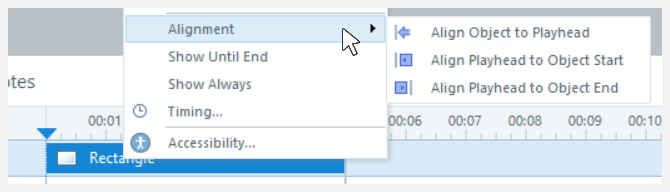
Agora há três opções para alinhar objetos e o indicador de reprodução na linha do tempo. Para visualizá-los, clique com o botão direito do mouse em qualquer objeto na linha do tempo, passe o mouse sobre Alinhamento e selecione uma das opções abaixo.
|
Alinhar objeto ao indicador de reprodução |
Move todos os objetos selecionados para o indicador de reprodução. |
|
Alinhe o indicador de reprodução ao início do objeto |
Move o indicador de reprodução para o início do primeiro objeto selecionado. |
|
Alinhe o indicador de reprodução à extremidade do objeto |
Move o indicador de reprodução até o final do objeto selecionado mais longo. |
Melhorias na duração do cronograma
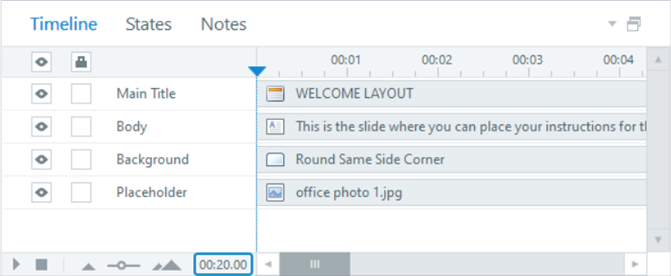
A linha do tempo agora exibe minutos e segundos (00:00) em vez de apenas segundos, e você pode ver a duração total do slide em um piscar de olhos, facilitando ainda mais o trabalho com slides mais longos. A partir da atualização de setembro de 2022, você também pode ajustar o tempo e a duração dos seus objetos em minutos e segundos.
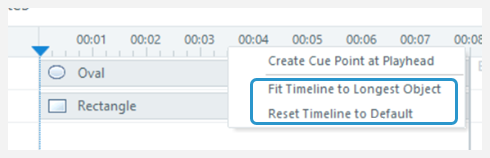
Mas espere, tem mais! Quando a linha do tempo é muito longa, você pode redefini-la instantaneamente para cinco segundos ou encurtá-la para corresponder ao objeto com a duração mais longa. Basta clicar com o botão direito do mouse em qualquer lugar na linha do tempo e selecionar uma das opções abaixo.
|
Ajustar a linha do tempo ao objeto mais longo |
Reduz a duração da linha do tempo para o objeto mais longo. |
|
Redefinir o cronograma para o padrão |
Altera a linha do tempo para o horário padrão de 00:05 exceto quando há um arquivo de áudio. Nesse caso, o Storyline 360 reduz a linha do tempo para a duração do arquivo de áudio. |
Compatibilidade
O gerenciamento aprimorado do cronograma é exclusivo para a atualização de abril de 2022 e, posteriormente, para o Storyline 360. No entanto, isso não afeta a compatibilidade. Você pode abrir arquivos de projeto que usam os novos aprimoramentos da linha do tempo no Storyline 3 e nas versões anteriores do Storyline 360.