
Busca de Artigos
Selecione um Produto
Diretório de suporte de null
Explore todos os artigos de null (Last Updated
Nenhum artigo encontrado.
Resultados da pesquisa
Nenhum artigo encontrado.
Storyline 360: tradução aprimorada de palavras
Artigo atualizado pela última vez em 27 de mai. de 2026
A partir da atualização de fevereiro de 2021, a funcionalidade de tradução do Storyline 360 Word está mais robusta do que nunca, economizando tempo e esforço para autores e tradutores. Aqui está o resumo:
- fluxo de trabalho mais rápido
- Opções de exportação
- Mais contexto
- Formatação preservada
- Mais editores
- Faça um tour
fluxo de trabalho mais rápido
O processo aprimorado de tradução do Word é notavelmente mais rápido do que antes. Melhoramos o desempenho dos processos de exportação e importação, reduzindo os tempos de minutos para segundos.
Opções de exportação
Diga olá para mais opções de exportação:
- Incluir miniaturas de slides para referência: marque esta caixa para adicionar facilmente capturas de tela de cada slide e camada ao texto de suporte para contexto visual.
- Exportar como uma única tabela: por padrão, o Storyline 360 divide cada slide e camada em uma tabela separada para manter os tradutores no contexto. Marque essa caixa se você preferir criar uma única tabela de todo o curso para tradução assistida por computador.
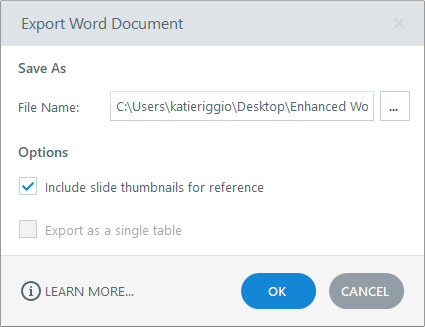
Observação: as opções de exportação são mutuamente exclusivas. Você pode selecionar um ou outro, mas não os dois. Basta desmarcar uma caixa antes de selecionar a outra.
Mais contexto
Os tradutores precisam do máximo de contexto possível para localizar corretamente um curso, então adicionamos mais detalhes ao documento aprimorado do Word para ajudar na tradução:
- Capturas de tela de cada slide e camada
- Tipos de objetos (caixa de texto, forma, botão, marcador etc.), para que os tradutores saibam com o que estão trabalhando
- Uma estrutura de cabeçalho de cena/slide/camada, para que você possa digitalizar rapidamente o esboço do curso (ou seja, sumário) no documento do Word
- Uma tabela resumida de informações do projeto que apresenta todos os detalhes sobre o curso, incluindo contagens de caracteres e palavras
Confira esta captura de tela do documento Word resultante do método de tradução aprimorado. (Clique na imagem para ampliá-la.)

Nota: O processo de tradução do Storyline 360 não inclui legendas ocultas, condições de ativação ou nomes de variáveis. Consulte o guia do usuário para obter detalhes.
Formatação preservada
O método antigo de tradução do Word removeu algumas formatações de texto, como listas e espaçamento entre parágrafos. O método aprimorado de tradução do Word preserva toda a formatação do texto, para que você não precise gastar tempo e esforço corrigindo-a.
Menos divisões de texto
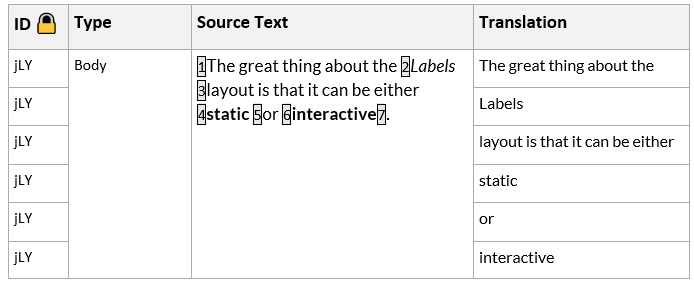
A partir de junho de 2021, você tem mais controle sobre a formatação da tradução. O Storyline 360 não divide mais cadeias de texto com formatação de fonte básica, como negrito, em várias linhas no documento do Word exportado. Por exemplo, uma frase com palavras em negrito e sem negrito permanece em uma única célula mais gerenciável.
Essas imagens de antes e depois mostram a diferença. (Clique nas imagens para ampliá-las.)
|
Antes |
Depois |
|
|
|

Veja a tabela abaixo para saber como o Storyline 360 lida com a divisão de cadeias de texto com várias opções de formatação de fonte no documento resultante do Word:
|
Formatação básica (não dividida) |
Outra formatação (dividida) |
|
Ousado |
Fonte |
|
Itálico |
Tamanho da fonte |
|
Sublinhado |
Cor da fonte |
|
Strikethrough |
Cor de destaque |
|
Sobrescrito |
Hiperlink |
|
Subscrito |
Sombra |
|
Espaçamento entre caracteres | |
|
Formatação de parágrafos (por exemplo, alinhamento, espaçamento entre linhas) |
Nota: Novos projetos usam essa melhoria por padrão no Storyline 360 build 3.53.25436.0 ou posterior.
Mais editores
Ao contrário do processo antigo de tradução do Word, você não precisa mais de uma cópia do Microsoft Word instalada em sua máquina. A tradução aprimorada do Word aproveita o formato de arquivo DOCX moderno, para que você possa traduzir documentos com seu editor DOCX favorito, como Word, Google Docs ou LibreOffice.
Nota: Embora você não consiga exportar novos arquivos usando o formato DOC antigo, você pode editar e importar arquivos DOC exportados anteriormente de volta para o Storyline 360.
Faça um tour
Para usar o fluxo de trabalho aprimorado, vá até a guia Arquivo na faixa de opções e vá até Localization > XLIFF/Word Translation. Clique em Exportar para o Word para ver a janela de exportação aprimorada.