
Busca de Artigos
Selecione um Produto
Diretório de suporte de null
Explore todos os artigos de null (Last Updated
Nenhum artigo encontrado.
Resultados da pesquisa
Nenhum artigo encontrado.
Storyline 360: Formatação de Notas Globais
Artigo atualizado pela última vez em 16 de jan. de 2026
Obtenha instantaneamente um design consistente em todas as notas de slide em seu projeto Storyline 360 com a formatação global de notas, disponível a partir de fevereiro de 2024. Essa funcionalidade permite definir estilos como cor da fonte, tamanho ou espaçamento entre parágrafos e aplicar a formatação às anotações do slide em todo o projeto. Que economia de tempo!
- Defina e aplique estilos globalmente
- Crie estilos personalizados
- Aplique estilos individualmente
- Redefinir estilos
- Entenda a compatibilidade
Defina e aplique estilos globalmente
|
Definições de estilo O Storyline 360 tem cinco estilos de texto de notas de slides integrados:
|
Veja como definir um estilo de texto de notas de slide e aplicá-lo a todas as suas anotações:
- No painel de anotações, selecione o texto das anotações do slide e escolha a aparência desejada usando as opções de fonte e parágrafo.
- Com o texto formatado selecionado, vá até a guia Início na faixa de opções e clique na seta suspensa Estilos de texto. O botão Estilo de texto se transforma em um ícone de caderno e lápis ao atualizar as anotações do slide. O estilo atualmente aplicado ao seu texto tem uma marca de seleção. (Texto normal é o estilo padrão). Um asterisco indica que o estilo foi modificado para o texto selecionado.
- Passe o mouse sobre o estilo que você deseja atualizar com as alterações de formatação e clique em Atualizar estilo na seleção no submenu exibido. A formatação que você escolheu é aplicada automaticamente ao texto novo e existente usando esse estilo. (Você pode atualizar qualquer estilo de texto quantas vezes quiser.)
E aqui está um aumento de acessibilidade: definimos o tamanho padrão da fonte para anotações de slides em novos projetos como 12 pt para melhorar a legibilidade.
Crie estilos personalizados
Veja como criar estilos personalizados para anotações de slides:
- Selecione o texto que você formatou.
- Vá para a guia Início na faixa de opções, clique na seta suspensa Estilos de texto e selecione Adicionar estilo.
- Insira um nome para seu estilo personalizado e escolha como o Storyline 360 deve identificar seu estilo personalizado na lista suspensa Publicar como.
- Clique em OK para salvar suas alterações.
Você pode renomear, duplicar e excluir estilos personalizados passando o mouse sobre o estilo e escolhendo a opção apropriada no submenu.
Aplique estilos individualmente
É fácil aplicar um estilo às notas de slides individuais. Selecione o texto das anotações do slide, vá até a guia Início na faixa de opções e clique na seta suspensa Estilos de texto. Em seguida, escolha um estilo na lista.
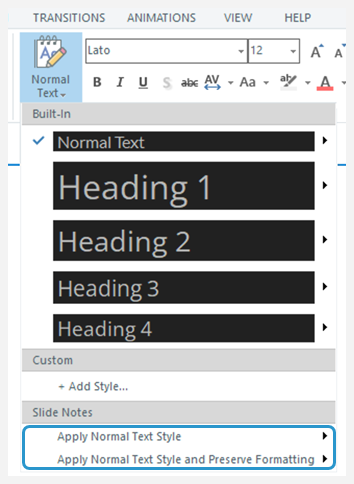
Aplicar opções de estilos de texto normal
Você também tem duas opções extras para aplicar o estilo de texto normal às notas do slide, conforme descrito e mostrado abaixo.
- No submenu Aplicar estilo de texto normal, você pode aplicar o estilo de texto normal às anotações do slide somente no slide ou nos slides selecionados usando o slide mestre especificado. Por exemplo, você pode usar essa opção quando quiser atualizar a formatação em um projeto existente globalmente (clique na opção Todos os slides usando [Nome do slide mestre]) ou slide a slide (clique na opção Este slide).
- No submenu Aplicar estilo de texto normal e preservar formatação, você pode aplicar o estilo de texto normal às anotações do slide e manter a formatação existente somente no slide ou nos slides selecionados usando o slide mestre especificado. Por exemplo, você pode usar essa opção em apresentações importadas do PowerPoint e projetos Storyline com formatação embutida aplicada às anotações de slide que você deseja preservar.
Dicas:
- Os estilos de notas do slide são específicos do seu slide mestre. Se seu projeto tiver vários slides mestres, atualizar um estilo de texto para um slide mestre não afetará outros slides mestres.
- Os estilos são aplicados no nível do parágrafo — em outras palavras, a aplicação de um estilo ao texto atualiza o parágrafo inteiro.
- Se você abrir um projeto existente ou importar um projeto Storyline que tenha notas de slide formatadas, a atualização do estilo de texto normal não substituirá a formatação aplicada anteriormente. Você pode aplicar a nova formatação selecionando Aplicar estilo de texto normal ou Aplicar estilo de texto normal e preservar formatação, conforme descrito acima.
Redefinir estilos
Veja como redefinir um estilo para a formatação padrão:
- Selecione o texto das anotações do slide.
- Vá para a guia Início na faixa de opções e clique na seta suspensa Estilos de texto.
- Passe o mouse sobre o estilo que você deseja redefinir e escolha Redefinir estilo no submenu exibido. O texto que usa esse estilo é atualizado para a formatação padrão.
Entenda a compatibilidade
A formatação global das notas é exclusiva do Storyline 360 a partir de fevereiro de 2024. Arquivos de projeto com formatação global de notas não abrirão nas versões anteriores do Storyline 360. Para restaurar a compatibilidade: redefina os estilos para a formatação padrão, aplique o estilo de texto normal a todas as anotações do slide e exclua os estilos personalizados.