
Busca de Artigos
Selecione um Produto
Diretório de suporte de null
Explore todos os artigos de null (Last Updated
Nenhum artigo encontrado.
Resultados da pesquisa
Nenhum artigo encontrado.
Storyline 360: Escondendo a moldura do player para um design sem Chrome
Artigo atualizado pela última vez em 16 de jan. de 2026
Quer desativar todos os recursos do player e ocultar a moldura do player para dar ao seu curso uma aparência sem cromo? O Storyline 360 pode ajudar com isso! Veja como.
Como esconder o jogador moderno
É muito fácil esconder a moldura do jogador moderno. Basta acessar a guia Início na faixa Storyline, clicar em Player e definir a opção Menus e Controles como Desativado. É isso mesmo!
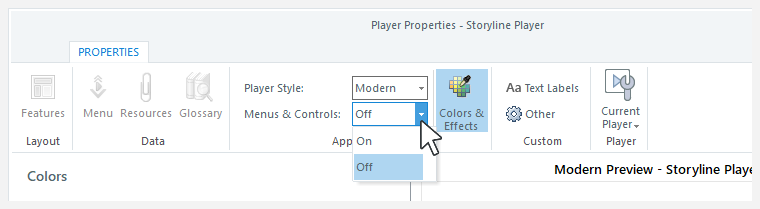
Seu curso não terá nenhum jogador. Você verá uma cor de fundo sólida por trás do seu curso. Você pode alterar a cor de fundo da página na guia Cores e efeitos nas propriedades do player.
Quando você desativa os menus e os controles, ele substitui os botões anterior, próximo e de envio de cada slide do seu curso. E como seus slides não terão botões de navegação integrados, não se esqueça de adicionar seus próprios recursos de navegação personalizados, como botões, links ou pontos de acesso.
Como esconder o jogador clássico
A propriedade Menus & Controls descrita acima só se aplica ao player moderno. Está acinzentado para o jogador clássico. Você ainda pode ocultar a moldura clássica do jogador. Só dá mais trabalho do que o player moderno. Siga estas etapas.
Etapa 1: Desativar os recursos do player
- Vá para a guia Início na faixa Storyline e clique em Player.
- Vá até a guia Recursos na faixa de opções e desmarque todas as opções do player.
Etapa 2: Tornar a Borda do Jogador Transparente
- Também nas propriedades do player, clique em Cores e efeitos na faixa de opções.
- Clique no link para Mostrar edição avançada de cores.
- Na lista suspensa Editar item, selecione os itens a seguir e torne-os 100% transparentes.
- Base >> Plano de fundo principal
- Base >> Borda principal
- Base >> Plano de fundo do slide
Etapa 3: desativar os botões Anterior, Avançar e Enviar para cada slide
Por padrão, cada slide no Storyline terá botões anterior e próximo ou um botão de envio. Você precisará desligá-los para tornar seu player completamente invisível.
- Acesse o Story View.
- Pressione Ctrl+A duas vezes para selecionar todos os slides do seu curso.
- Desmarque as caixas Anterior, Avançar e Enviar no painel de propriedades do slide e certifique-se de que todos os recursos do player também estejam desmarcados.
Certifique-se de adicionar seus próprios recursos de navegação personalizados a cada slide, como botões, links ou pontos de acesso.