Busca de Artigos
Selecione um Produto
Diretório de suporte de null
Explore todos os artigos de null (Last Updated
Nenhum artigo encontrado.
Resultados da pesquisa
Nenhum artigo encontrado.
Storyline 360: Como restringir ou bloquear a navegação
Artigo atualizado pela última vez em 16 de jan. de 2026
Aprimoramos a navegação restrita e bloqueada na atualização de 11 de julho de 2017 para o Storyline 360. Certifique-se de atualizar seu software para aproveitar todos os recursos e correções mais recentes.
Ao restringir ou bloquear a navegação, você pode escolher se ela afeta apenas o menu ou também desativa os botões Anterior e Avançar no player. E você pode usar gatilhos para substituir a navegação restrita em slides individuais. Vá para as seções a seguir para obter detalhes, dependendo do que você deseja restringir ou bloquear.
- Restringir ou bloquear somente o menu
- Restrinja ou bloqueie o menu e os botões Anterior/Próximo para todos os slides
- Restrinja ou bloqueie o menu para todos os slides e os botões Anterior/Próximo para alguns slides
Restringir ou bloquear somente o menu
Você pode restringir ou bloquear a navegação no menu e ainda permitir que os alunos usem os botões Anterior e Avançar para se moverem livremente entre os slides conforme desejarem. Veja como:
- Vá para a guia Início na faixa Storyline e clique em Player.
- Clique em Menu na faixa de propriedades do player e, em seguida, clique no ícone de engrenagem na parte inferior da janela para ver mais opções de menu.
- Use a lista suspensa Restrições de navegação para escolher Restrito ou Bloqueado.
- Restrito significa que os alunos podem ver o slide atual e qualquer slide que tenham visto anteriormente, mas não podem avançar nem pular os slides.
- Bloqueado significa que os alunos só podem ver os slides na ordem em que você criou. Eles não podem avançar ou pular os slides, nem podem voltar a nenhum slide visualizado anteriormente.
- Desmarque a caixa para restringir os botões Próximo/Anterior ou Bloquear os botões Avançar/Anterior, dependendo da opção selecionada na etapa anterior.
- Clique em OK duas vezes para fechar as opções do menu e as propriedades do player.
Restrinja ou bloqueie o menu e os botões Anterior/Próximo para todos os slides
Você pode restringir ou bloquear facilmente toda a navegação de todos os slides. Veja como:
- Vá para a guia Início na faixa Storyline e clique em Player.
- Clique em Menu na faixa de propriedades do player e, em seguida, clique no ícone de engrenagem na parte inferior da janela para ver mais opções de menu.
- Use a lista suspensa Restrições de navegação para escolher Restrito ou Bloqueado.
- Restrito significa que os alunos podem ver o slide atual e qualquer slide que tenham visto anteriormente, mas não podem avançar nem pular os slides.
- Bloqueado significa que os alunos só podem ver os slides na ordem em que você criou. Eles não podem avançar ou pular os slides, nem podem voltar a nenhum slide visualizado anteriormente.
- Marque a caixa para restringir os botões Próximo/Anterior ou Bloquear os botões Avançar/Anterior, dependendo da opção selecionada na etapa anterior. (É marcado por padrão.)
- Clique em OK duas vezes para fechar as opções do menu e as propriedades do player.
Restrinja ou bloqueie o menu para todos os slides e os botões Anterior/Próximo para alguns slides
Você pode restringir ou bloquear toda a navegação de todos os slides e, em seguida, usar gatilhos para substituir a navegação restrita ou bloqueada de slides específicos. Primeiro, restrinja ou bloqueie o curso geral. Veja como:
- Vá para a guia Início na faixa Storyline e clique em Player.
- Clique em Menu na faixa de propriedades do player e, em seguida, clique no ícone de engrenagem na parte inferior da janela para ver mais opções de menu.
- Use a lista suspensa Restrições de navegação para escolher Restrito ou Bloqueado.
- Restrito significa que os alunos podem ver o slide atual e qualquer slide que tenham visto anteriormente, mas não podem avançar nem pular os slides.
- Bloqueado significa que os alunos só podem ver os slides na ordem em que você criou. Eles não podem avançar ou pular os slides, nem podem voltar a nenhum slide visualizado anteriormente.
- Marque a caixa para restringir os botões Próximo/Anterior ou Bloquear os botões Avançar/Anterior, dependendo da opção selecionada na etapa anterior. (É marcado por padrão.)
- Clique em OK duas vezes para fechar as opções do menu e as propriedades do player.
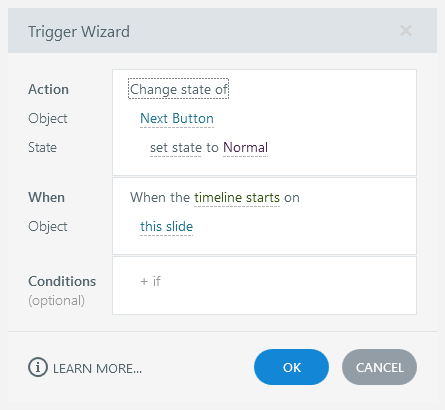
Em seguida, adicione um gatilho a cada slide em que você deseja substituir as configurações padrão. Como os botões Anterior e Avançar são desativados quando a navegação é restrita ou bloqueada, o gatilho que você cria precisa alterar o estado do botão Anterior ou Avançar para normal (ou seja, ativado) quando algo acontece. Por exemplo, veja como seu gatilho ficaria se você desbloqueasse o botão Avançar quando a linha do tempo do slide começasse:
- Ação: Alterar o estado de
- Objeto: Botão Avançar
- Estado: Normal
- Quando: O cronograma começa
- Objeto: Este slide