
Busca de Artigos
Selecione um Produto
Diretório de suporte de null
Explore todos os artigos de null (Last Updated
Nenhum artigo encontrado.
Resultados da pesquisa
Nenhum artigo encontrado.
Storyline 360: Como compartilhar temas personalizados
Artigo atualizado pela última vez em 16 de jan. de 2026
Precisa compartilhar um tema personalizado do Storyline 360 com outras pessoas? Ou use um tema personalizado de outra pessoa? Não tem problema. Vá para cada uma dessas seções para obter detalhes:
- Entendendo os temas
- Criação de temas personalizados
- Compartilhando temas personalizados com outras pessoas
- Usando temas personalizados que você recebeu
Entendendo os temas
No Storyline 360, um tema inclui esses elementos de design:
Os temas são encontrados na guia Design na faixa Storyline. Você pode aplicar um único tema a um curso inteiro ou usar vários temas no mesmo curso. Saiba mais sobre temas aqui.

Criação de temas personalizados
Para criar seu próprio tema personalizado:
- Modifique seu slide mestre com o estilo de fundo desejado. Adicione espaços reservados para objetos e outros elementos. Você pode até adicionar mais layouts de slides, se quiser.
- Escolha um conjunto de cores do tema ou crie o seu próprio.
- Escolha um conjunto de fontes temáticas ou crie suas próprias.
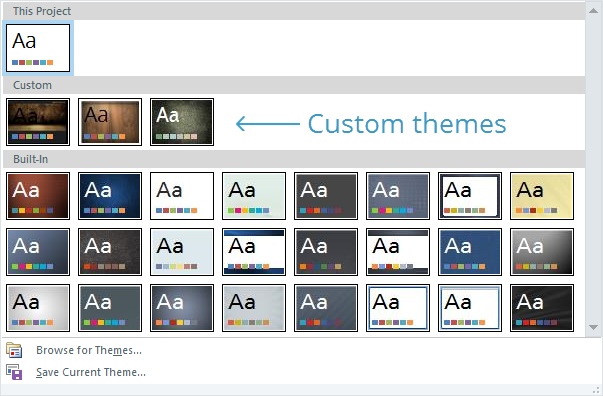
- Em seguida, vá para a guia Design na faixa de opções, clique no menu suspenso Temas e selecione Salvar tema atual. (Se a guia Design não estiver visível, significa que você ainda está na Exibição do Slide Mestre. Clique em Fechar exibição mestre para ver a guia Design.)
- Storyline sabe automaticamente onde salvar seu tema personalizado, então você só precisa dar um nome a ele e clicar em Salvar.
Agora, ao acessar a guia Design e clicar no menu suspenso Temas, você verá seu tema personalizado na lista.
Compartilhando temas personalizados com outras pessoas
Para compartilhar um tema personalizado com outro desenvolvedor:
- Crie um novo projeto Storyline e aplique seu tema personalizado a ele.
- Salve o arquivo como um projeto ou modelo do Storyline.
- Envie o arquivo para outro desenvolvedor por e-mail, unidade de rede compartilhada, unidade USB etc.
O destinatário precisará abrir o arquivo e salvar o tema em sua biblioteca. Consulte a próxima seção para obter detalhes.
Usando temas personalizados que você recebeu
Se alguém compartilhou um tema personalizado com você, veja como usá-lo:
- Abra o arquivo do projeto Storyline que tem o tema personalizado.
- Vá até a guia Design na faixa de opções, clique no menu suspenso Temas e selecione Salvar tema atual.
- Dê um nome reconhecível ao tema e clique em Salvar.
É isso mesmo! Agora, você pode usar o tema personalizado em qualquer projeto. Basta acessar a guia Design e selecioná-la na galeria de temas.
Como salvar as cores e as fontes do tema separadamente:
Se você quiser usar apenas as cores do tema ou as fontes do tema, mas não o tema geral, você precisará salvar as cores e as fontes separadamente. Veja como salvar as cores do tema:
- Primeiro, aplique o tema personalizado a um projeto Storyline.
- Vá até a guia Design na faixa de opções, clique em Cores e selecione Criar novas cores de tema na parte inferior da lista.
- O editor de cores aparecerá e as cores padrão corresponderão às do tema atual. Faça os ajustes que quiser usando os seletores de cores.
- Dê um nome ao seu tema e clique em Salvar.
E veja como salvar as fontes do tema:
- Primeiro, aplique o tema personalizado a um projeto Storyline.
- Vá até a guia Design na faixa de opções, clique em Fontes e selecione Criar novas fontes de tema na parte inferior da lista.
- O editor de fontes aparecerá e as fontes padrão corresponderão às do tema atual. Ajuste-os se quiser.
- Dê um nome ao seu tema e clique em Salvar.