Busca de Artigos
Selecione um Produto
Diretório de suporte de null
Explore todos os artigos de null (Last Updated
Nenhum artigo encontrado.
Resultados da pesquisa
Nenhum artigo encontrado.
Storyline 360: Estados de hiperlinks
Artigo atualizado pela última vez em 16 de jan. de 2026
A partir de 17 de novembro de 2020, você pode definir estilos para estados de hiperlink (normal, passar o mouse, ativo e visitado) para dar ao seu curso um design consistente e fornecer uma distinção visual clara para alunos com baixa visão. Personalize a cor do texto e a decoração de cada estado para complementar o design do seu curso, e o Storyline 360 atualizará todos os links do seu projeto instantaneamente.
Defina seu estilo de hiperlink
Como outros estilos de texto, você pode modificar rapidamente seu estilo de hiperlink diretamente no palco do slide. Veja como.
- Selecione algum texto no palco do slide e formate-o da maneira que você deseja que seus links apareçam, usando qualquer uma das seguintes propriedades de fonte:
- Ousado
- Itálico
- Sublinhado
- Strikethrough
- Todas em maiúsculas
- Sobrescrito
- Subscrito
- Espaçamento entre caracteres
- Cor de destaque
- Cor da fonte
- Com o texto formatado ainda selecionado, acesse a guia Início na faixa de opções e clique em Estilos de texto.
- Role até Hiperlink e selecione Atualizar estilo na seleção no submenu exibido.
Dicas profissionais
- O estilo de hiperlink padrão é baseado na cor do hiperlink nas cores do seu tema.
- O estilo do hiperlink é mais flexível do que outros estilos de texto. Ela não inclui a face, o tamanho e as propriedades do parágrafo da fonte do texto selecionado. Os hiperlinks herdam esses atributos de outros estilos de texto. Por exemplo, se um hiperlink estiver em um parágrafo de texto normal, o link herdará a fonte, o tamanho e as propriedades do parágrafo do seu estilo de texto normal, além das cores e decorações do seu estilo de hiperlink.
- Se você substituir o estilo de hiperlink de alguns links em seu curso, esses links podem não ser atualizados conforme o esperado se você modificar o estilo de hiperlink posteriormente. Por exemplo, digamos que seu estilo de hiperlink seja azul, mas você altere manualmente alguns dos links do seu curso para vermelho. Se você alterar posteriormente o estilo do hiperlink para verde, os links vermelhos não mudarão automaticamente para verde. Se você quiser que os links vermelhos correspondam ao seu novo estilo de hiperlink (verde), selecione cada link vermelho e clique em Limpar formatação na guia Início da faixa de opções.
Personalize seus estados de hiperlink
Você pode definir facilmente o estado normal (não visitado) dos hiperlinks usando o método “atualizar estilo a partir da seleção” descrito acima. E como os hiperlinks são interativos, você também pode personalizar os estados de foco, ativo e visitado. Veja como.
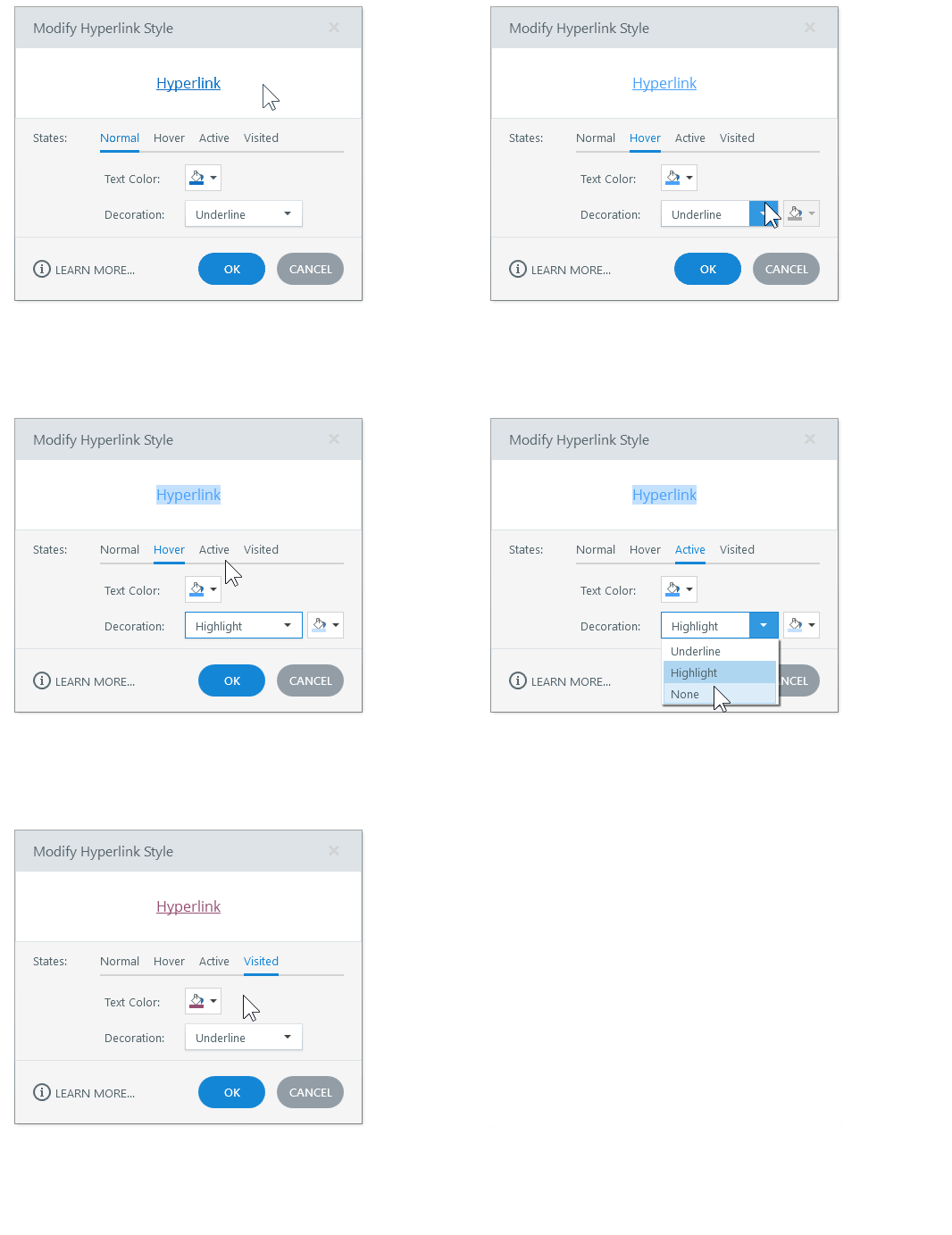
- Coloque o cursor em qualquer caixa de texto, clique no botão Estilos de texto na faixa de opções, vá até Hiperlink e selecione Modificar.
- Clique em cada uma das guias de estado na janela que aparece, conforme mostrado abaixo, e selecione uma cor de texto e uma decoração. Aqui estão algumas dicas úteis para personalizar os estados dos hiperlinks:
- A cor padrão do texto para o estado normal vem da cor do hiperlink nas cores do seu tema. Você pode substituir a cor do tema escolhendo uma cor de texto diferente para o estado normal.
- Por padrão, as cores dos estados de foco e ativo são variações do estado normal e permanecem sincronizadas quando você altera a cor do estado normal. Por exemplo, se você alterar a cor do texto do estado normal para vermelho, os estados de foco e ativo se tornarão tons mais claros de vermelho. No entanto, você pode substituir o comportamento padrão e escolher as cores que desejar para os estados de foco e ativo.
- Clique em OK para salvar suas alterações.