
Busca de Artigos
Selecione um Produto
Diretório de suporte de null
Explore todos os artigos de null (Last Updated
Nenhum artigo encontrado.
Resultados da pesquisa
Nenhum artigo encontrado.
Storyline 360: Jump-to-Time Trigger
Artigo atualizado pela última vez em 16 de jan. de 2026
Crie interações exclusivas e ofereça aos alunos novas maneiras de navegar usando gatilhos que saltam para horários ou pontos de sinalização diferentes na linha do tempo. Por exemplo, você pode fornecer aos alunos uma lista dos tópicos abordados em um vídeo e, em seguida, usar gatilhos de salto para o tempo para ir diretamente ao ponto em que cada tópico começa.
Crie gatilhos Jump-to-Time
Os gatilhos Jump-to-Time são divertidos de usar e fáceis de criar. Siga estas etapas simples.
Etapa 1: selecione a ação
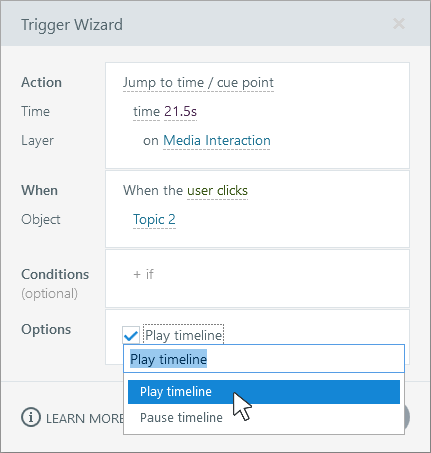
Crie um novo gatilho e selecione a ação Ir para o tempo/ponto de sinalização.
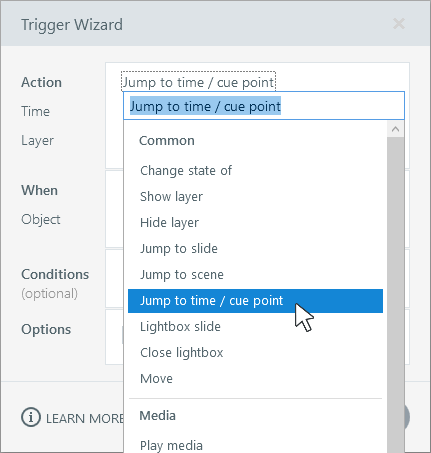
Etapa 2: escolha um horário
Decida onde você quer pular. Você pode pular para:
- Um timecode específico (por exemplo, 21,52 segundos)
- Um ponto de sinalização que você adicionou à linha do tempo
- Um número específico de segundos para frente (por exemplo, +10) ou para trás (por exemplo, -10)
- O início da linha do tempo
- O fim da linha do tempo
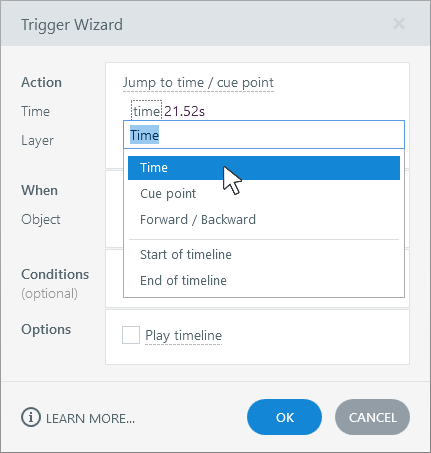
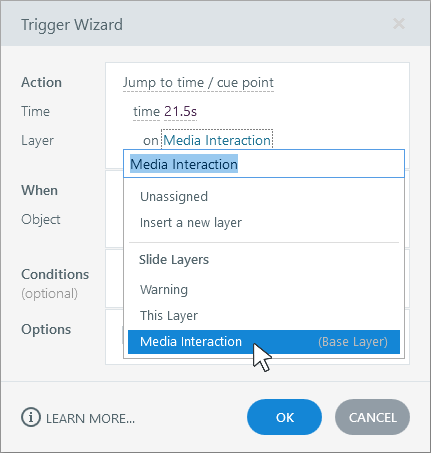
Etapa 3: selecionar uma camada
Por padrão, o gatilho controla a linha do tempo da camada atual. No entanto, você pode controlar qualquer camada visível no slide.
Cada camada tem sua própria linha do tempo independente. Portanto, se você quiser controlar mais de uma linha do tempo simultaneamente, precisará criar um gatilho de salto para o tempo para cada camada.
Observe que os gatilhos de salto para o tempo só podem afetar as camadas visíveis. Se você estiver mirando em outra camada, certifique-se de que ela esteja visível quando o gatilho for disparado.
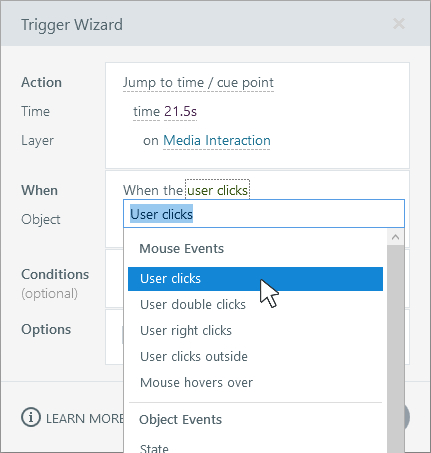
Etapa 4: Decida quando o gatilho é acionado
Escolha o evento que executa seu gatilho jump-to-time, por exemplo, quando o usuário clica em um botão.
Etapa 5: adicionar condições (opcional)
Se você quiser que o gatilho seja acionado somente quando determinados critérios forem atendidos, adicione uma ou mais condições. Por exemplo, talvez você queira que o gatilho funcione somente quando uma variável tiver um valor específico ou quando um objeto tiver um estado específico. Saiba mais sobre como criar e gerenciar condições de gatilho.
Etapa 6: reproduzir ou pausar a linha do tempo (opcional)
Por fim, decida o que você quer que aconteça com a linha do tempo depois de pular para a nova posição. Você tem três opções.
|
Se você quiser... |
Faça isso... |
|
Permita que a linha do tempo mantenha seu estado atual — continue jogando ou permaneça em pausa |
Não marque a caixa de seleção opcional. |
|
Forçar a linha do tempo a ser reproduzida |
Marque a caixa de seleção opcional e selecione Play timeline. |
|
Forçar a pausa na linha do tempo |
Marque a caixa de seleção opcional e selecione Pausar cronograma. |
Teste uma interação de amostra
Quer ver os gatilhos do Jump-to-Time em ação? Confira esse exemplo. Ele usa gatilhos para acessar os favoritos de tópicos em um vídeo. Também existem botões personalizados que retrocedem e avançam 10 segundos por vez.
Se você quiser explorar o arquivo do projeto para ver como os gatilhos são configurados, clique no link de download no canto superior direito da interação.

Dica profissional: há uma área interativa cobrindo o vídeo para mantê-lo sincronizado com a barra de busca.